


Jak odblokować iPhone'a na Chromebooku, gdy zapomnisz kodu dostępu

„Mam starego iPhone’a i zapomniałem kodu blokady ekranu. Czy mogę go użyć?” odblokuj mojego iPhone'a z mojego Chromebooka?" Jeśli zapomniałeś kodu dostępu lub Twój iPhone jest wyłączony z powodu powtarzających się niepoprawnych prób podania kodu dostępu, zresetuj iPhone'a do ustawień fabrycznych za pomocą komputera PC lub Mac. Jednak Chromebook używa innego systemu operacyjnego, ChromeOS. W tym przewodniku omówiono, czy można naprawić problem z blokadą ekranu na urządzeniach z systemem iOS za pomocą Chromebooka.
TREŚĆ STRONY:
- Część 1: Czy mogę odblokować iPhone'a na Chromebooku
- Część 2: Odblokowanie wyłączonego iPhone’a w Chrome
- Część 3: Zapobiegaj przyszłym blokadom iPhone’a
- Dodatkowe wskazówki: Odblokowywanie iPhone’a bez kodu dostępu w systemie Windows/Mac
- Część 4: Najczęściej zadawane pytania dotyczące odblokowywania iPhone’a na Chromebooku
Część 1: Czy mogę odblokować iPhone'a na Chromebooku
Odblokowanie iPhone'a może oznaczać dwie rzeczy: dostęp do wyłączonego urządzenia z systemem iOS, które wyświetla ekran „iPhone niedostępny” lub „blokada bezpieczeństwa” z powodu zbyt wielu nieudanych prób podania hasła, lub ominięcie ekranu blokady w iPhonie lub iPadzie.
Jednak odblokowanie wyłączonego iPhone'a na Chromebooku za pomocą iTunes jest niemożliwe. Najpierw sprawdźmy, czy podłączenie iPhone'a do Chromebooka jest możliwe. Powszechnie wiadomo, że urządzenia z systemem iOS korzystają z portu połączeniowego Lightning firmy Apple. Z drugiej strony większość Chromebooków nie jest wyposażona w żaden typ złącza Apple. Tylko najnowsze, wyższej klasy modele Chromebooków mają porty Thunderbolt 3 lub USB-type C, które umożliwiają bezpośrednie podłączenie iPhone'a do Chromebooka. W przeciwnym razie musisz kupić adapter, aby podłączyć iPhone'a do Chromebooka.
Ponadto ChromeOS nie zawiera natywnych aplikacji do odblokowywania ani nawet do łączenia się z urządzeniami iOS, takimi jak iPhone czy iPad. Innymi słowy, ChromeOS opiera się na przeglądarce Google Chrome, więc brakuje mu głębokiej integracji i obsługi produktów i usług Apple.
Część 2: Odblokowanie wyłączonego iPhone’a w Chrome
Oprócz iTunes dla Chromebooka do odblokowania iPhone'a, możesz również uzyskać dostęp do iCloud w przeglądarce Chrome, aby dokończyć zadanie. Możesz zdalnie wymazać urządzenie wraz z kodem dostępu do ekranu blokady. Istnieją jednak pewne warunki wstępne:
1. Musisz włączyć funkcję Znajdź mój iPhone lub Znajdź mój iPad na zablokowanym urządzeniu.
2. Twoje urządzenie z systemem iOS i Chromebook są obecnie online.
3. Nadal pamiętasz hasło swojego Apple ID.
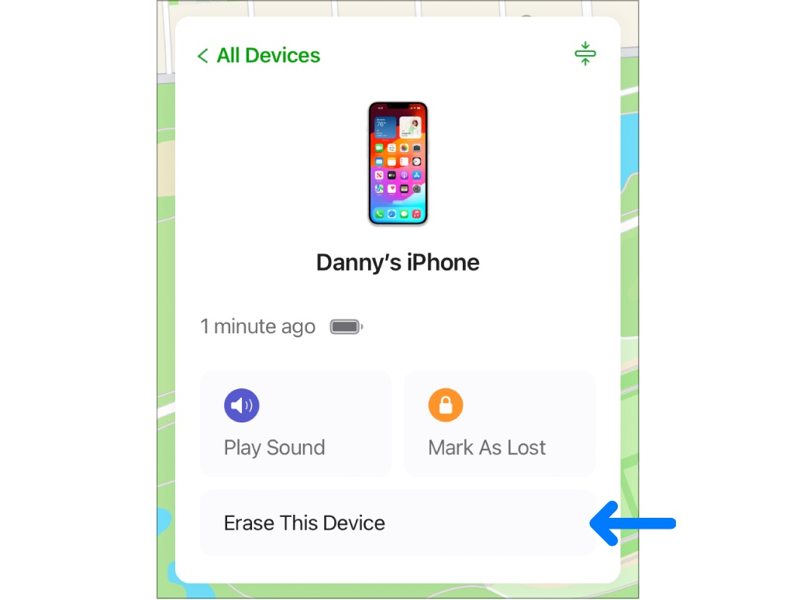
Krok 1. Przejdź do www.icloud.com w Chrome i zaloguj się do iCloud bez swojego Apple ID i hasła. Wprowadź kod weryfikacyjny na ekranie, jeśli skonfigurowałeś uwierzytelnianie dwuskładnikowe.
Krok 2. Wybierz Znajdź moje aby przejść do strony iCloud Find My. Możesz również wejść na www.icloud.com/find i zalogować się bezpośrednio na swoje konto.
Krok 3. Po Znajdź moje dane logowania, pociągnij w dół Wszystkie urządzenia menu na górze ekranu i wybierz swój iPhone z listy. Następnie Find My będzie śledzić Twoje urządzenie na mapie.
Krok 4. Następnie kliknij przycisk Wymaż to urządzenie w oknie dialogowym pop-up. Jeśli zostaniesz o to poproszony, naciśnij wymazaćNastępnie wprowadź swój numer telefonu i kliknij KONTUNUUJ, wprowadź ponownie hasło swojego Apple ID i potwierdź swoją czynność.
Porady: Jeśli Twój iPhone jest offline, proces wymazywania rozpocznie się po jego ponownym połączeniu z Internetem.
Część 3: Zapobiegaj przyszłym blokadom iPhone’a
Chociaż podłączenie iPhone'a do Chromebooka jest możliwe, odblokowywanie ekranu iOS jest żmudne. Dlatego lepiej naucz się, jak nie zapomnieć hasła do iPhone'a w przyszłości.
1. Skonfiguruj alternatywne metody odblokowania. Obecnie większość iPhone’ów i iPadów obsługuje biometryczne blokady ekranu, takie jak Face ID lub Touch ID.
2. Utwórz niezapomniany kod dostępu. Możesz użyć kodu dostępu związanego z datą urodzin, numerem telefonu, Twoimi lub Twojej rodziny i nie tylko. Ponadto dobrym pomysłem jest zapisanie kodu dostępu.
3. Regularnie twórz kopię zapasową iPhone’a. Lepiej zrób kopię zapasową hasła iPhone’a i ważnych danych na iCloud lub komputerze. Nie stracisz danych, nawet jeśli będziesz musiał odblokować urządzenie, wymazując je.
Dodatkowe wskazówki: Odblokowywanie iPhone’a bez kodu dostępu w systemie Windows/Mac
Jeśli metody Chromebooka nie działają lub zapomnisz hasła Apple ID, może być potrzebne dedykowane narzędzie do odblokowywania iPhone'a. Ponieważ większość Chromebooków nie obsługuje pełnego oprogramowania do odblokowywania iOS na komputerze stacjonarnym, możesz użyć komputera PC z systemem Windows lub Mac, aby uruchomić takie narzędzia jak Apeaksoft iFoneKit iOS Unlocker aby skuteczniej usuwać różne blokady iPhone'a.

Pobrano przez ponad 1,000,000 już nam zaufało
- Najlepszy sposób na odblokowanie iPhone'a lub iPada w systemie Windows/Mac.
- Odblokuj urządzenie iOS za pomocą dowolnego kodu dostępu.
- Obsługa 4-cyfrowych/6-cyfrowych kodów dostępu, Face ID i Touch ID.
- Osiągnij wysoki wskaźnik sukcesu, sięgający nawet 99%.
- Oferuj dodatkowe funkcje, takie jak usuwanie Apple ID, omijanie MDM i wiele innych.
- Obsługa najnowszych wersji systemów iOS, iPhone, iPad i iPod Touch.

Krok 1. Wykryj swojego iPhone'a
Pobierz i zainstaluj aplikację do odblokowywania iPhone'a. Następnie uruchom ją i wybierz Odblokuj ekran iOS tryb. Następnie podłącz iPhone'a do Chromebooka za pomocą kabla Lightning. Aplikacja automatycznie wykryje urządzenie.

Krok 2. Sprawdź informacje o urządzeniu
Kliknij ikonę Rozpocznij przycisk, aby załadować informacje o urządzeniu, takie jak Kategoria urządzenia, Typ urządzenia, Model urządzeniai więcej. Następnie sprawdź je i jeśli jakaś opcja jest błędna, popraw ją samodzielnie. Następnie naciśnij Rozpocznij przycisk, aby rozpocząć pobieranie niezbędnego pakietu oprogramowania sprzętowego.

Krok 3. Odblokuj iPhone'a
Po zakończeniu pobierania oprogramowania sprzętowego kliknij OK przycisk, aby wyczyścić blokadę ekranu. Następnie musisz Potwierdź ponownie Odblokowywanie urządzenia. Podczas tego procesu należy pozostawić dwa urządzenia połączone.

Porady: Ponieważ proces ten może spowodować usunięcie wszystkich Twoich danych, lepiej zrób kopię zapasową swojego iPhone'a w iCloud lub na komputerze, aby uniknąć utraty danych.
Część 4: Najczęściej zadawane pytania dotyczące odblokowywania iPhone’a na Chromebooku
Czy mogę użyć iTunes do odblokowania iPhone'a na Chromebooku?
Nie. iTunes działa tylko na komputerach Windows/Mac. Na Chromebooku działa system ChromeOS. Nie można używać iTunes bezpośrednio na Chromebooku do odblokowania iPhone'a.
Czy odblokowanie iPhone'a na Chromebooku spowoduje usunięcie wszystkich danych z mojego iPhone'a?
Tak. Niezależnie od tego, czy korzystasz z iCloud, czy dedykowanego narzędzia do odblokowywania iPhone'a, takiego jak Apeaksoft iFoneKit iOS Unlocker na systemie Windows/Mac, Twoje dane zostaną usunięte. Utwórz kopię zapasową swojego iPhone'a najpierw przed rozpoczęciem procesu odblokowywania.
Co mogę zrobić, jeśli zapomnę hasła do iCloud?
Jeśli nie masz dostępu do Apple ID, nie możesz użyć iCloud do odblokowania iPhone'a na Chromebooku. Możesz spróbować odzyskaj hasło do iCloud pierwszy.
Wniosek
W tym przewodniku wyjaśniono, czy można odblokować iPhone'a na Chromebooku za pomocą iTunesOczywiście iTunes nie jest dostępny na ChromeOS. Możesz odblokować urządzenie z systemem iOS w iCloud w przeglądarce. Alternatywnie, Apeaksoft iFoneKit iOS Unlocker umożliwia odzyskanie dostępu do zablokowanego urządzenia w systemie Windows/Mac.

Powiązane artykuły




