


Jeden samouczek, jak wyłączyć Czas przed ekranem na iPhonie/iPadzie/Macu

Czas przed ekranem to przydatna funkcja dla rodziców wbudowana w iPhone'a, iPada i Maca. Śledzi, zarządza i kontroluje czas spędzany przez Ciebie lub Twoje dziecko na urządzeniu Apple. Ponadto dostarcza informacji o Twoich nawykach. To tworzy dobry sposób korzystania z urządzenia i uzyskiwania do niego dostępu. Może jednak nakładać na nie zbyt wiele ograniczeń. Właśnie dlatego warto… wyłącz Czas przed ekranem na iPhonie, iPadzie lub Macu.
TREŚĆ STRONY:
Część 1: Jak wyłączyć Czas przed ekranem na iPhonie/iPadzie
Najprostszym sposobem na wyłączenie Czasu przed ekranem na iPadzie lub iPhonie jest użycie kodu dostępu, jeśli go jeszcze pamiętasz. Jeśli zapomniałeś kodu dostępu, musisz go zresetować, a następnie wyłączyć Czas przed ekranem lub go pominąć.
Jak wyłączyć Czas przed ekranem za pomocą kodu dostępu
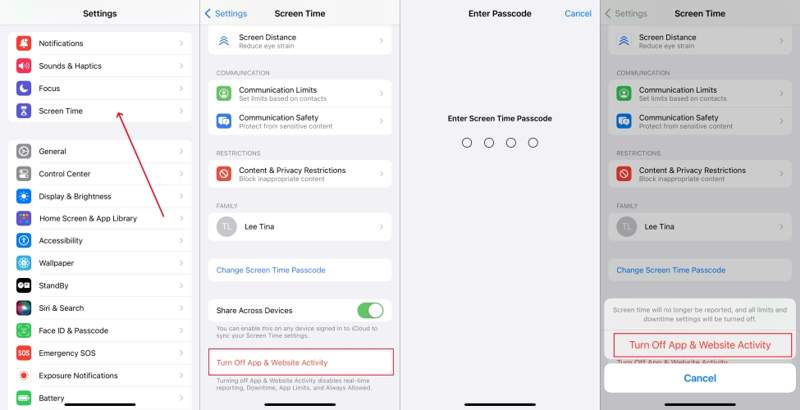
Krok 1. Otwórz Ustawienia na iPhonie lub iPadzie.
Krok 2. Przejdź do Czas ekranu patka.
Krok 3. W systemie iOS 16 lub starszym przewiń w dół i dotknij Wyłącz czas ekranuW systemie iOS 17 i nowszych dotknij Wyłącz aktywność w aplikacjach i witrynach internetowych zamiast.
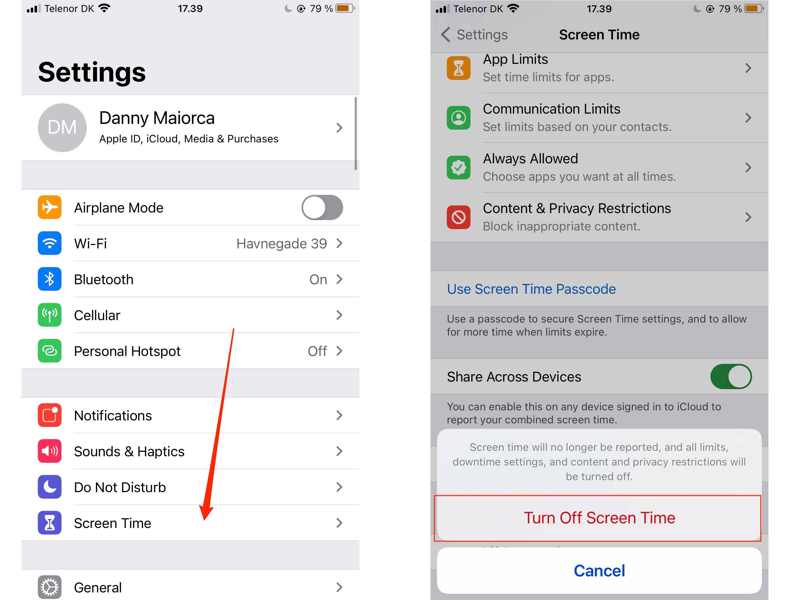
Krok 4. Po wyświetleniu monitu wprowadź kod dostępu do Czasu przed ekranem.
Krok 5. Następnie wybierz Wyłącz czas ekranu or Wyłącz aktywność w aplikacjach i witrynach internetowych aby potwierdzić dezaktywację Czasu przed ekranem.
Jak wyłączyć funkcję Czas przed ekranem bez kodu dostępu
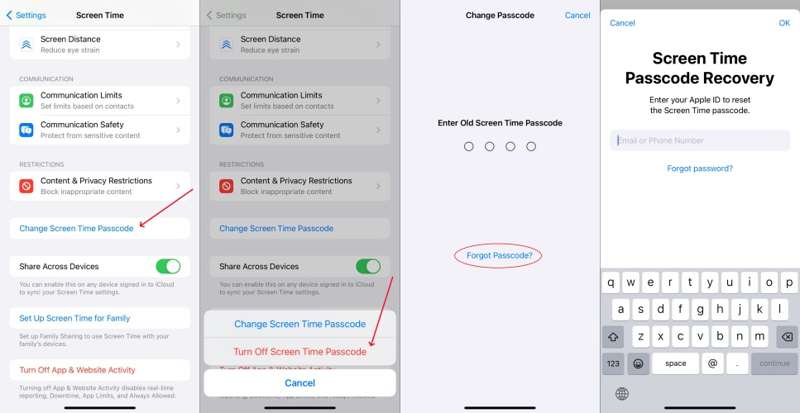
Krok 1. Jeśli zapomniałeś kodu dostępu do funkcji Czas przed ekranem, przejdź do Czas ekranu w telefonie Ustawienia app.
Krok 2. Stuknij Zmień hasło czasowe ekranu i wybierz Zmień hasło czasowe ekranu.
Krok 3. Stuknij w Zapomniałeś hasła opcja.
Krok 4. Podaj swój Apple ID i hasło.
Krok 5. Ustaw nowy kod dostępu dla funkcji Czas przed ekranem i potwierdź go.
Krok 6. Następnie stuknij Wyłącz aktywność w aplikacjach i witrynach internetowych.
Krok 7. Wprowadź nowy kod dostępu.
Krok 8. Wreszcie wybierz Wyłącz aktywność w aplikacjach i witrynach internetowych aby anulować Czas przed ekranem bez podawania hasła.
Uwaga: Ta metoda jest dostępna tylko w systemach iOS 17 lub iPadOS 17 i nowszych.
Jak pozbyć się czasu spędzanego przed ekranem bez hasła
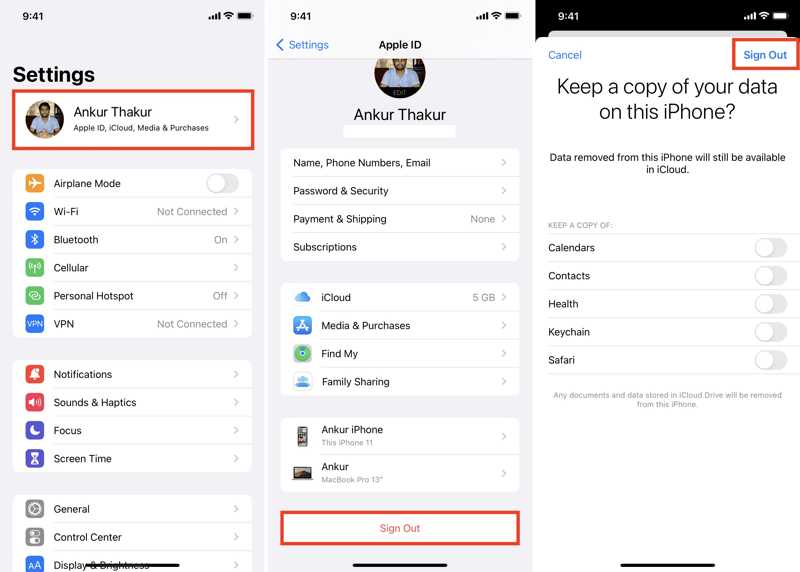
Krok 1. Uruchom swój Ustawienia app.
Krok 2. Kliknij swój profil.
Krok 3. Przewiń w dół i dotknij wylogować się przycisk.
Krok 4. Wpisz hasło swojego Apple ID, aby wyłączyć aplikację Znajdź mój.
Krok 5. Stuknij w Wyłącz aby kontynuować.
Krok 6. Zdecyduj, czy chcesz zachować kopię swoich danych, czy nie.
Krok 7. Następnie dotknij wylogować się ponownie, aby potwierdzić.
Krok 8. Wróć do aplikacji Ustawienia i wybierz Czas ekranu.
Krok 9. Teraz dotknij Wyłącz czas ekranu or Wyłącz aktywność w aplikacjach i witrynach internetowych jak wyłączyć Czas przed ekranem na iPhonie bez hasła.
Część 2: Jak wyłączyć Czas przed ekranem na komputerze Mac
Jeśli chcesz wyłączyć Czas przed ekranem na komputerze Mac, nadal potrzebujesz kodu dostępu do Czasu przed ekranem. Jeśli go zapomniałeś, musisz zresetować kod dostępu, a następnie usunąć Czas przed ekranem z komputera.
Jak wyłączyć Czas przed ekranem na komputerze Mac
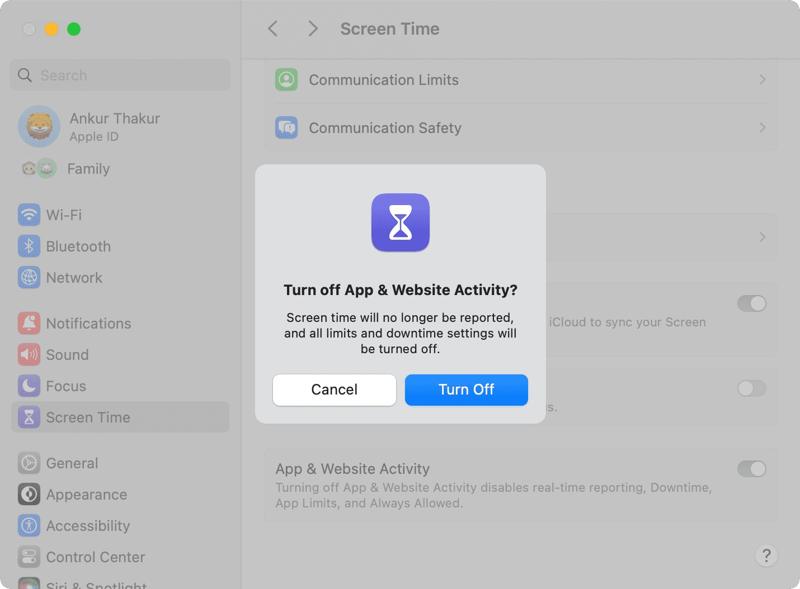
Krok 1. Kliknij ikonę Apple menu.
Krok 2. Dodaj Ustawienia systemowe or Preferencje systemowe w zależności od wersji systemu macOS.
Krok 3. Kliknij ikonę Czas ekranu opcja.
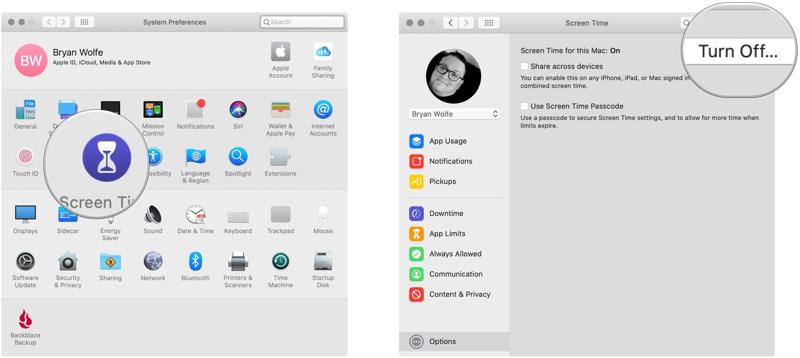
Krok 4. Następnie kliknij przycisk Wyłącz or Wyłącz aktywność w aplikacjach i witrynach internetowych przycisk.
Krok 5. Po wyświetleniu monitu wprowadź kod dostępu do funkcji Czas przed ekranem.
Krok 6. Na koniec kliknij przycisk Wyłącz Naciśnij przycisk ponownie, aby wyłączyć funkcję Czas przed ekranem na komputerze Mac.
Jak wyłączyć funkcję Czas przed ekranem na komputerze Mac bez hasła
Krok 1. Kliknij ikonę Apple menu.
Krok 2. Dodaj Ustawienia systemowe, A następnie Czas ekranu.
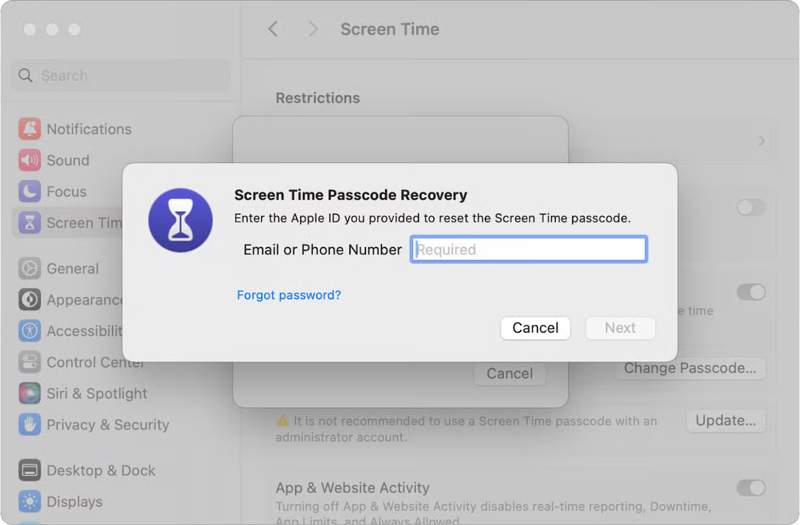
Krok 3. Kliknij ikonę Zmień hasło przycisk, jeśli zapomniałeś kodu dostępu Screen Time.
Krok 4. Uderz w Zapomniałeś hasła przycisk.
Krok 5. Wprowadź swój Apple ID i kliknij Następna, wprowadź hasło swojego Apple ID i naciśnij Następna.
Krok 6. Teraz ustaw nowy kod dostępu.
Krok 7. Następnie kliknij przycisk Wyłącz aktywność w aplikacjach i witrynach internetowych Przycisk na Czas ekranu ekran w Ustawienia systemowe.
Krok 8. Wpisz nowy kod dostępu i wybierz Wyłącz aktywność w aplikacjach i witrynach internetowych ponownie, aby wyłączyć Czas przed ekranem bez podawania hasła.
Część 3: Jak wyłączyć czas przed ekranem dla mojego dziecka
Jeśli skonfigurowałeś kontrolę rodzicielską na urządzeniu z systemem iOS swojego dziecka, musisz wyłączyć funkcję Czas przed ekranem dla swojego dziecka na urządzeniu Apple lub urządzeniu organizatora. Proces ten wymaga uwierzytelnienia Ciebie lub organizatora.
Jak wyłączyć funkcję Czas przed ekranem dla mojego dziecka w systemie iOS 17 i nowszych
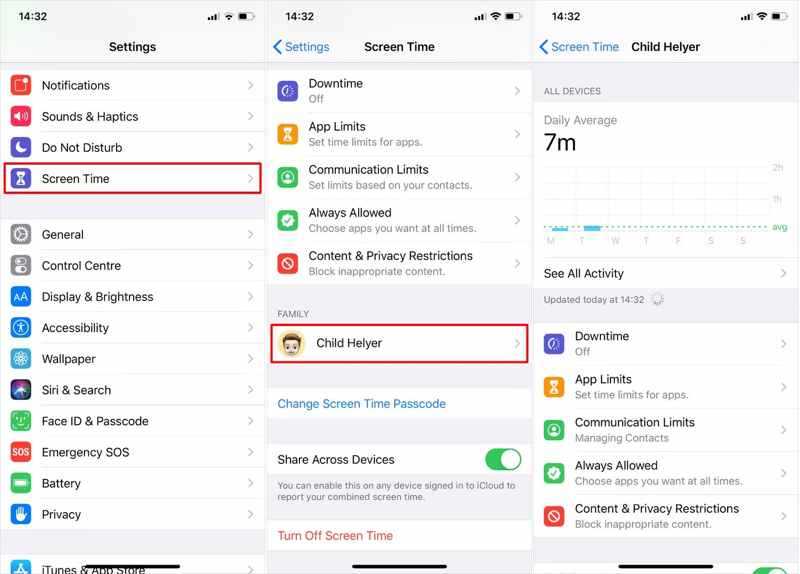
Krok 1. Uruchom Ustawienia aplikację na iPhonie lub iPadzie organizatora.
Krok 2. Przejdź do Czas ekranu patka.
Krok 3. Wybierz imię swojego dziecka pod RODZINA
Krok 4. Gdy pojawi się monit, uwierzytelnij się za pomocą Face ID, Touch ID lub kodu blokady ekranu.
Krok 5. Stuknij Przestojei wyłącz go.
Krok 6. Dodaj Limity aplikacjii wyłącz go.
Krok 7. Dodaj Ograniczenia dotyczące treści i prywatnościi wyłącz go.
Krok 8. Następnie wyłącz pozostałe ograniczenia.
Uwaga: Od wersji iOS 17 nie ma możliwości jednoczesnego wyłączenia Czasu przed ekranem dla dziecka. Każde ograniczenie należy anulować ręcznie.
Jak wyłączyć funkcję Czas przed ekranem dla mojego dziecka w systemie iOS 16 i starszych
Krok 1. Iść do Ustawienia oraz Czas ekranu na urządzeniu organizatora.
Krok 2. Wybierz urządzenie swojego dziecka poniżej Rodzina.
Krok 3. Użyj Touch ID i kodu dostępu, aby się uwierzytelnić.
Krok 4. Stuknij w Wyłącz czas ekranu przycisk.
Krok 5. Postępuj zgodnie z instrukcjami, aby potwierdzić wyłączenie funkcji Czas przed ekranem dla swojego dziecka.
Inne dokumenty
Część 4: Jak pozbyć się czasu spędzanego przed ekranem bez hasła
Apeaksoft iFoneKit iOS Unlocker to kompleksowy sposób na wyłączenie Czasu przed ekranem bez znajomości hasła. Nie wymaga podawania hasła w trakcie procesu. Co ważniejsze, intuicyjna konstrukcja upraszcza proces.

Pobrano przez ponad 1,000,000 już nam zaufało
- Wyłącz funkcję Czas przed ekranem bez hasła.
- Zakończ proces w trzech krokach.
- Chroń swoje dane podczas procesu.
- Kompatybilny z szeroką gamą modeli iPhone'a i iPada.

Jak wyłączyć Czas przed ekranem na iPhonie bez hasła
Krok 1. Zainstaluj funkcję usuwania czasu ekranowego
Zainstaluj program do usuwania Screen Time z oficjalnej strony internetowej i uruchom go. Program jest dostępny w systemach Windows 11/10/8/7/XP/Vista oraz macOS 10.7 i nowszych. Wybierz Odblokuj czas na ekranie tryb.

Krok 2. Połącz się z iPhonem
Podłącz iPhone'a do komputera za pomocą kabla Lightning. Gdy oprogramowanie rozpozna urządzenie, automatycznie załaduje jego informacje. Kliknij Zacząć teraz przycisk, aby kontynuować.

Krok 3. Wyłącz Czas przed ekranem
Jeśli aplikacja „Znajdź mój” jest wyłączona, oprogramowanie natychmiast wyłączy funkcję Czas przed ekranem na Twoim iPhonie. Jeśli aplikacja „Znajdź mój” jest włączona, postępuj zgodnie z instrukcjami wyświetlanymi na ekranie, aby ją wyłączyć. Następnie kliknij OK i uderz KONTUNUUJ zakończyć proces.

Wniosek
Teraz powinieneś zrozumieć jak wyłączyć Czas przed ekranem Na iPhonie, iPadzie i komputerze Mac, nawet jeśli zapomniałeś hasła do Czasu przed ekranem. Oczywiście, jest to całkiem proste, jeśli nadal pamiętasz hasło. Jeśli je zapomniałeś, postępuj zgodnie z naszymi instrukcjami, aby je zresetować i wyłączyć ograniczenia. Ponadto, pokazaliśmy, jak wyłączyć kontrolę rodzicielską na urządzeniu dziecka. Apeaksoft iFoneKit iOS Unlocker to kompleksowe rozwiązanie pozwalające pozbyć się czasu spędzanego przed ekranem bez konieczności posiadania umiejętności technicznych i hasła.

Powiązane artykuły




