Jak usunąć hasło kopii zapasowej w iTunes w systemie Windows i Mac

Tworzenie kopii zapasowej iPhone'a lub iPada za pomocą iTunes (lub Findera w nowszych wersjach systemu macOS) to jeden z najrozsądniejszych sposobów na ochronę zdjęć, wiadomości i danych aplikacji. Ale co się stanie, jeśli ta kopia zapasowa stanie się problemem? Może zechcesz przejść na nowe narzędzie do zarządzania telefonem, udostępnić kopię zapasową członkowi rodziny lub po prostu zdasz sobie sprawę, że szyfrowanie nie jest już potrzebne. Co gorsza, co, jeśli całkowicie zapomnisz hasła do kopii zapasowej iTunes?
Jeśli zastanawiasz się, jak usunąć hasło kopii zapasowej z iTunes, jesteś we właściwym miejscu. W tym poradniku pokażemy Ci dokładnie, jak usunąć hasło do kopii zapasowej w iTunes, korzystając z oficjalnej metody, co zrobić w przypadku utraty hasła i jak przywrócić kopie zapasowe do normy.
TREŚĆ STRONY:
Część 1: Czym jest szyfrowana kopia zapasowa iTunes?
Zanim przejdziemy do kroków usuwania szyfrowania kopii zapasowej iTunes, szybko wyjaśnijmy, do czego służy ta funkcja. Zaznaczenie pola „Szyfruj lokalną kopię zapasową” w iTunes blokuje plik kopii zapasowej hasłem. To nie tylko chroni Twoje zwykłe dane, ale także pozwala iTunes na tworzenie kopii zapasowych poufnych informacji, które standardowa kopia zapasowa pomija, takich jak:
- Zapisane hasła i dane logowania.
- Ustawienia i historia Wi-Fi.
- Dane aplikacji zdrowotnych.
- Historia połączeń.
Choć jest to świetne dla prywatności, wyłączenie tej funkcji może być uciążliwe. Na szczęście nauczenie się usuwania hasła do lokalnej kopii zapasowej z iTunes jest dość proste, jeśli nadal znasz swoje hasło.
Część 2: Jak usunąć hasło kopii zapasowej iTunes (jeśli znasz hasło)
Jeśli pamiętasz hasło i chcesz po prostu wyłączyć funkcję szyfrowania, możesz to zrobić bezpośrednio w iTunes lub Finderze, wykonując zaledwie kilka kliknięć. Oto najprostszy sposób na usunięcie hasła kopii zapasowej iTunes:
Krok 1. Podłącz urządzenie do komputera
Za pomocą kabla USB podłącz iPhone'a, iPada lub iPoda Touch do komputera, którego zwykle używasz do tworzenia kopii zapasowych.
Krok 2. Otwórz iTunes lub Finder
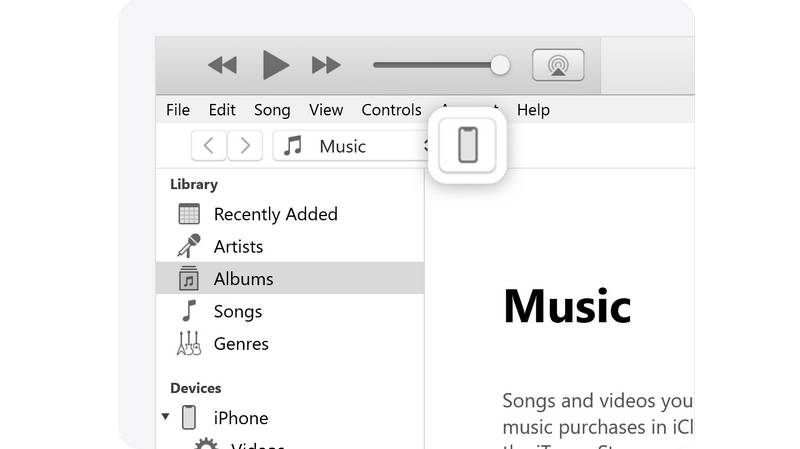
- W systemie Windows lub starszych wersjach Mac: Otwórz aplikację iTunes. Kliknij Urządzenie przycisk w lewym górnym rogu.
- W systemie macOS Catalina i nowszym: Otwórz Finder i kliknij nazwę urządzenia na pasku bocznym po lewej stronie.
Krok 3. Znajdź sekcję Kopie zapasowe
Spójrz na ekran główny swojego urządzenia. Pod Ogólne lub na karcie Podsumowanie, poszukaj sekcji oznaczonej Kopie zapasowe.
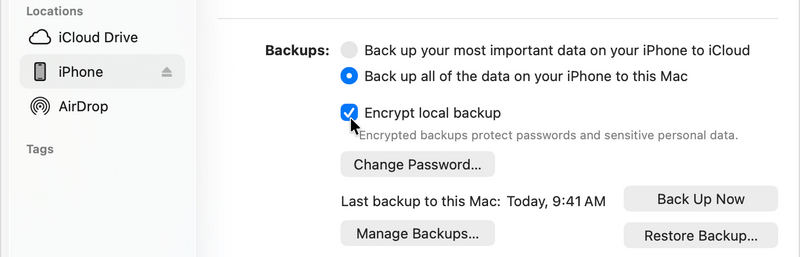
Krok 4. Odznacz pole Szyfrowanie
Zobaczysz pole wyboru z napisem „Szyfruj lokalną kopię zapasową”. Kliknij je, aby odznaczyć to pole.
Krok 5. Wprowadź hasło
Gdy tylko odznaczysz to pole, pojawi się okno z prośbą o podanie hasła. W tym miejscu należy wpisać hasło utworzone przy pierwszym włączeniu szyfrowania.
Po wpisaniu i naciśnięciu OKiTunes rozpocznie tworzenie nowej, niezaszyfrowanej kopii zapasowej. Gratulacje! Udało Ci się usunąć hasło do zaszyfrowanej kopii zapasowej w iTunes.
Część 3: Jak usunąć hasło kopii zapasowej z iTunes, jeśli je zapomniałeś
Powyższa metoda działa idealnie, jeśli masz dobrą pamięć. Ale co, jeśli masz całkowitą blokadę dostępu? Miliony użytkowników szukają sposobu na usunięcie hasła szyfrującego z kopii zapasowej iTunes, ponieważ po prostu nie pamiętają hasła ustawionego miesiące lub lata temu.
Jeśli nie znasz hasła, iTunes nie pozwoli Ci odznaczyć tego pola. Nie jesteś jednak całkowicie bez szans. Oto Twoje opcje:
Opcja A: Apeaksoft iFoneKit iOS Unlocker
Surowe zabezpieczenia Apple nie pozwalają na łatwe obejście szyfrowania. Jednak dzięki Apeaksoft iFoneKit iOS UnlockerMożesz łatwo ominąć hasło iTunes i uzyskać dostęp do plików kopii zapasowej. Wystarczy podłączyć iPhone'a lub iPada, a Apeaksoft jednym kliknięciem usunie hasło kopii zapasowej z iTunes. Następnie możesz otworzyć iTunes lub Finder, aby przywrócić kopię zapasową na urządzeniu.
Krok 1. Pobierz Apeaksoft iFoneKit iOS Unlocker
Pobierz, zainstaluj i uruchom Apeaksoft iFoneKit iOS Unlocker na komputerze z systemem Windows lub Mac. Działa w najnowszych systemach Windows 11 i macOS 26/27 Golden Gate.
Krok 2. Podłącz swój iPhone do Apeaksoft
Podłącz iPhone'a do komputera. Następnie Apeaksoft iFoneKit iOS Unlocker rozpozna Twoje urządzenie.
Krok 3. Usuwanie hasła kopii zapasowej w iTunes jednym kliknięciem
W głównym interfejsie kliknij plik Usuń ustawienia szyfrowania kopii zapasowej iTunes przycisk. Ten program rozpocznie usuwanie hasła.
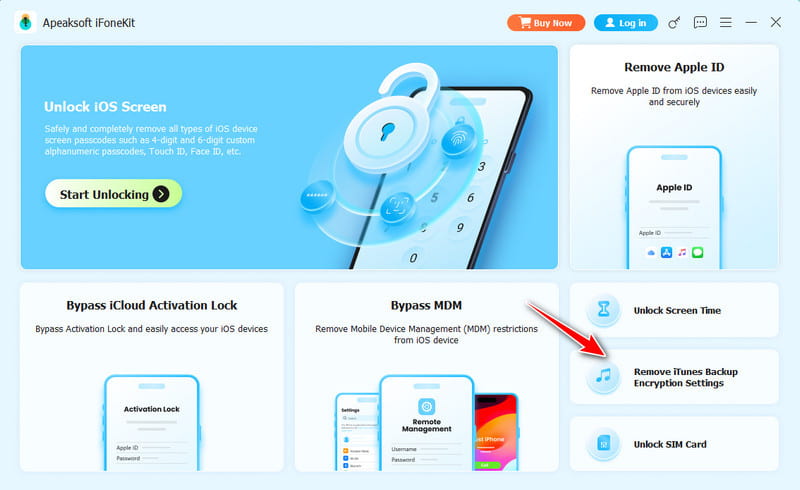
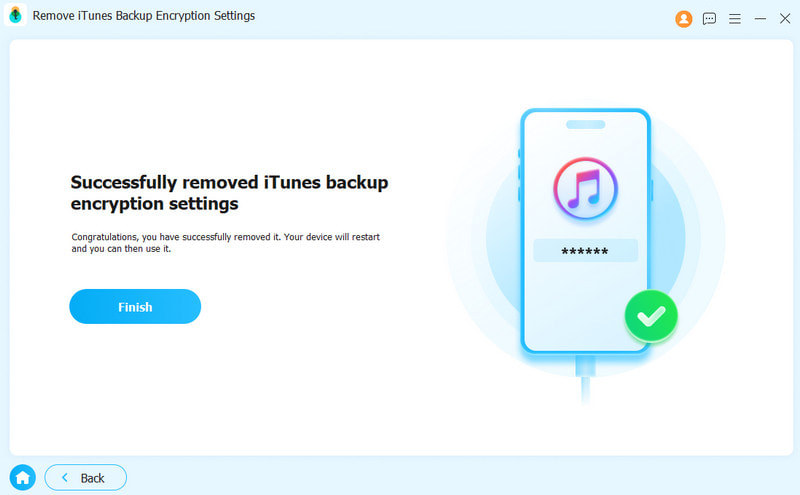
Nie musisz długo czekać; hasło zapasowe zostanie usunięte z iTunes. Możesz zacząć przywróć iPhone'a z iTunes lub Finder.
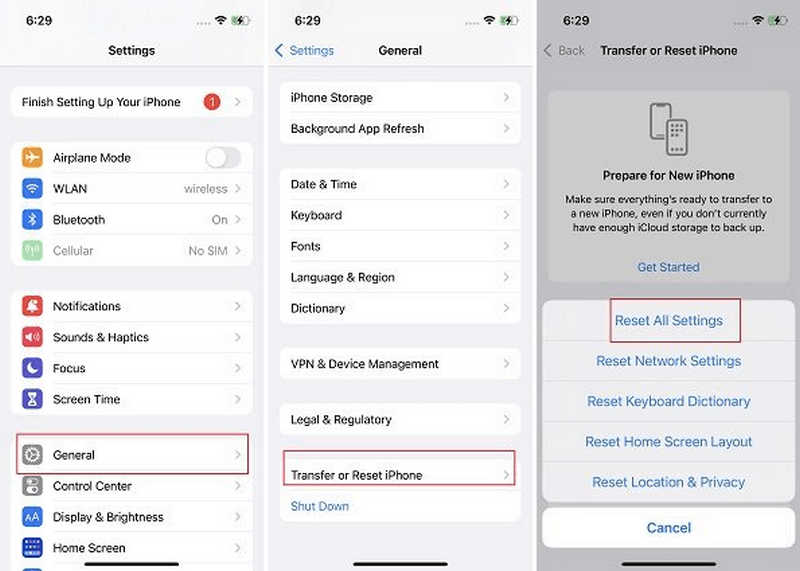
Opcja B: Zresetuj wszystkie ustawienia
Firma Apple zdała sobie sprawę, że ludzie zapominają haseł, dlatego w nowoczesnych iPhone'ach i iPadach wprowadzono obejście tego problemu. Chociaż nie pomoże ono odczytać starych, zaszyfrowanych kopii zapasowych, umożliwi utworzenie nowych, niezaszyfrowanych. Oto jak usunąć hasło szyfrujące kopię zapasową iTunes poprzez zresetowanie ustawień urządzenia:
Krok 1. Otwórz Ustawienia na iPhonie lub iPadzie.
Krok 2. Stuknij w Ogólne, następnie przewiń do samego dołu i dotknij Przenieś lub zresetuj iPhone'a (lub Zresetuj w starszych wersjach iOS).
Krok 3. Stuknij Zresetuj, Wybierać Resetuj wszystkie ustawieniaAby potwierdzić, musisz wprowadzić kod blokady ekranu urządzenia. Następnie możesz usunąć zaszyfrowane hasło kopii zapasowej iTunes.
Inne dokumenty
Uwaga dla początkujących: Ta czynność nie usunie Twoich danych osobowych, takich jak zdjęcia, kontakty czy wiadomości. Zresetuje jedynie tapetę, hasła Wi-Fi, jasność ekranu i układ ekranu głównego. Co najważniejsze, zresetuje również hasło szyfrowania lokalnej kopii zapasowej.
Część 4: Dlaczego opcja szyfrowania kopii zapasowej lokalnej jest wyszarzona
Czasami użytkownicy wykonują wszystkie kroki usuwania hasła z kopii zapasowej iTunes, ale po przejściu do iTunes pole wyboru jest wyszarzone i nie można go kliknąć. Jeśli tak się stanie, zazwyczaj oznacza to jedną z dwóch rzeczy:
- Profil firmy lub szkoły: Jeśli iPhone'a udostępniła Ci firma lub szkoła, albo masz na nim skonfigurowane firmowe konto e-mail, możliwe, że zainstalowano tam Profil konfiguracyjny.
- Ograniczenia czasu wyświetlania: Czasami kontrola rodzicielska lub ustawienia Czasu przed ekranem blokują zmiany kont i haseł. Spróbuj tymczasowo wyłączyć Czas przed ekranem, aby sprawdzić, czy opcja stanie się klikalna.
Wniosek
W tym artykule znajdziesz szczegółowe instrukcje dotyczące Jak usunąć hasło kopii zapasowej w iTunes Kiedy pamiętasz lub zapominasz hasło. Jeśli je zapomniałeś, najlepszym rozwiązaniem jest Apeaksoft iFoneKit iOS UnlockerPotrafi natychmiast usunąć szyfrowanie iTunes, zachowując jednocześnie wszystkie pliki i dane kopii zapasowej. Co więcej, nie wykradnie ani nie naruszy Twoich danych ani prywatności. To Twój potężny i bezpieczny ratunek.

Powiązane artykuły