

Udostępnianie plików w iTunes – jak korzystać, znaleźć i rozwiązać problemy

Wielu użytkowników chce przesyłać pliki pomiędzy komputerem a iPhonem lub iPadem. Udostępnianie plików iTunes Umożliwia bezpośrednie przenoszenie dokumentów, filmów i innych plików aplikacji przez połączenie USB. Przeczytaj więcej, aby dowiedzieć się, jak to działa i gdzie przechowywane są współdzielone pliki.
W tym poradniku wyjaśnimy również, dlaczego aplikacja się nie wyświetla i jaką najlepszą alternatywę oferuje – Apeaksoft iPhone Transfer. Czytaj dalej.
TREŚĆ STRONY:
- Część 1: Co to jest udostępnianie plików iTunes
- Część 2: Jak przesyłać pliki za pomocą funkcji udostępniania plików iTunes
- Część 3: Gdzie znaleźć pliki do udostępniania plików iTunes
- Część 4: Dodatkowa wskazówka – dlaczego udostępnianie plików w iTunes nie jest widoczne
- Część 5: Najlepsza alternatywa dla udostępniania plików iTunes
Część 1: Co to jest udostępnianie plików iTunes
Podstawowa definicja udostępniania plików iTunes
Jak wspomniano na początku, iTunes File Sharing to funkcja umożliwiająca przesyłanie plików między urządzeniami iOS a komputerami. Dzięki niej możesz łatwo i szybko udostępniać pliki bez korzystania z usługi iCloud. Co więcej, nie ma utraty danych ani limitów ilościowych.
Jakie pliki obsługuje usługa iTunes File Sharing?
Nie wszystkie aplikacje iOS obsługują udostępnianie plików. Aby sprawdzić, czy dana aplikacja jest obsługiwana, możesz połączyć urządzenie z iTunes i otworzyć Udostępnianie plików Sekcja. Jeśli aplikacja pojawia się na liście, obsługuje udostępnianie plików.
Część 2: Jak przesyłać pliki za pomocą funkcji udostępniania plików iTunes
Jak uzyskać dostęp do funkcji udostępniania plików w iTunes? Nie martw się. W tej sekcji znajdziesz kompleksowy poradnik krok po kroku, jak korzystać z iTunes do udostępniania plików.
W tym przykładzie wykorzystamy udostępnianie plików iTunes pomiędzy iPhonem i systemem Windows.
Krok 1. Uruchom iTunes na komputerze z systemem Windows. Upewnij się, że iTunes jest zaktualizowany do najnowszej wersji.
Krok 2. Podłącz iPhone'a do komputera. Jeśli podłączasz iPhone'a jako pierwszego, zaufaj temu komputerowi (omiń opcję Zaufaj temu komputerowi na iPhonie).
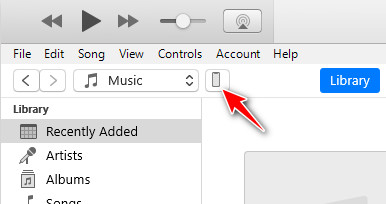
Krok 3. Kliknij wzór swojego urządzenia w lewym górnym rogu, jak pokazano poniżej.
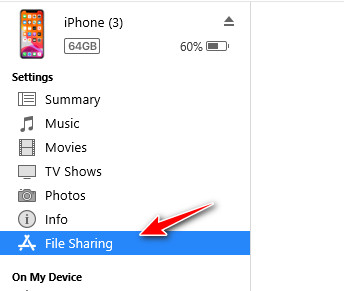
Krok 4. Wybierz Udostępnianie plikówPo prawej stronie zobaczysz wszystkie aplikacje na swoim iPhonie, które obsługują funkcję udostępniania plików iTunes.
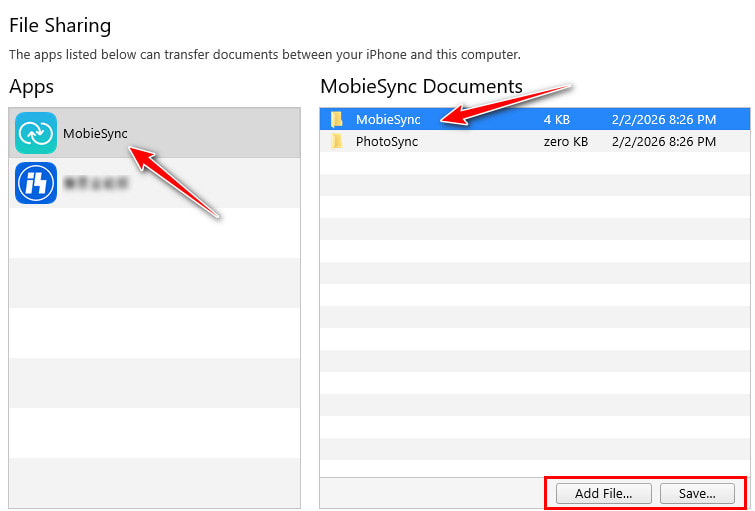
Krok 5. Kliknij interesującą Cię aplikację i wybierz plik docelowy po prawej stronie.
Krok 6. Jeśli chcesz udostępnić plik iPhone'owi, wybierz opcję Dodaj plik opcja.
Jeśli chcesz zaimportować pliki do komputera, wybierz Zapisz i wybierz ścieżkę zapisu.
Część 3: Gdzie znaleźć pliki do udostępniania plików iTunes
Wiele osób z powodzeniem przesyła pliki za pomocą funkcji Udostępniania plików iTunes, ale nie może ich później odnaleźć. Nie martw się! Ta sekcja pomoże Ci z łatwością znaleźć lokalizację folderu Udostępniania plików iTunes.
Jeśli przesyłasz pliki z komputera na iPhone'a/iPada
Gdzie znajduje się folder iTunes Sharing na iPhonie? Pliki przesłane za pomocą iTunes File Sharing będą przechowywane w odpowiedniej aplikacji. Możesz otworzyć wybraną aplikację i przejść do zakładki Dokumenty/Pliki/Biblioteka. Zobaczysz tam przesłane pliki.
Jeśli eksportujesz pliki z iPhone'a/iPada do systemu Windows/Mac
Jeśli eksportujesz pliki z iPhone'a/iPada na komputer, pliki przesłane z urządzenia zostaną zapisane w lokalizacji wybranej podczas eksportu. Jeśli zapomnisz wybranej ścieżki, możesz sprawdzić ją w folderze na pulpicie/pobranych plikach. Możesz też wykonać te same kroki w Część 2 i sprawdź domyślną ścieżkę w ostatnim kroku.
Część 4: Dodatkowa wskazówka – dlaczego udostępnianie plików w iTunes nie jest widoczne
Czasami po podłączeniu iPhone'a/iPada do komputera nie ma opcji udostępniania plików ani wybranej aplikacji. Dzieje się tak głównie z poniższych powodów:
Twoje urządzenie nie jest prawidłowo podłączone
- Nie ufasz temu komputerowi na swoim urządzeniu iDevice.
- Wymień kabel USB lub port połączeniowy na nowy.
- Uruchom ponownie iTunes i podłącz ponownie urządzenie.
Problem z wersją iTunes
Twoja wersja iTunes jest starsza i nie obsługuje funkcji udostępniania plików. Musisz ją zaktualizować do najnowszej wersji.
Aplikacja nie obsługuje udostępniania plików
W iTunes będą wyświetlane tylko aplikacje obsługujące udostępnianie plików. Jeśli aplikacja nie ma włączonej funkcji udostępniania plików przez dewelopera, nie będzie widoczna. Możesz sprawdzić opis aplikacji, aby dowiedzieć się, czy obsługuje ona udostępnianie plików.
Część 5: Najlepsza alternatywa dla udostępniania plików iTunes
Jeśli funkcja udostępniania plików iTunes nie wyświetla się lub nie może poprawnie przesyłać plików, możesz rozważyć skorzystanie z bardziej elastycznej opcji przesyłania plików. Jaka jest alternatywa dla przesyłania plików z iTunes? Nie możesz tego przegapić. Apeaksoft iPhone TransferTo oprogramowanie umożliwia przesyłanie plików z iPhone'a na iPhone'a, z iPhone'a na iPada, z iPhone'a na komputer i odwrotnie.
Najlepsza alternatywa dla udostępniania plików w iTunes
- Brak ograniczeń piaskownicy aplikacji — możesz przesyłać pliki między urządzeniami iOS i komputerem bez strat za pomocą jednego kliknięcia.
- Obsługa zdjęć, muzyki, filmów, kontaktów, wiadomości itp.
- Nie ogranicza się do udostępniania plików — możesz także zarządzać plikami, edytować je, usuwać i organizować z łatwością za pomocą przejrzystego interfejsu.
- Kompatybilny z najnowszymi urządzeniami i wersjami systemu iOS.

Jeżeli twój iTunes nie synchronizuje się, to kompleksowe oprogramowanie do przesyłania danych będzie dla Ciebie najlepszym wyborem.
Wniosek
W tym artykule przedstawiono Udostępnianie plików w iTunes Szczegółowo opisujemy, czym jest ta funkcja, jak jej używać, gdzie znaleźć przeniesione pliki, co zrobić, gdy funkcja udostępniania plików w iTunes się nie wyświetla, oraz najlepszą alternatywę. Mamy nadzieję, że ten przewodnik okaże się przydatny i ułatwi przesyłanie plików między urządzeniem iDevice a komputerem oraz zarządzanie nimi.
Powiązane artykuły




