


Jak odblokować wyłączonego iPhone'a z iTunes lub bez iTunes

Dla użytkowników iPhone'ów zabezpieczenie hasłem wydaje się niezawodnym zabezpieczeniem, dopóki nie zostanie zablokowane i nie pojawi się ekran informujący o wyłączeniu iPhone'a. Obecnie użytkownicy coraz częściej polegają na swoich iPhone'ach, używając ich do wykonywania połączeń telefonicznych, wysyłania i odbierania wiadomości, zamawiania obiadów, czytania e-maili, monitorowania stanu zdrowia i wielu innych czynności. Na szczęście istnieje kilka sposobów, aby… odblokuj wyłączonego iPhone'a stosując nasze sprawdzone metody i konkretne wskazówki.
TREŚĆ STRONY:
Część 1: Jak odblokować wyłączonego iPhone’a za pomocą iTunes
Czy można odblokować wyłączonego iPhone'a? Po wyłączeniu urządzenia z systemem iOS na ekranie blokady może pojawić się komunikat: połącz się z iTunes. Innymi słowy, iTunes to oficjalne rozwiązanie do odblokowania wyłączonego urządzenia z systemem iOS.
Krok 1. Uruchom najnowszą wersję iTunes. W systemie macOS Catalina lub nowszym uruchom Findera.
Krok 2. Podłącz wyłączonego iPhone'a do komputera za pomocą kabla USB.
Krok 3. Przełącz iPhone'a w tryb odzyskiwania:

Na iPhonie 6s i wcześniejszych
Naciśnij i przytrzymaj Start + Zasilanie przyciski razem.
Puść przyciski, aż tryb odzyskiwania zostanie aktywowany.
Na iPhone 7 / 7 Plus
Przytrzymaj przycisk Ciszej + Bok jednocześnie
Gdy urządzenie przejdzie w tryb odzyskiwania, puść przyciski.
Na iPhonie 8 i nowszych
Naciśnij i szybko zwolnij Maksymalna objętość przycisk.
Naciśnij i szybko zwolnij Ciszej przycisk.
Naciśnij i przytrzymaj przycisk Bok Naciskaj przycisk, aż pojawi się ekran Trybu odzyskiwania.
Krok 4. Otwórz aplikację iTunes lub Finder. Jeśli wykryje ona urządzenie w trybie odzyskiwania, pojawi się okno dialogowe.
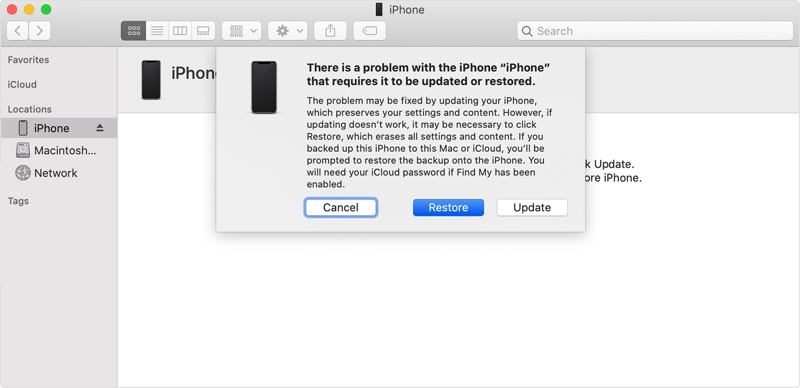
Krok 5. Kliknij ikonę Przywracać przycisk, aby rozpocząć przywracanie iPhone'a.
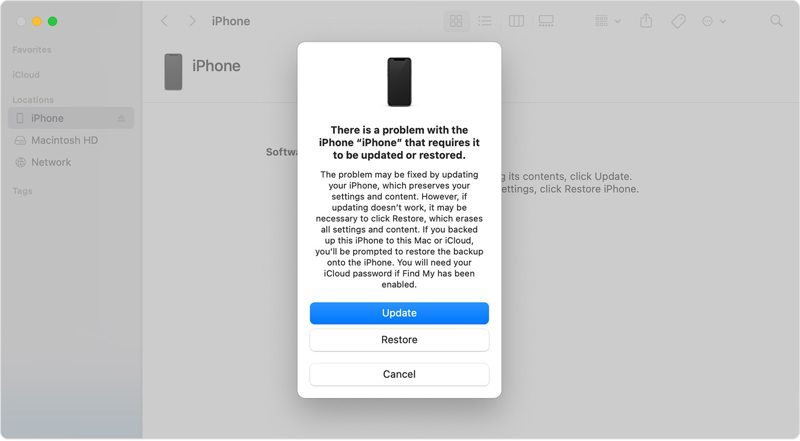
Krok 6. Po zakończeniu tej operacji na Twoim iPhonie powinien pojawić się ekran powitalny.
Krok 7. Odłącz urządzenie, odblokuj wyłączonego iPhone'a i skonfiguruj go.
Uwaga: Proces ten usunie wszystkie dane z Twojego iPhone'a. Przed rozpoczęciem procesu zalecamy wykonanie kopii zapasowej danych.
Część 2: Jak odblokować wyłączonego iPhone’a bez iTunes
Opcja 1: Jak odblokować wyłączonego iPhone'a poprzez wymazanie iPhone'a
Czy można odblokować zablokowanego iPhone'a bez iTunes? Tak. Apple wprowadziło funkcję blokady bezpieczeństwa w systemie iOS 15.2 i nowszych. Funkcja ta oferuje dwie opcje na zablokowanym iPhonie: „Awaryjny” i „Zapomniałem hasła” oraz „Wymaż iPhone'a”. Wymaż zablokowanego iPhone'a usunie ekran blokady i Twoje dane wraz z hasłem Apple ID.
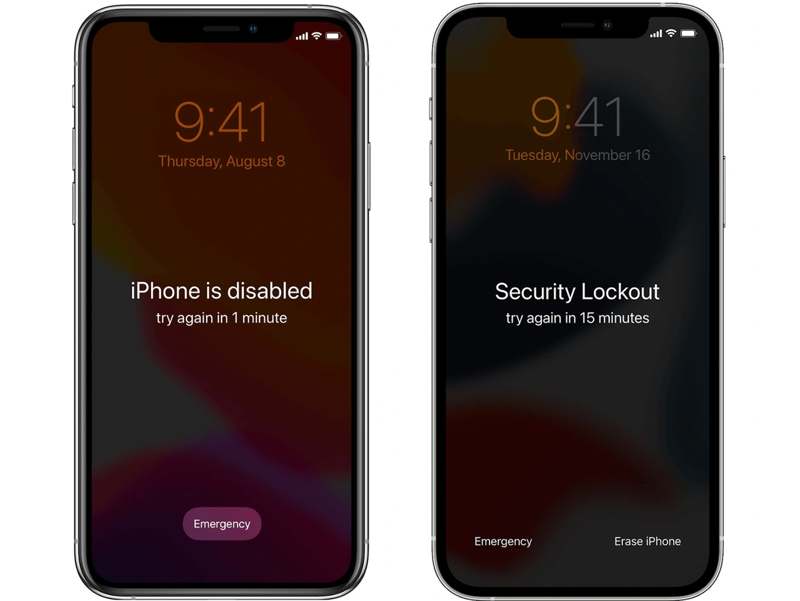
W przypadku iOS 17 i nowszych
Krok 1. Stuknij w Zapomniałeś hasła na ekranie.
Krok 2. Przeczytaj komunikat ostrzegawczy i dotknij Rozpocznij resetowanie iPhone'a.
Krok 3. Wprowadź hasło Apple ID powiązane z Twoim urządzeniem.
Krok 4. Następnie wybierz Wymaż iPhone'a ponownie, aby zacząć przywracanie ustawień fabrycznych twój iPhone.
Krok 5. Po wykonaniu tej czynności możesz bezpośrednio odblokować wyłączonego iPhone'a.
W przypadku iOS 15.2 i nowszych
Krok 1. Stuknij w Wymaż iPhone'a przycisk.
Krok 2. Przeczytaj komunikat ostrzegawczy i dotknij Wymaż iPhone'a ponownie.
Krok 3. Następnie wpisz hasło swojego Apple ID.
Krok 4. Następnie natychmiast rozpocznie się resetowanie iPhone'a.
Opcja 2: Jak odblokować wyłączonego iPhone'a za pomocą aplikacji Znajdź mój telefon
Apple połączyło funkcje Znajdź moich znajomych i Znajdź mój iPhone w aplikacji Znajdź mój. Umożliwia ona śledzenie i zarządzanie urządzeniami Apple za pośrednictwem konta Apple ID, jeśli włączono na nich funkcję Znajdź mój iPhone przed jej wyłączeniem. Co ważniejsze, umożliwia ona odblokowanie wyłączonego iPhone'a poprzez zresetowanie go online lub na innym urządzeniu Apple.
W Internecie
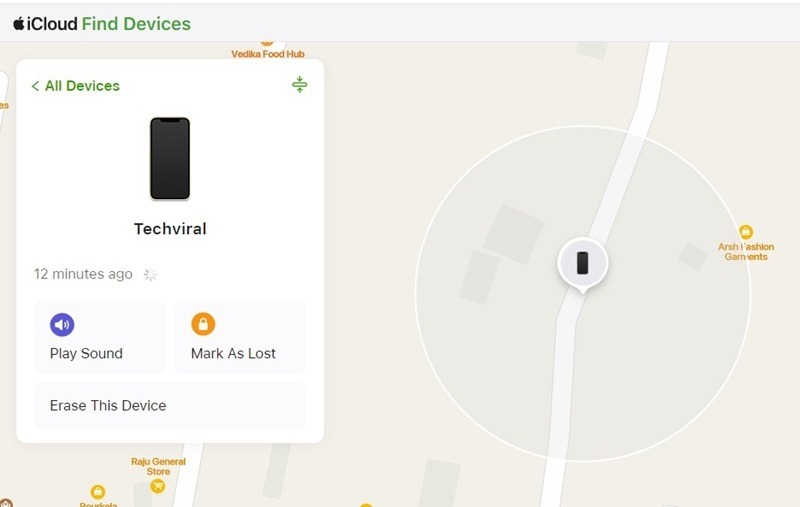
Krok 1. Wejdź na stronę www.icloud.com w przeglądarce internetowej i zaloguj się, używając swojego Apple ID i hasła.
Porady: Jeśli funkcja 2FA jest włączona, wprowadź kod weryfikacyjny, który pojawi się na ekranie.
Krok 2. Rozwiń listę Wszystkie urządzenia i wybierz wyłączony iPhone.
Krok 3. Po namierzeniu iPhone'a kliknij Wymaż to urządzenie przycisk.
Krok 4. Przeczytaj powiadomienie i kliknij Następna.
Krok 5. Wprowadź ponownie hasło swojego Apple ID i naciśnij wymazać aby potwierdzić odblokowanie wyłączonego iPhone'a.
W aplikacji Znajdź moją aplikację
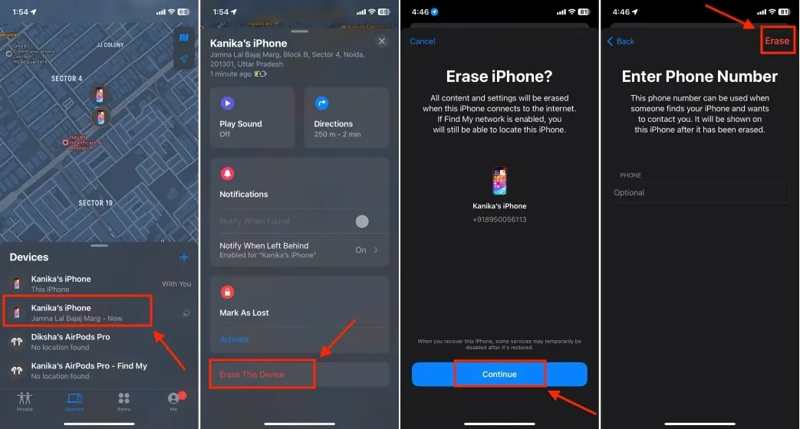
Krok 1. Otwórz Znajdź moje aplikacja na urządzeniu Apple powiązanym z tym samym Apple ID.
Krok 2. Przejdź do urządzenia i wybierz wyłączony iPhone.
Krok 3. Następnie dotknij lub kliknij Wymaż to urządzenie przycisk na pasku narzędzi.
Krok 4. Postępuj zgodnie z instrukcjami wyświetlanymi na ekranie, aby usunąć wyłączone urządzenie.
Inne dokumenty
Część 3: Szybki sposób na odblokowanie wyłączonego iPhone’a
Typowe metody odblokowywania wyłączonego iPhone'a wymagają podania hasła Apple ID. Jeśli zapomniałeś hasła, Apeaksoft iFoneKit to szybki sposób na odzyskanie dostępu do urządzenia.

Pobrano przez ponad 1,000,000 już nam zaufało
- Omiń blokadę ekranu iPhone'a bez hasła.
- Usuń cyfrowe kody dostępu, Face ID i Touch ID.
- Dostępne dla zablokowanych i wyłączonych iPhone'ów.
- Oferuj dodatkowe funkcje, np. przywracanie ustawień fabrycznych urządzenia.
- Obsługa najnowszych wersji systemów iOS i iPadOS.

Jak odblokować wyłączonego iPhone'a bez hasła
Krok 1. Zainstaluj odblokowujący iPhone'a
Uruchom narzędzie do odblokowywania iPhone'a po zainstalowaniu go na komputerze. Dostępna jest również wersja na komputery Mac. Wybierz Odblokuj ekran iOS tryb, aby kontynuować.

Krok 2. Połącz się z iPhonem
Podłącz wyłączonego iPhone'a do komputera za pomocą kabla Lightning. Po wykryciu kliknij Zacząć teraz przycisk, aby rozpocząć pobieranie oprogramowania sprzętowego.

Krok 3. Odblokuj wyłączonego iPhone'a
Po zakończeniu pobierania kliknij OK przycisk w oknie dialogowym potwierdzenia. Następnie kliknij Potwierdź ponownie Naciśnij przycisk, aby zweryfikować oprogramowanie układowe. Po zakończeniu operacji oprogramowanie rozpocznie odblokowywanie urządzenia.

Uwaga: Aby uniknąć utraty danych, przed rozpoczęciem procesu wykonaj kopię zapasową iPhone'a. Następnie możesz przywrócić kopię zapasową.
Wniosek
W tym przewodniku omówiono, jak możesz odblokuj wyłączonego iPhone'a Z iTunes lub bez. Zgodnie z powiadomieniem na ekranie, możesz przywrócić wyłączonego iPhone'a w trybie odzyskiwania za pomocą iTunes lub Findera. Wtedy będziesz mieć dostęp do urządzenia bez ograniczeń. Bez iTunes możesz wypróbować blokadę bezpieczeństwa i Znajdź mój telefon, w zależności od sytuacji. Apeaksoft iFoneKit to najlepszy sposób na odzyskanie dostępu do wyłączonego iPhone'a bez hasła.

Powiązane artykuły




