

Jak wyłączyć i dezaktywować blokadę ekranu iPhone'a lub iPada

Aby chronić Twoje dane i prywatność, Apple dodało blokadę ekranu do wszystkich urządzeń z systemem iOS. System iOS może automatycznie wyświetlić blokadę ekranu, jeśli nie dotkniesz ekranu przez określony czas. Następnym razem, gdy będziesz chciał uzyskać dostęp do urządzenia, musisz wprowadzić kod dostępu, użyć Face ID lub Touch ID. Jednak każdy medal ma dwie strony. Podobnie jest z blokadą ekranu iPhone'a. Ten samouczek przedstawia wiele sposobów na… wyłącz blokadę ekranu na swoim iPhonie lub iPadzie.
TREŚĆ STRONY:
Część 1: Prosty sposób na wyłączenie blokady ekranu iPhone’a
Wyłączenie blokady ekranu na iPhonie jest banalnie proste, jeśli wiesz, gdzie znaleźć to ustawienie. Oznacza to, że do zmiany odpowiedniego ustawienia potrzebujesz kodu dostępu do iPhone'a lub hasła Apple ID. Na szczęście, Apeaksoft Odblokowujący iOS jest w stanie wykonać zadanie bez żadnych wymagań wstępnych. Ponadto intuicyjna konstrukcja ułatwia naukę.
Prosty sposób na całkowite wyłączenie blokady ekranu iPhone’a bez hasła
- Wyłącz ekran blokady iPhone'a bez hasła.
- Zapewnij wysoki wskaźnik sukcesu.
- Dostępne dla kodów dostępu do ekranu blokady, Face ID i Touch ID.
- Oferuj dodatkowe funkcje, takie jak ominięcie MDM.
- Obsługa najnowszych wersji systemów iOS i iPadOS.

Jak wyłączyć blokadę ekranu iPhone'a bez hasła
Krok 1. Zainstaluj iPhone Unlocker
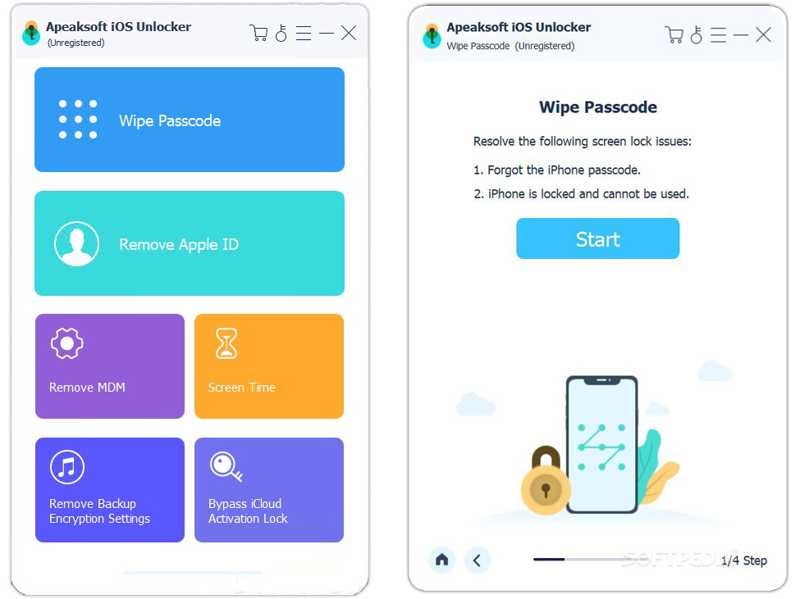
Zainstaluj oprogramowanie do odblokowywania iPhone'a na komputerze i uruchom je. Dostępna jest również wersja na Maca. Wybierz Wyczyść kod dostępu tryb i kliknij Rozpocznij aby kontynuować.
Krok 2. Sprawdź informacje o urządzeniu
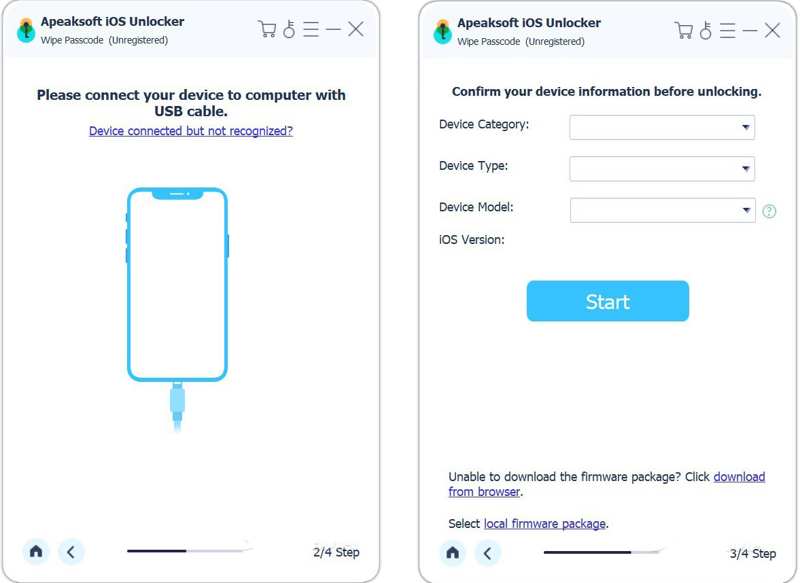
Podłącz iPhone'a do komputera kablem Lightning. Gdy oprogramowanie wykryje urządzenie, wybierz jego dane w formularzu.
Krok 3. Wyłącz ekran blokady
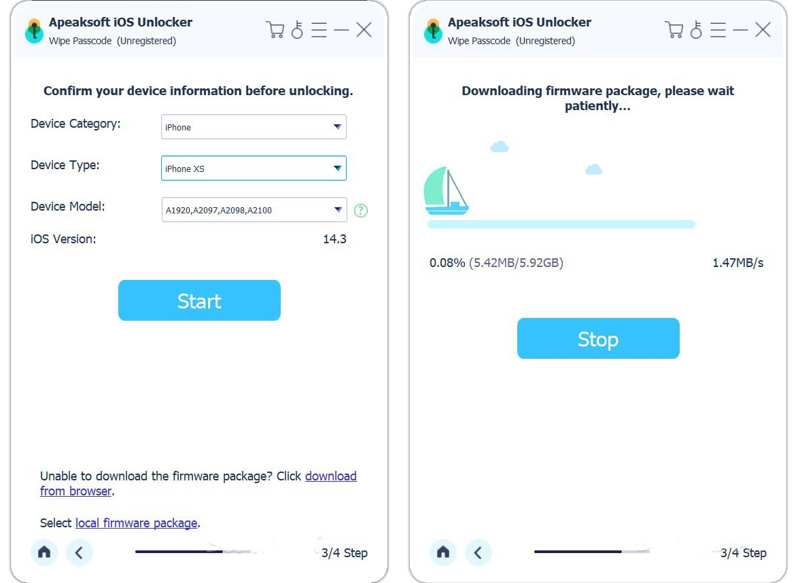
Następnie kliknij przycisk Rozpocznij Kliknij przycisk, aby rozpocząć pobieranie oprogramowania układowego. Po zakończeniu oprogramowanie natychmiast rozpocznie proces usuwania blokady ekranu w iPhonie. Możesz również usuń Apple ID ze swojego iPhone'a.
Część 2: Jak wyłączyć ekran blokady w Ustawieniach
Jeśli masz dostęp do swojego iPhone'a, istnieją dwa sposoby na wyłączenie ekranu blokady iPhone'a: zablokowanie go i wyłączenie blokady ekranu. Pierwszy sposób nie spowoduje wyświetlenia ekranu blokady iPhone'a, a drugi nie zablokuje ekranu hasłem.
Jak wyłączyć przełączanie ekranu blokady
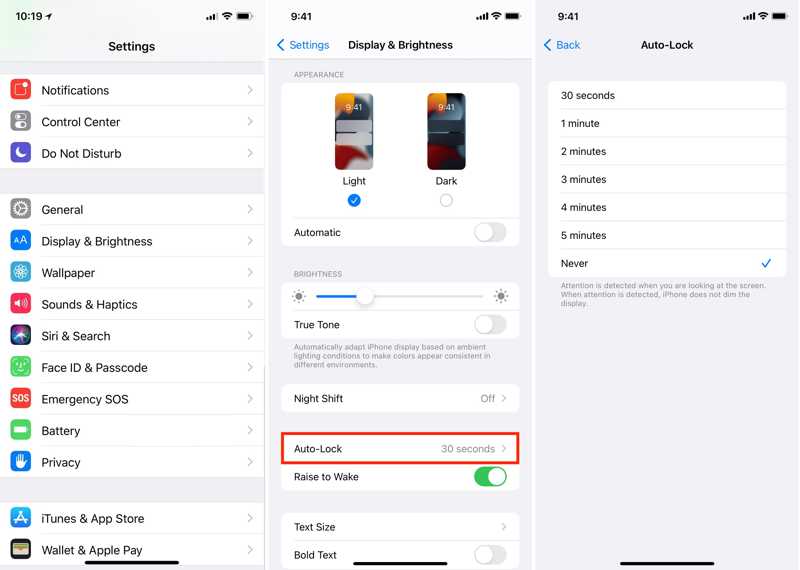
Krok 1. Otwórz Ustawienia aplikacja na Twoim iPhonie.
Krok 2. Iść do Wyświetlacz i jasnośći dotknij Auto-Lock.
Krok 3. Wybierz Nigdy aby zapobiec zablokowaniu ekranu Twojego iPhone'a.
Jak wyłączyć blokadę ekranu na iPhonie
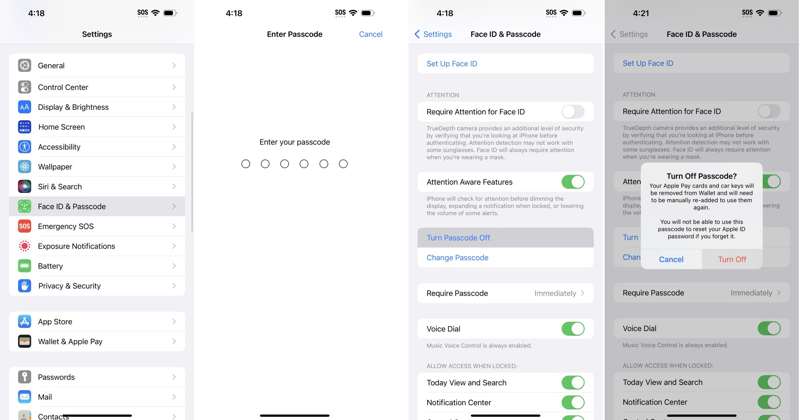
Krok 1. Uruchom swój Ustawienia app.
Krok 2. Iść do Identyfikator twarzy i hasło i wprowadź hasło.
Porady: W przypadku iPhone'a z przyciskiem Home przejdź do Dotknij ID i hasło.
Krok 3. Stuknij Wyłącz hasło i wybierz Wyłącz jeśli zostanie wyświetlony monit.
Krok 4. Wprowadź hasło swojego Apple ID i potwierdź je.
Część 3: Jak wyłączyć ekran blokady w aplikacji Znajdź mój
Funkcja Znajdź mój Apple umożliwia zdalne wyłączenie ekranu blokady urządzenia, jeśli włączono funkcję Znajdź mój iPhone lub Znajdź mój iPad. Umożliwia ona wymazanie urządzenia i usunięcie kodu blokady ekranu.
Jak wyłączyć blokadę ekranu iPhone'a online
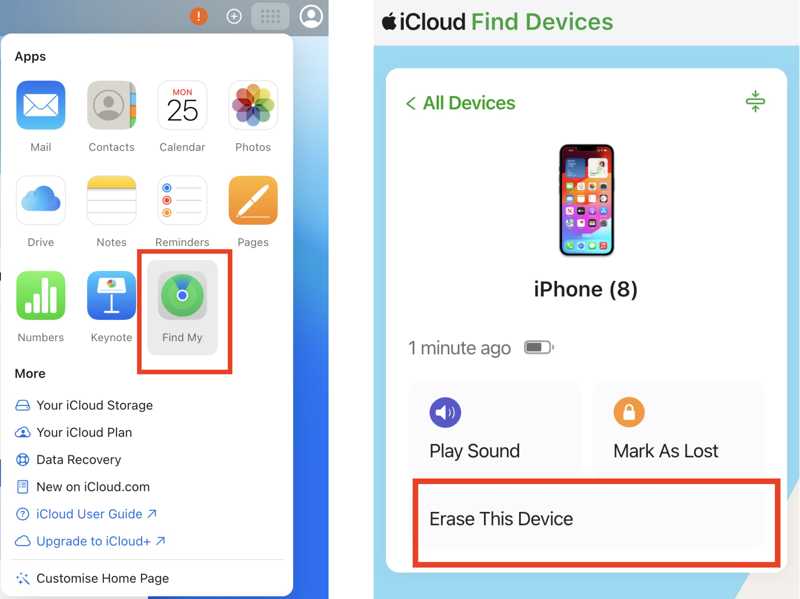
Krok 1. Przejdź do strony www.icloud.com w przeglądarce i zaloguj się, używając swojego Apple ID i hasła.
Krok 2. Dodaj Znajdź moje.
Krok 3. Wybierz swój iPhone z Wszystkie urządzenia lista.
Krok 4. Następnie kliknij przycisk Wymaż to urządzenie przycisk.
Krok 5. Jeśli zostaniesz o to poproszony, wpisz swój numer telefonu lub zignoruj pytanie.
Krok 6. Następnie kliknij wymazać i potwierdź działanie.
Jak wyłączyć blokadę ekranu na iPadzie za pomocą innego urządzenia z systemem iOS
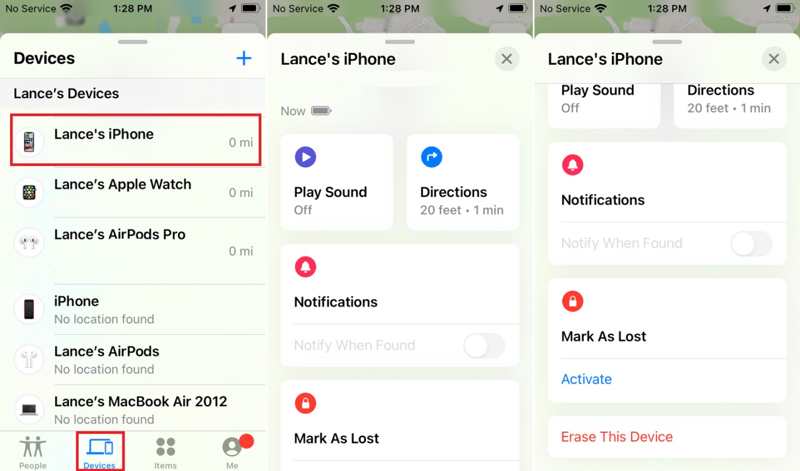
Krok 1. Uruchom Znajdź moje na innym urządzeniu z systemem iOS.
Krok 2. Przejdź do urządzenia i wybierz swój iPhone.
Porady: Jeśli nie możesz znaleźć swojego iPhone'a, dotknij Dodaj przycisk, wybierz Dodaj AirTagi odkryj swojego iPhone'a.
Krok 3. Rozwiń dolny pasek narzędzi i dotknij Wymaż to urządzenie.
Krok 4. Postępuj zgodnie z instrukcjami wyświetlanymi na ekranie, aby wyłączyć blokadę ekranu na swoim iPhonie.
Część 4: Jak wyłączyć ekran blokady za pomocą iTunes/Findera
Innym sposobem na wyłączenie ekranu blokady na iPhonie lub iPadzie jest przywrócenie urządzenia za pomocą iTunes lub Findera. Wymaga to komputera, najnowszej wersji iTunes lub Findera oraz kabla USB.
Krok 1. Podłącz urządzenie do komputera za pomocą kompatybilnego kabla.
Krok 2. Otwórz iTunes lub Finder, w zależności od systemu operacyjnego:
W systemie Windows otwórz iTunes.
W systemie macOS Mojave lub starszym otwórz iTunes.
W systemie macOS Catalina lub nowszym otwórz Finder.
Sytuacja 1: Twoje urządzenie jest dostępne
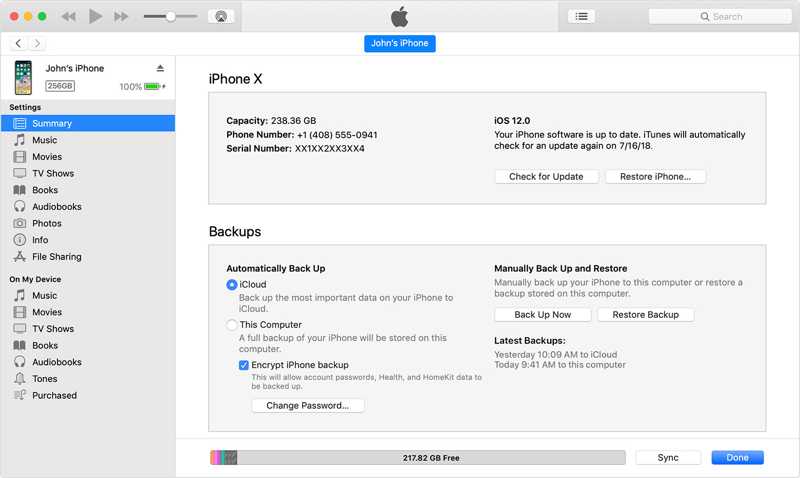
Krok 3. Kliknij ikonę Phone Po wykryciu urządzenia kliknij przycisk w iTunes. W Finderze kliknij nazwę swojego urządzenia.
Krok 4. Przejdź do Podsumowanie or Ogólne patka.
Krok 5. Kliknij ikonę Przywracanie iPhone naciśnij przycisk i postępuj zgodnie z instrukcjami wyświetlanymi na ekranie, aby rozpocząć wyłączanie ekranu blokady.
Sytuacja 2: Twoje urządzenie jest wyłączone
Krok 3. Umieść swój iPhone lub iPad w Recovery Mode:
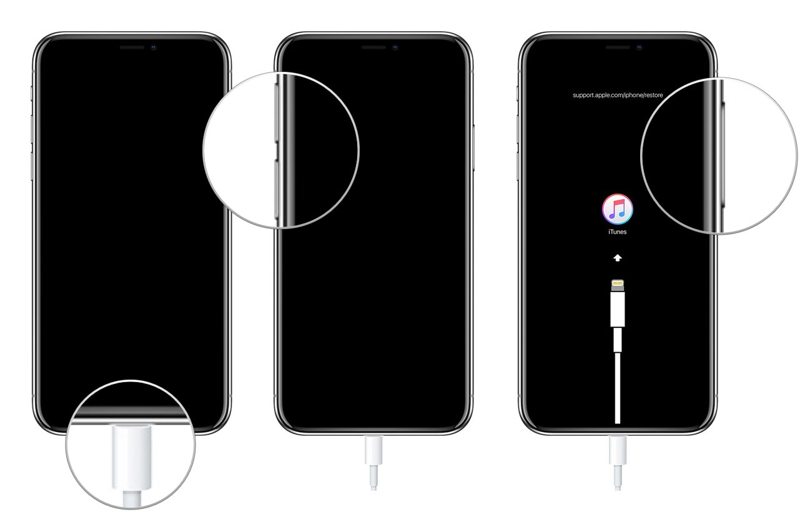
Dla iPhone'a 8 lub nowszego, iPada bez przycisku Home
Szybko naciśnij i zwolnij Maksymalna objętość przycisk.
Szybko naciśnij i zwolnij Ciszej przycisk.
Naciśnij i przytrzymaj Bok przycisk, aż urządzenie przejdzie w tryb odzyskiwania.
Dla iPhone 7 / 7 Plus
Naciśnij i przytrzymaj przycisk Ciszej + Bok przyciski razem.
Puść przyciski, gdy urządzenie przejdzie w tryb odzyskiwania.
W przypadku iPhone'a 6s lub starszego iPada z przyciskiem Home
Przytrzymaj przycisk Strona główna + Sen / Wake Jednocześnie przyciski.
Gdy pojawi się ekran trybu odzyskiwania, zwolnij przyciski.
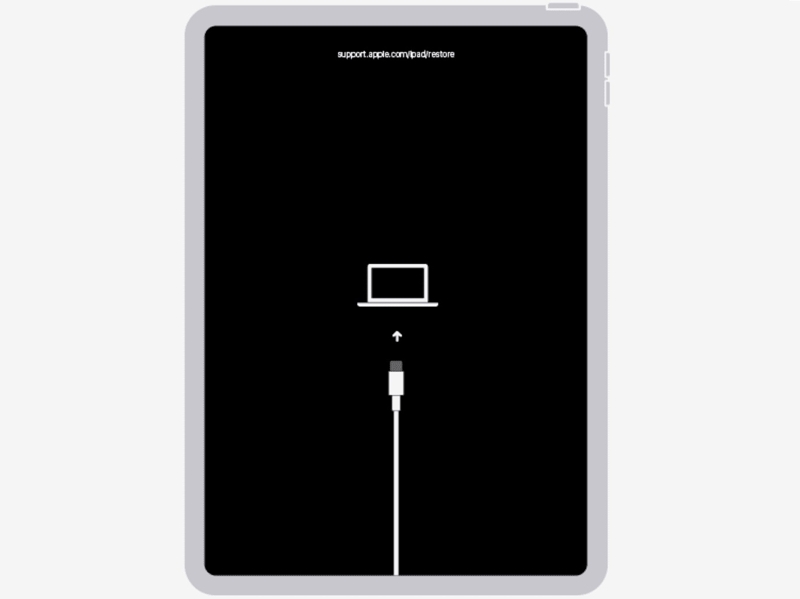
Krok 4. Gdy iTunes lub Finder wykryje Twój iPhone w trybie odzyskiwania, kliknij Przywracać przycisk w oknie dialogowym.
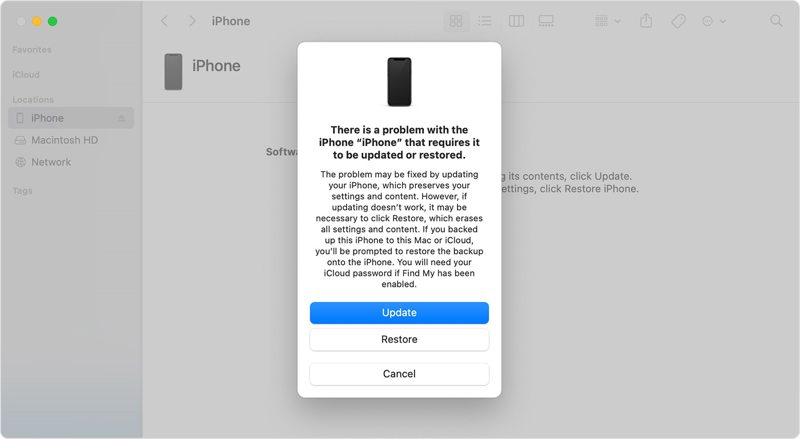
Krok 5. Poczekaj na zakończenie procesu i odłącz urządzenie.
Krok 6. Następnie skonfiguruj iPhone'a lub iPada po wyłączeniu blokady ekranu iPhone'a.
Podsumowanie
W tym przewodniku przedstawiono wiele sposobów wyłącz przełącznik blokady ekranu na swoim iPhonie lub iPad. Możesz wybrać odpowiednią metodę, w zależności od tego, jak udostępniamy dane i jaka jest Twoja sytuacja. Jeśli Twoje urządzenie jest dostępne, możesz to skonfigurować w wbudowanej aplikacji Ustawienia. Funkcja Znajdź mój telefon umożliwia zdalne skonfigurowanie go. Apeaksoft Odblokowujący iOS to dobre rozwiązanie, jeśli zapomniałeś kodu dostępu do iPhone'a i hasła Apple ID.
Powiązane artykuły
Dowiedz się, jak sprawdzić stan baterii iPhone'a i wyczyścić historię użytkowania dzięki naszemu krótkiemu i przejrzystemu przewodnikowi, aby uzyskać lepszą wydajność urządzenia.
Czy chcesz odzyskać usunięte notatki głosowe z iPhone'a bez ograniczeń? Jeśli tak, w tym przewodniku przedstawimy Ci 3 metody.
Aby naprawić zdjęcia o niskiej rozdzielczości na iPhonie, możesz skorzystać z wbudowanych funkcji iPhone'a w aplikacji Zdjęcia, aplikacji Adobe Lightroom lub internetowego narzędzia do skalowania obrazów.
Oto kilka sposobów na przywrócenie ustawień fabrycznych Twojego iPhone'a, iPada lub iPoda Touch, z użyciem komputera lub bez.



