

Jak wyłączyć kod dostępu na iPhonie – z hasłem lub bez

Dla wielu użytkowników iPhone'a wyłączenie kodu dostępu to nie tylko wygoda – często staje się to konieczne, gdy zapomnisz kodu dostępu do iPhone'a. Niezależnie od tego, czy masz zablokowane urządzenie, czy po prostu chcesz uzyskać szybszy dostęp, ważne jest, aby wiedzieć, jak wyłączyć kod dostępu do iPhone'a.
Więc, jak wyłączyć hasło na iPhonie Jak zapewnić płynne korzystanie z urządzenia bez zakłócania jego podstawowych funkcji? Ten artykuł udzieli Ci szczegółowej odpowiedzi. Znajdziesz najodpowiedniejszą metodę, niezależnie od tego, czy jesteś nowym, czy doświadczonym użytkownikiem.
TREŚĆ STRONY:
- Część 1. Szybkie porównanie: Która metoda jest dla Ciebie najlepsza?
- Część 2. Jak wyłączyć kod dostępu w ustawieniach iPhone'a [hasło znane]
- Część 3. Jak wyłączyć kod dostępu do iPhone'a [Zapomniałem kodu dostępu do iPhone'a]
- Część 4. Jak wyłączyć kod dostępu na iPhonie bez hasła [Oficjalny]
- Część 5. Wskazówki dotyczące zarządzania iPhonem bez kodu dostępu
- Część 6. Najczęściej zadawane pytania dotyczące wyłączania kodu dostępu iPhone’a
Część 1. Szybkie porównanie: Która metoda jest dla Ciebie najlepsza?
| Metoda wykonania | Potrzebuję kodu dostępu | Potrzebuję komputera | Trudność | Wymagany czas | Najlepsze dla: |
| Ustawienia | Tak | Nie | Łatwo | 1 minut | Użytkownicy pamiętający kod dostępu |
| iFoneKit | Nie | Tak | Łatwo | 5 minut | Użytkownicy, którzy zapomnieli kodu dostępu |
| Znajdź moje | Nie | Nie | Średni | 10-15 minut | Użytkownicy, którzy nie posiadają komputera |
| iTunes | Nie | Tak | Duża | 20-30 minut | Użytkownicy, którzy chcą bezpłatnej oficjalnej metody |
Część 2. Jak wyłączyć kod dostępu w ustawieniach iPhone'a [hasło znane]
Skoro zdecydowałeś się wyłączyć hasło na swoim iPhonie, pokażemy Ci krok po kroku, jak to zrobić. Dzięki prostym ustawieniom możesz łatwo wyłączyć ochronę hasłem, zachowując jednocześnie dane, co ułatwi korzystanie z urządzenia. Oto szczegółowe instrukcje:
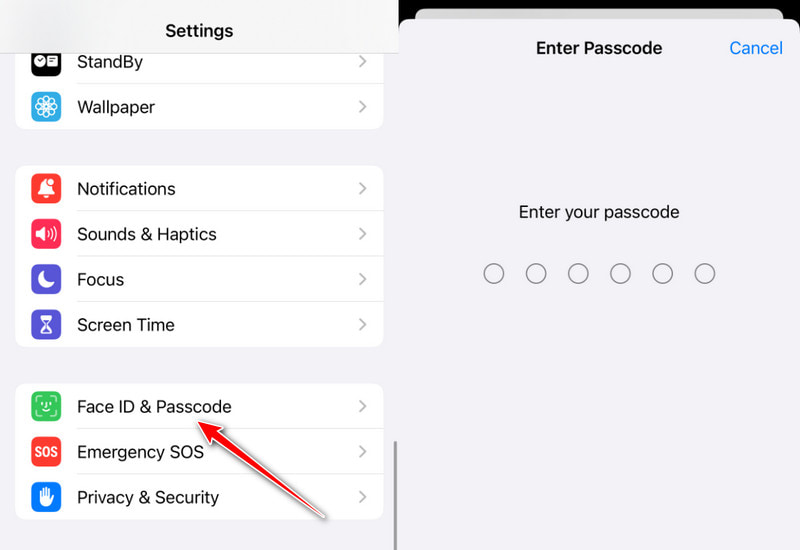
Krok 1. Najpierw odblokuj iPhone'a i przejdź do UstawieniaPrzesuń w dół, znajdź i stuknij Identyfikator twarzy i hasło opcje. Jeśli używasz urządzenia z rozpoznawaniem odcisków palców, zostanie ono wyświetlone Dotknij ID i hasło. Wprowadź swoje aktualne hasło w celu uwierzytelnienia.
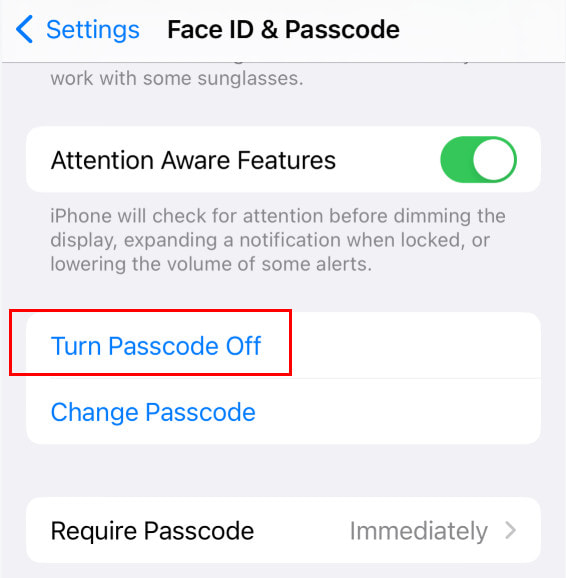
Krok 2. Zlokalizuj i kliknij Wyłącz hasło opcja na ekranie ustawień hasła. System ponownie poprosi o potwierdzenie. Po wpisaniu poprawnego hasła kliknij Wyłącz przycisk, a hasło zostanie pomyślnie wyłączone.
Wykonując te kroki, możesz łatwo wyłączyć kod dostępu na swoim iPhonie. Po wyłączeniu urządzenie nie będzie już wymagało kodu dostępu do odblokowania, dzięki czemu korzystanie z niego będzie płynniejsze i łatwiejsze. Oczywiście urządzenie może stracić część bezpieczeństwa, wyłączając hasła, dlatego zaleca się zachowanie równowagi między wygodą a bezpieczeństwem przed podjęciem decyzji.
Część 3. Jak wyłączyć kod dostępu do iPhone'a [Zapomniałem kodu dostępu do iPhone'a]
Jeśli zastosujesz się do powyższych metod, ale zapomnisz kodu dostępu i nie będziesz mógł go wyłączyć na swoim iPhonie w Ustawieniach systemu, ponieważ opcja „Wyłącz kod dostępu” jest wyszarzona, nie martw się. Aby pomóc Ci szybko i bezpiecznie rozwiązać ten problem, zdecydowanie zalecamy skorzystanie z… Apeaksoft iFoneKitJako profesjonalne narzędzie do odblokowywania iPhone'a, może ono z łatwością wyłączyć silne hasła na iPhone'ach bez hasła i zapewnić prostą i wydajną obsługę.

Pobrano przez ponad 1,000,000 już nam zaufało
- Wyłącz kod dostępu do iPhone'a, nawet jeśli go zapomniałeś.
- Działa, gdy iTunes lub Finder nie wykryją urządzenia.
- Proces przyjazny dla początkujących – nie są wymagane żadne umiejętności techniczne.
- Obsługuje najnowsze modele iPhone'a i wersje iOS.

Krok 1. Pobierz i zainstaluj Apeaksoft iOS Unlocker na swoim komputerze. Uruchom iOS Unlocker i wybierz Odblokuj ekran iOS tryb.

Krok 2. Następnie podłącz iPhone'a do komputera i poczekaj, aż program rozpozna urządzenie. Zostaną załadowane informacje o urządzeniu z systemem iOS. Potwierdź informacje samodzielnie i kliknij przycisk Zacząć teraz aby kontynuować.

Krok 3. Poczekaj, aż oprogramowanie pobierze odpowiedni pakiet oprogramowania sprzętowego. Pojawi się Potwierdzenie Po pomyślnym pobraniu oprogramowania układowego pojawia się okno. Należy dwukrotnie potwierdzić, aby program mógł zweryfikować oprogramowanie układowe. Proces trwa kilka minut; prosimy o stabilne podłączenie urządzenia.

Po pomyślnym odblokowaniu uruchom ponownie urządzenie i ustaw nowe hasło lub zrezygnuj z ustawiania hasła, aby zwiększyć wygodę użytkowania.
Część 4. Jak wyłączyć kod dostępu na iPhonie bez hasła [Oficjalny]
Jeśli nie chcesz korzystać z narzędzia innej firmy, ale nadal musisz wyłączyć hasło na iPhonie na wypadek jego zapomnienia, Apple oficjalnie oferuje skuteczne rozwiązanie. Oto jak wyłączyć hasło na iPhonie za pomocą iTunes lub Apple ID bez niego.
Wyłącz kod dostępu do iPhone'a za pomocą aplikacji Znajdź mój
Krok 1. Otwórz swoją ulubioną przeglądarkę, otwórz icloud.com i zaloguj się za pomocą swojego Apple ID. Jeśli zapomnisz hasła, skorzystaj z innych metod. odblokowanie iOS bez Apple ID.
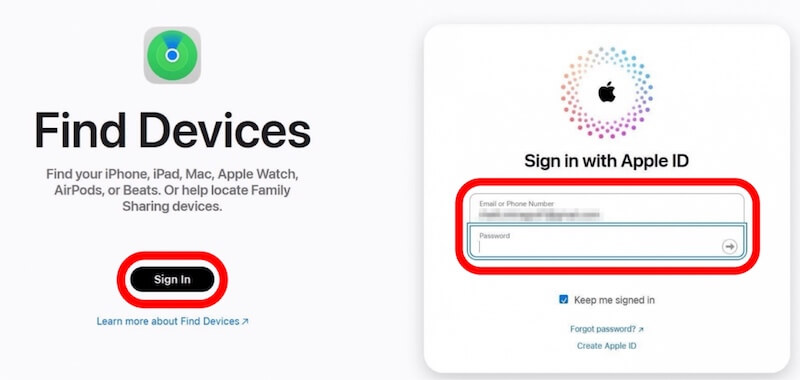
Krok 2. Po zalogowaniu dotknij Find My iPhone opcję, a następnie wybierz swojego iPhone'a z listy urządzeń. Gdy będziesz pewien, że to Twoje urządzenie, stuknij Wymaż to urządzenie, która usuwa wszystkie dane z urządzenia, łącznie z kodem dostępu.
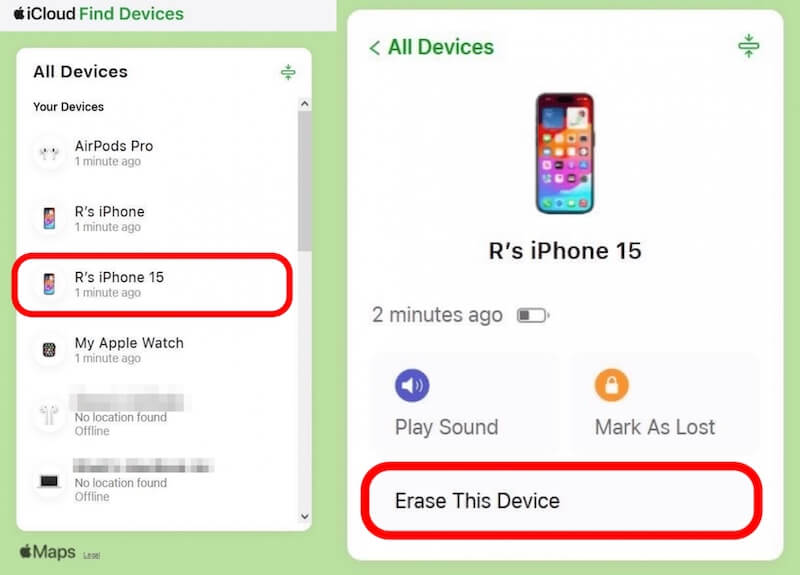
Po wymazaniu uruchom ponownie urządzenie i postępuj zgodnie z instrukcjami na ekranie, aby je zresetować. Możesz nie włączać hasła i przejść przez konfigurację.
Wyłącz kod dostępu na iPhonie za pomocą iTunes
Krok 1. Podłącz iPhone'a do komputera z iTunes za pomocą kabla USB.
Porady: Musiałeś już Zaufaj temu komputerowi wcześniej, w przeciwnym razie ta metoda nie zadziała.
Krok 2. Następnie, w zależności od modelu iPhone'a, wykonaj poniższe kroki, aby wejść Recovery Mode:
iPhone 8 lub nowszy: Naciśnij głośności w górę przycisk szybko, naciśnij tomy dół przycisk natychmiast po jego zwolnieniu, a następnie naciśnij i przytrzymaj bok przycisk, aż interfejs zostanie wznowiony.
iPhone 7 (i więcej): Naciśnij tomy dół oraz power przyciski i zwolnij je, gdy zobaczysz ekran trybu odzyskiwania.
iPhone 6 i wcześniej: Przytrzymaj przycisk Główna i przycisk power jednocześnie, aż do momentu wejścia w tryb recovery.
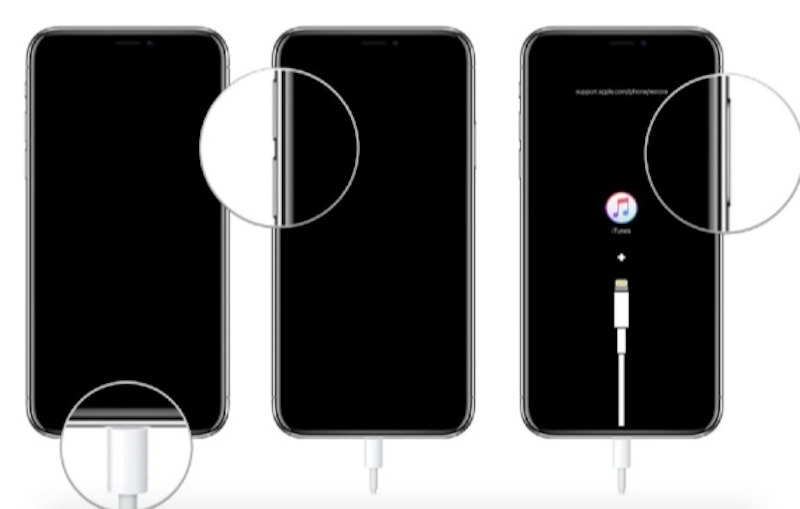
Krok 3. Następnie zobaczysz monit trybu odzyskiwania w iTunes. Wybierz Przywracać opcję, a iTunes zresetuje urządzenie.
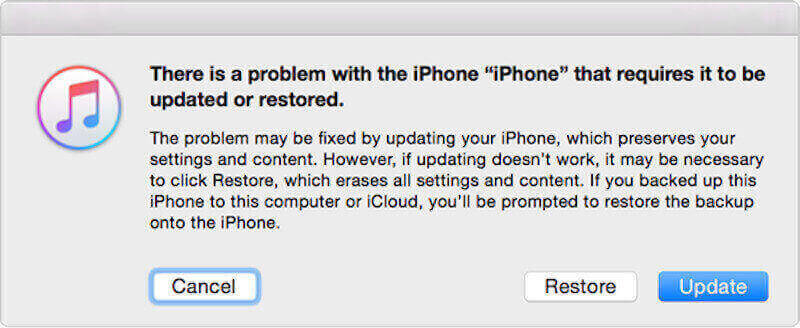
Po zakończeniu odzyskiwania uruchom ponownie iPhone'a. Możesz wtedy zdecydować, czy chcesz ustawić nowy kod dostępu, czy nie.
Część 5. Wskazówki dotyczące zarządzania iPhonem bez kodu dostępu
Po pomyślnym wyłączeniu haseł na iPhone'ach, zarządzanie iPhone'em bez hasła wymaga również odrobiny finezji, aby zapewnić bezpieczne urządzenie i dobre doświadczenie. Pomaga chronić dane i prywatność, jednocześnie zwiększając wygodę.
• Face ID lub Touch ID zostaną wyłączone
Wyłączenie kodu dostępu automatycznie wyłącza również funkcje Face ID i Touch ID.
• Kopia zapasowa danych
Regularnie tworzenie kopii zapasowej iPhone'a w iCloud lub inne platformy do przechowywania danych w chmurze zapobiegną przypadkowej utracie danych i umożliwią szybkie ich odzyskanie.
• Ogranicz połączenia z siecią publiczną
Unikaj łączenia się z niezabezpieczonymi publicznymi sieciami Wi-Fi, aby zapobiec atakom na urządzenia lub wyciekom danych. Niezabezpieczone sieci mogą zwiększać ryzyko przechwycenia danych, zwłaszcza gdy urządzenie nie ma blokady. Korzystaj najpierw z sieci prywatnych lub włącz ochronę VPN.
• Dziel się sprzętem ostrożnie
Gdy z Twojego urządzenia korzysta wiele osób, unikaj bezpośredniego kontaktu z poufnymi informacjami i spróbuj ustawić ograniczenia dostępu, takie jak uprawnienia do aplikacji lub treści.
Stosując się do tych wskazówek, możesz zarządzać swoim iPhonem wydajniej, bez konieczności podawania hasła, jednocześnie dbając o bezpieczeństwo i prywatność swojego urządzenia.
Część 6. Najczęściej zadawane pytania dotyczące wyłączania kodu dostępu iPhone’a
Czy korzystanie z iPhone’a bez hasła jest bezpieczne?
Nie zaleca się korzystania z iPhone'a bez kodu dostępu, ponieważ narazi to Twoje urządzenie lub dane osobowe na niebezpieczeństwo w przypadku jego zgubienia lub uzyskania do nich dostępu przez osoby postronne.
Co się stało? Zapomniałem kodu dostępu do iPhone'a?
Jeśli zapomnisz kodu dostępu do iPhone'a, nie będziesz mieć dostępu do ekranu głównego ani możliwości normalnego korzystania z iPhone'a. Urządzenie zostanie wyłączone po kilku nieudanych próbach.
Czy Apple może odblokować kod dostępu do mojego iPhone'a?
Nie. Ze względów bezpieczeństwa Apple nie może odblokować iPhone'a ani wyłączyć kodu dostępu do iPhone'a. Oferuje jednak metody usunięcia kodu dostępu poprzez wymazanie urządzenia.
Wniosek
Niezależnie od tego, czy chodzi o zwiększenie wydajności, czy o to, że zapomniałeś swojego hasła, wyłączenie hasła iPhone'a czasami staje się nieuniknione. Ten artykuł wyjaśnia to szczegółowo jak wyłączyć hasło na iPhonie, pośród których Apeaksoft iFoneKit zapewnia najwygodniejsze i najbezpieczniejsze odblokowywanie.
Powiązane artykuły




