


Jak zmienić i zresetować kod dostępu do czasu przed ekranem na iPhonie/Macu

Czas przed ekranem to cenna funkcja kontrolująca korzystanie z urządzenia. Wielu rodziców konfiguruje ją na iPhone’ach i iPadach swoich dzieci, aby uniknąć nadużywania urządzenia. Gdy urządzenie z systemem iOS zostanie zablokowane przez Czas przed ekranem, musisz je odblokować za pomocą swojego hasła, które różni się od hasła ekranu blokady. Jeśli zapomnisz hasła Czasu przed ekranem, utracisz dostęp do swoich danych. Ten przewodnik wyjaśnia, jak zresetować hasło Screen Time.
TREŚĆ STRONY:
- Część 1: Jak zresetować kod dostępu do czasu przed ekranem [oficjalna metoda]
- Część 2: Jak zmienić kod dostępu do czasu ekranowego na urządzeniu dziecka
- Część 3: Jak zresetować Czas ekranowy bez Apple ID, jeśli go zapomniałeś
- Część 4: Jak usunąć kod dostępu do czasu przed ekranem, przywracając iPhone'a [utrata danych]
- Część 5: Najczęściej zadawane pytania dotyczące resetowania kodu dostępu do czasu przed ekranem
| Metoda wykonania | Najlepsze dla: | Potrzebuję kodu dostępu | Potrzebuję Apple ID | Utrata danych |
| Zmień hasło czasowe ekranu | Znasz aktualny kod dostępu do funkcji Czas przed ekranem i chcesz go zaktualizować? | Tak | Nie | Nie |
| Resetowanie za pomocą Apple ID | Zapomniałeś hasła do funkcji Czas przed ekranem, ale pamiętasz Apple ID | Nie | Tak | Nie |
| Zarządzanie udostępnianiem rodzinnym | Rodzice zmieniają kod dostępu dziecka do funkcji Czas przed ekranem | Nie | Tak | Nie |
| Usuwanie kodu dostępu do czasu ekranowego | Zapomniałem kodu dostępu do Czasu przed ekranem i hasła Apple ID | Nie | Nie | Nie |
| Przywracanie iPhone | Nie można usunąć kodu dostępu Screen Time innymi metodami | Nie | Tylko do blokady aktywacji | Tak |
Część 1: Jak zresetować kod dostępu do czasu przed ekranem [oficjalna metoda]
Oficjalnym sposobem zresetowania kodu Czasu przed ekranem jest zmiana hasła Czasu przed ekranem w ustawieniach iPhone'a/Maca. Jednak procedura może wymagać podania hasła Apple ID, jeśli zapomnisz kodu Czasu przed ekranem. Proces ten nie spowoduje uszkodzenia istniejących danych na urządzeniu. Ponadto nie potrzebujesz dodatkowego oprogramowania ani sprzętu.
Jak zresetować hasło czasu ekranu na iPhonie
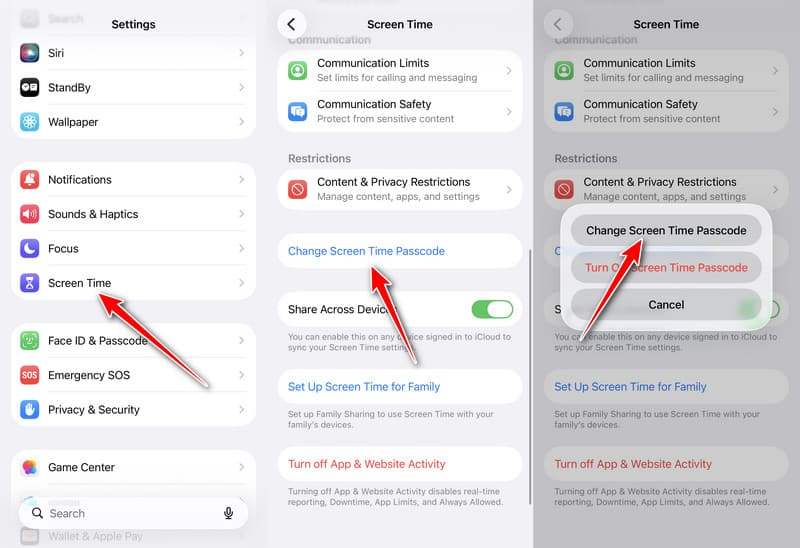
Krok 1. Otwórz Ustawienia z twojego iPhone'a.
Krok 2. Przewiń w dół i przejdź do Czas ekranu patka.
Krok 3. Stuknij w Zmień hasło czasowe ekranu i wybierz Zmień hasło czasowe ekranu ponownie w oknie dialogowym.
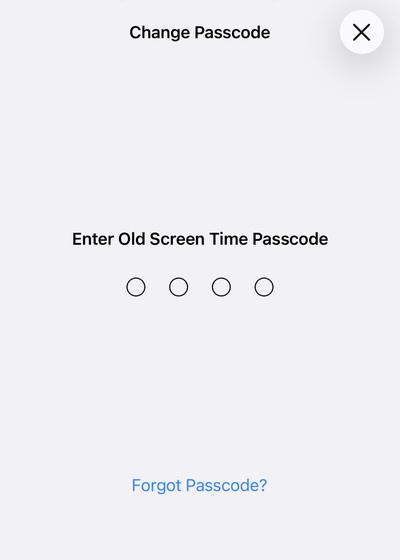
Krok 4. Jeśli nadal pamiętasz kod dostępu do funkcji Czas przed ekranem, wprowadź go i od razu zmień kod dostępu.
Jeśli nie pamiętasz swojego kodu dostępu, naciśnij Zapomniałeś hasła przycisk. Wprowadź Apple ID i hasło, które podałeś do odzyskiwania podczas procesu konfiguracji. Następnie utwórz nowy kod dostępu Screen Time i potwierdź zmiany.
Jak zresetować hasło czasu ekranowego na komputerze Mac
Jeśli używasz Screen Time na MacBooku, możesz odzyskać i zmienić kod dostępu Screen Time, gdy go zapomnisz. W systemie macOS 10.15.4 lub nowszym możesz wykonać poniższe kroki, aby ukończyć proces.
Krok 1. Przejdź do Apple menu i wybierz Ustawienia systemowe or Preferencje systemowe.
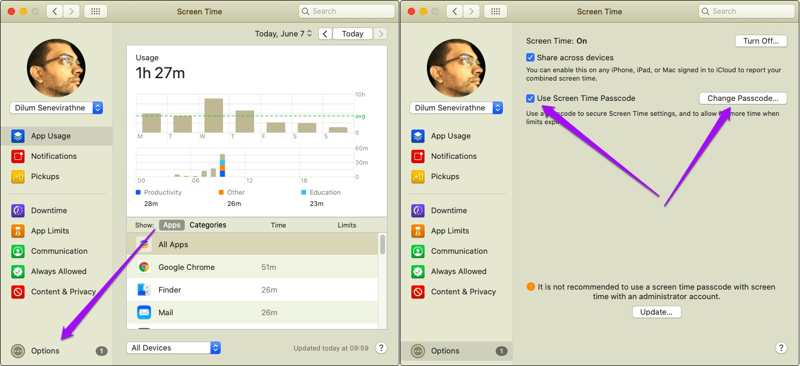
Krok 2. Kliknij ikonę Czas ekranu opcja i hit Opcje w lewym dolnym rogu.
Krok 3. Jeśli chcesz usunąć kod dostępu do funkcji Czas przed ekranem, odznacz pole wyboru obok Użyj kodu czasu przed ekranemAby znaleźć lub zmienić kod dostępu do funkcji Czas przed ekranem, kliknij Zmień hasło przycisk.
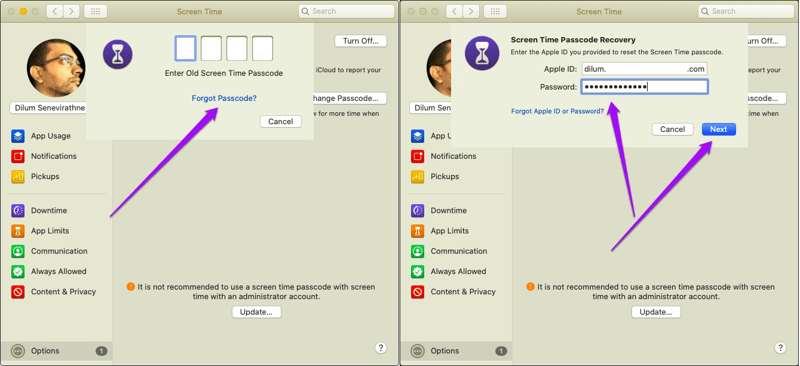
Krok 4. Tutaj możesz wprowadzić stary kod dostępu do Screen Time, jeśli go jeszcze pamiętasz, i utworzyć nowy. Jeśli zapomniałeś kodu dostępu, kliknij Zapomniałeś hasła łącze.
Porady: Link nie będzie widoczny w systemie macOS 10.15.3 i starszych.
Krok 5. Wpisz powiązany Apple ID i hasło. Kliknij na Następna przycisk, aby wejść do ekranu nowego kodu dostępu. Tutaj możesz ustawić nowy kod dostępu, zweryfikować go i potwierdzić zmiany.
Część 2: Jak zmienić kod dostępu do czasu ekranowego na urządzeniu dziecka
Jeśli używasz Family Sharing do zarządzania urządzeniem swojego dziecka, możesz zmienić kod dostępu do iPhone Screen Time swojego dziecka na swoim iPhonie lub Macu. Dzieci nie mogą zmienić ani zresetować kodu dostępu do Screen Time na swoim urządzeniu.
Zmień kod dostępu do czasu ekranowego na urządzeniu dziecka na iPhonie
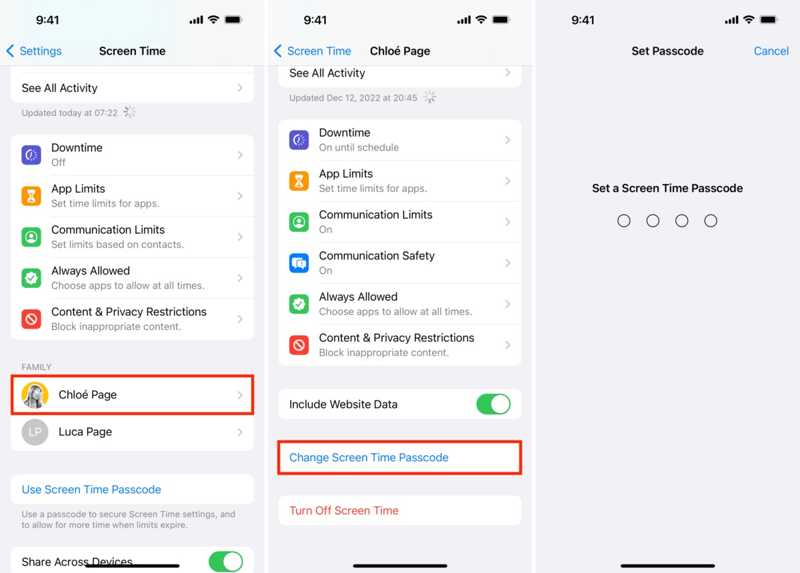
Krok 1. Otwórz Ustawienia aplikację na iPhonie lub iPadzie organizatora rodziny.
Krok 2. Iść do Czas ekranu i wybierz imię swojego dziecka pod Rodzina
Krok 3. Stuknij Zmień hasło czasowe ekranu i wybierz Zmień hasło czasowe ekranu w wyskakującym okienku.
Krok 4. Uwierzytelnij się za pomocą Face ID, Touch ID lub kodu dostępu iPhone'a. Na koniec ustaw nowy kod dostępu Screen Time dla urządzenia swojego dziecka.
Zmiana kodu dostępu do Czasu ekranowego na urządzeniu dziecka na komputerze Mac

Krok 1. Jeśli używasz komputera Mac do zarządzania urządzeniem Apple swojego dziecka, przejdź do Apple menu i wybierz Ustawienia systemowe or Preferencje systemowe opcja.
Krok 2. Wybierz Czas ekranu opcję na panelu lub pasku bocznym i wybierz imię swojego dziecka z listy Członek rodziny nagłówek.
Krok 3. Wprowadź hasło logowania do komputera Mac, aby uwierzytelnić własność i przejść do ekranu nowego hasła.
Krok 4. Na koniec wpisz nowy kod dostępu do funkcji Czas przed ekranem, wprowadź go ponownie i potwierdź zmiany.
Część 3: Jak zresetować Czas ekranowy bez Apple ID, jeśli go zapomniałeś
Domyślnie, aby zmienić kod dostępu do Czasu przed ekranem, potrzebny jest aktualny kod dostępu lub hasło do Apple ID. Jeśli zapomniałeś zarówno kodu dostępu do Czasu przed ekranem, jak i hasła do Apple ID, jak zresetować kod dostępu do Czasu przed ekranem? Apeaksoft iFoneKit iOS Unlocker to przydatne narzędzie, które pomoże Ci zresetować kod Czasu przed ekranem, jeśli go zapomnisz, nie masz Apple ID, a nawet utracisz dane.

Pobrano przez ponad 1,000,000 już nam zaufało
- Zresetuj kod Czasu przed ekranem bez Apple ID.
- Usuń kod dostępu Screen Time bez utraty danych.
- Oferuj dodatkowe funkcje, takie jak Usunięcie MDM, usuwanie Apple ID itp.
- Obsługa resetowania kodu Czasu przed ekranem na iPhonie/iPadzie.
- Obsługuje najnowsze modele iPhone'a i iPada.

Jak zresetować kod dostępu do Czasu ekranowego bez Apple ID
Krok 1. Połącz się z iPhonem
Uruchom najlepsze oprogramowanie do odblokowywania Screen Time po zainstalowaniu go na komputerze. Istnieje inna wersja na Maca. Wybierz Odblokuj czas na ekranie tryb w interfejsie domowym. Następnie podłącz iPhone'a do komputera za pomocą kabla Lightning.

Krok 2. Wybierz typ czasu spędzanego przed ekranem
Po wykryciu iPhone'a wybierz sposób ustawienia blokady czasowej ekranu.

Krok 3. Usuń hasło Czas przed ekranem
Jeśli na Twoim iPhonie zainstalowany jest system iOS 12 lub nowszy, wystarczy, że zaczekasz, aż oprogramowanie zakończy usuwanie kodu dostępu do funkcji Czas przed ekranem.
Jeśli Twój iPhone ma system iOS 11 lub starszy i kopia zapasowa iTunes nie jest zaszyfrowana, oprogramowanie rozpocznie usuwanie bieżącego hasła Screen Time. Jeśli kopia zapasowa iTunes jest zaszyfrowana, możesz również użyć tego programu, aby usunąć Hasło kopii zapasowej iTunes.

Część 4: Jak usunąć kod dostępu do czasu przed ekranem, przywracając iPhone'a [utrata danych]
Jeśli zapomnisz kodu dostępu do Czasu przed ekranem lub nie możesz go zresetować za pomocą Apple ID, przywrócenie iPhone'a do stanu początkowego może pomóc w jego usunięciu. Proces ten usunie wszystkie dane z urządzenia, w tym aktualny kod dostępu do Czasu przed ekranem. Do tego celu potrzebny jest komputer, najnowsza wersja iTunes lub Findera oraz kabel USB.
Uwaga: Ta metoda ułatwi Ci dostęp do wszystkich danych na Twoim urządzeniu, wykonaj kopię zapasową swojego iPhone'a z góry.
Krok 1. Podłącz swój iPhone do komputera za pomocą kabla USB.
Krok 2. Otwórz iTunes na swoim komputerze. Na macOS Mojave lub starszym, iTunes jest nadal dostępny. Na macOS Catalina lub nowszym, otwórz Finders.
Krok 3. Przełącz iPhone'a w tryb odzyskiwania:
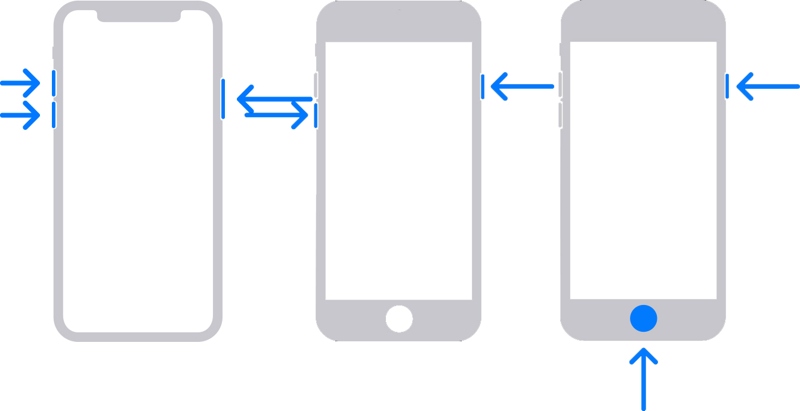
Na iPhonie 8 lub nowszym szybko naciśnij i zwolnij Maksymalna objętość przycisk. Zrób to samo z Ciszej przycisk. Trzymaj Bok Naciskaj przycisk, aż pojawi się ekran umożliwiający połączenie z komputerem.
Na telefonie iPhone 7/7 Plus naciśnij i przytrzymaj Ciszej + Bok naciśnij i przytrzymaj jednocześnie przyciski, aż pojawi się ekran umożliwiający połączenie z komputerem.
Na iPhonie 6s lub starszym przytrzymaj Home + Sen / Wake jednocześnie, aż zobaczysz ekran umożliwiający połączenie z komputerem.
Krok 4. Gdy iTunes lub Finder wykryje urządzenie w trybie odzyskiwania, zobaczysz okno dialogowe z ostrzeżeniem. Kliknij Przywracać i postępuj zgodnie z instrukcjami wyświetlanymi na ekranie, aby przywrócić urządzenie.
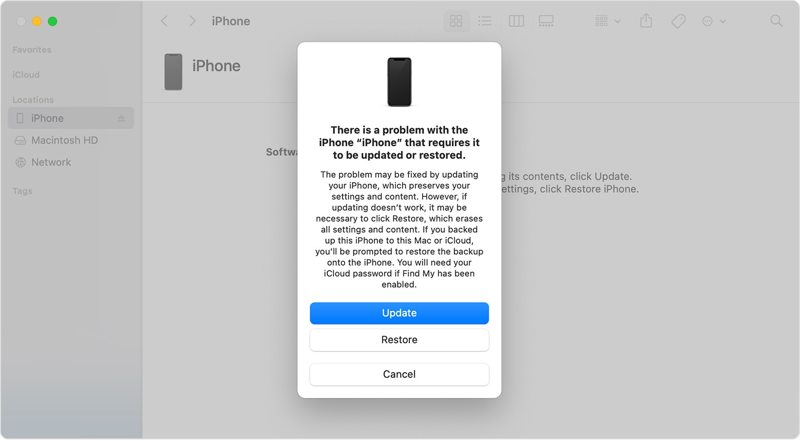
Krok 5. Gdy Twój iPhone uruchomi się ponownie, skonfiguruj go jako nowe urządzenie lub przywróć kopię zapasową. Następnie przejdź do Ustawienia aplikacja, wybierz Czas ekranui dotknij Użyj kodu czasu przed ekranem przycisk, aby ustawić kod dostępu dla Czasu przed ekranem.
Część 5: Najczęściej zadawane pytania dotyczące resetowania kodu dostępu do czasu przed ekranem
Czy kod dostępu do Czasu przed ekranem jest taki sam jak kod dostępu do iPhone'a?
Nie. Kod dostępu do Czasu przed ekranem to niezależny 4-cyfrowy kod, który nie jest identyczny z kodem dostępu do ekranu blokady iPhone'a.
Czy mogę zresetować kod dostępu Czasu przed ekranem bez Apple ID?
Apple nie oferuje oficjalnego sposobu resetowania Czasu przed ekranem bez Apple ID. Jednak narzędzie innej firmy, takie jak Apeaksoft iFoneKit iOS Unlocker, może pomóc usunąć ograniczenie Czasu przed ekranem bez Apple ID ani hasła.
Czy zresetowanie kodu Czasu przed ekranem powoduje usunięcie danych z iPhone'a?
Nie. Zresetowanie Czasu przed ekranem nie usunie danych z iPhone'a. Jeśli jednak przywrócisz iPhone'a w trybie odzyskiwania, dane zostaną usunięte.
Wniosek
Ten przewodnik wyjaśnił jak zresetować kod dostępu do Czasu przed ekranem W różnych sytuacjach. Po pierwsze, możesz zresetować kod dostępu do funkcji Czas przed ekranem na swoim urządzeniu Apple, takim jak iPhone, iPad lub komputer Mac. Co więcej, możesz zmienić kod dostępu do funkcji Czas przed ekranem swojego dziecka na jego urządzeniu Apple.
Jeśli zapomnisz kodu dostępu do funkcji Czas przed ekranem lub Apple ID, możesz użyć Apeaksoft iFoneKit iOS Unlocker Usuń kod dostępu do Czasu przed ekranem bez utraty danych. Jeśli masz kopię zapasową, możesz również użyć iTunes/Znajdź, aby przywrócić iPhone'a w trybie odzyskiwania i usunąć kod dostępu do Czasu przed ekranem.

Powiązane artykuły




