

Jak przesłać obraz z telefonu komórkowego lub komputera na Fire Stick lub Fire TV

Fire TV Stick firmy Amazon to jedno z najpopularniejszych urządzeń do streamingu dla telewizorów. Dzięki niewielkim rozmiarom możesz przekształcić dowolny telewizor w smart TV. Możesz wtedy rozpocząć strumieniowanie filmów, programów i innych treści z kanałów. Co więcej, umożliwia bezprzewodowe przesyłanie obrazu z urządzenia mobilnego lub komputera na telewizor. Ten poradnik przedstawia sprawdzone metody… przesyłanie obrazu z iPhone’a i innych urządzeń na Fire Stick urządzenie szybko.
TREŚĆ STRONY:
Część 1. Jak przesłać obraz z iPhone'a/Maca na Fire Stick
Obsługa AirPlay jest dostępna dla większości telewizorów Fire TV. Oznacza to, że możesz bezprzewodowo wyświetlać obraz z kamery na Fire Stick z iPhone'a. Należy jednak pamiętać, że Fire Stick nie ma wbudowanej funkcji AirPlay. Potrzebujesz aplikacji innej firmy, takiej jak AirScreen.
Jak przesłać obraz z iPhone'a do Fire TV
Krok 1. Włącz Fire TV i przejdź do Ustawienia ekran.
Krok 2. Dodaj Wyświetlacz i dźwięki i wybierz Apple AirPlay i HomeKit.
Krok 3. Dodaj AirPlay i włącz go.
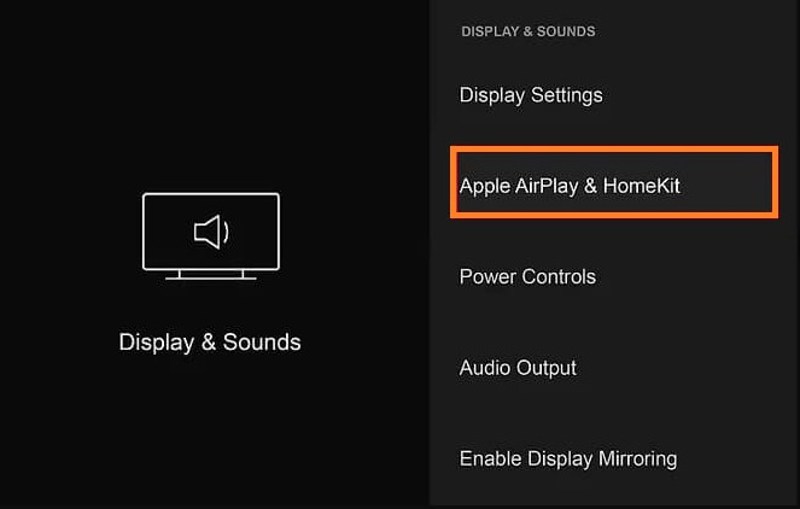
Krok 4. Włącz telewizor. Podłącz iPhone'a lub Maca i Fire TV do tej samej sieci Wi-Fi.
Krok 5. Otwórz Centrum sterowania na swoim urządzeniu Apple i wybierz Ekran Mirroring.
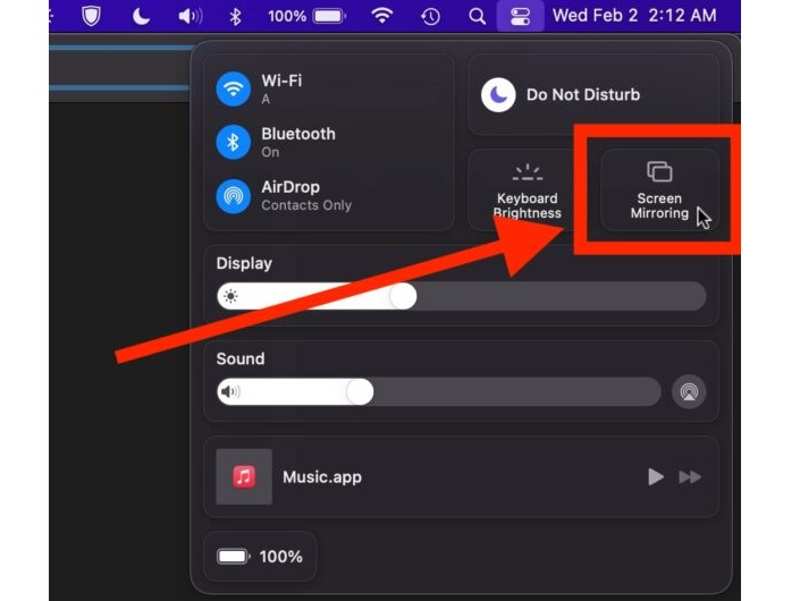
Krok 6. Ekran Twojego iPhone'a lub Maca będzie teraz wyświetlany na ekranie Fire TV.
Jak przesłać obraz z iPhone'a na Fire Stick
Krok 1. Zainstaluj aplikację do kopiowania ekranu na swoim Firestick, np. AirScreen.
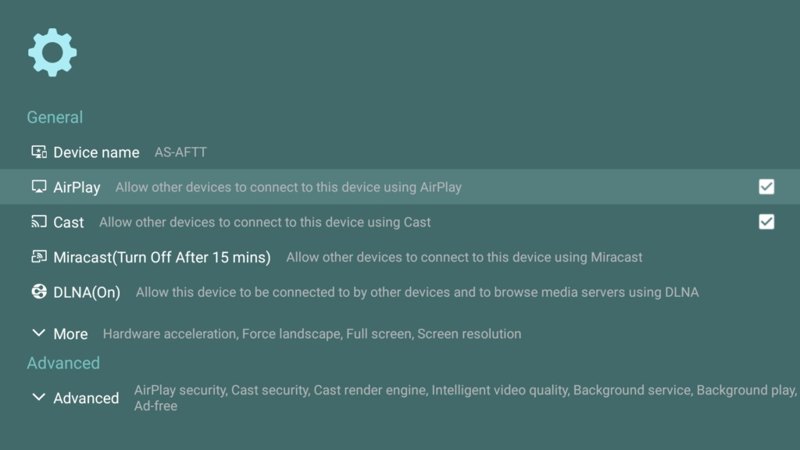
Krok 2. Otwórz aplikację na telewizorze i przejdź do Ustawienia ekran i włącz AirPlay.
Krok 3. Wróć do poprzedniego ekranu i przejdź do Rozpoczniji kliknij Rozpocznij.
Krok 4. Wpisz Centrum sterowania na urządzeniu Apple.
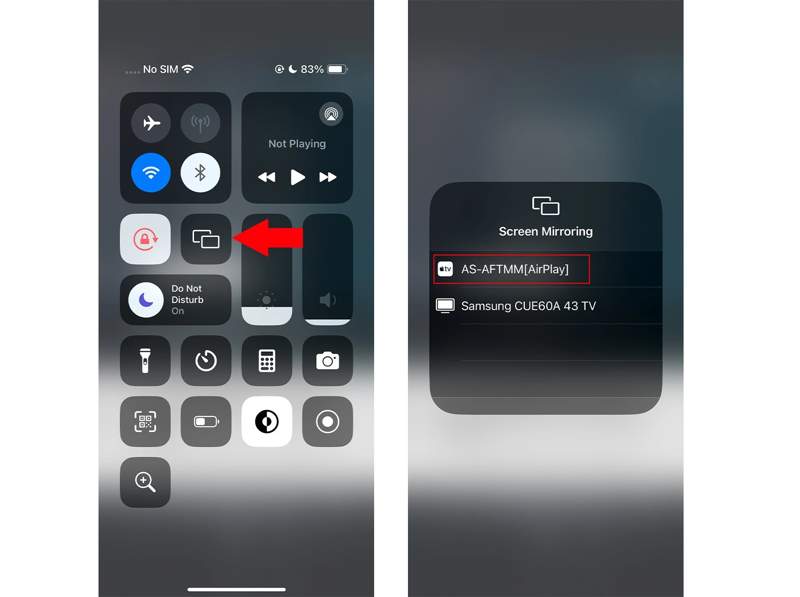
Krok 5. Dotknij lub kliknij Ekran Mirroring opcję i wybierz swój telewizor.
Uwaga: Możesz też otworzyć aplikację do strumieniowania, np. YouTube, znaleźć i otworzyć żądany film, a następnie dotknąć Odlew przycisk umożliwiający kopiowanie ekranu iPhone'a na Fire Stick.
Część 2. Jak przesłać obraz z telefonu na Fire Stick
Możesz bezpośrednio wyświetlać ekran na Firesticku na telefonie, bez dodatkowych aplikacji firm trzecich, jeśli skonfigurujesz funkcję kopiowania ekranu na Firesticku lub Fire TV. Poniżej prezentujemy schemat działania.
Krok 1. Podłącz Firestick do telewizora i włącz go.
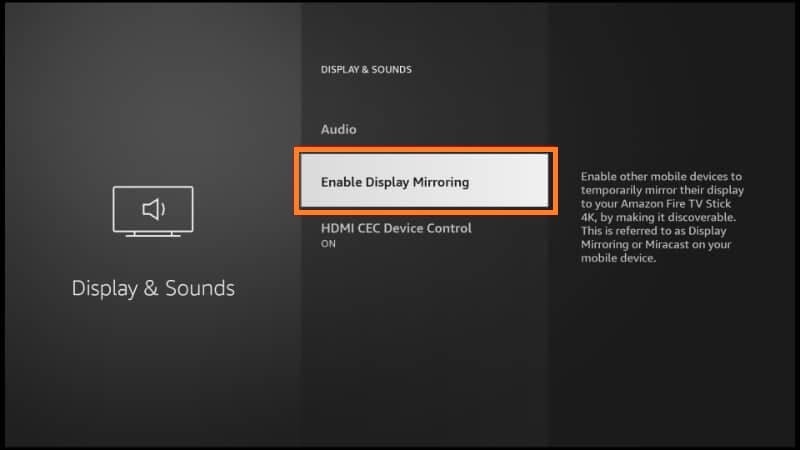
Krok 2. Wpisz Ustawienia strony, kliknij Wyświetlacz i dźwięki wybierz Wyświetlacz i dźwięk.
Krok 3. Następnie kliknij Włącz wyświetlanie kopii lustrzanejTeraz Twój Firestick jest gotowy do kopiowania ekranu.
Krok 4. Połącz się z tą samą siecią Wi-Fi na swoim telefonie z Androidem i na swoim Firesticku.
Krok 5. Przesuń palcem w dół od góry ekranu, aby wejść do Quick Settings szkło.
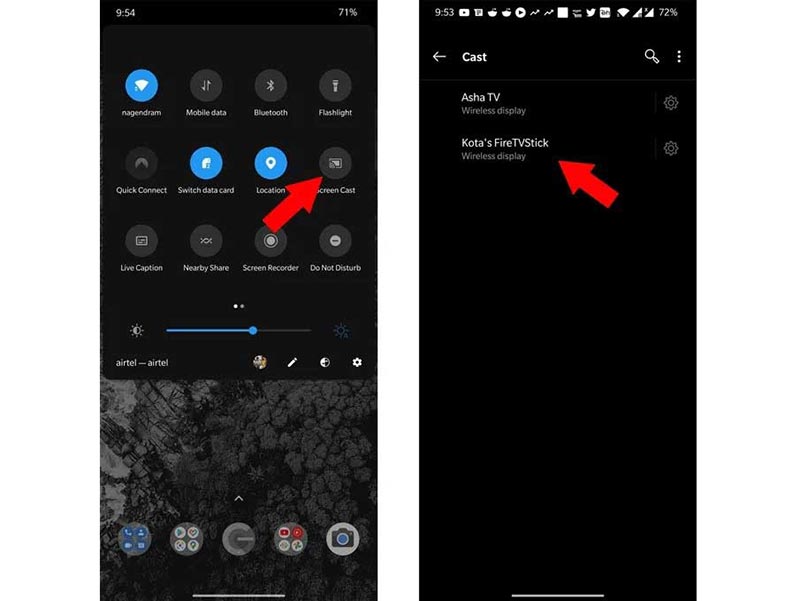
Krok 6. Stuknij w Obsada ekranu or Odlew Następnie wybierz swój Firestick.
Część 3. Jak wykonać kopię lustrzaną komputera na Fire Stick
Jeśli chcesz przesyłać obraz z ekranu komputera na Firestick, wbudowana funkcja Miracast to proste rozwiązanie. Po skonfigurowaniu opcji „Włącz przesyłanie obrazu” na Firestick i połączeniu komputera i Firesticka z tą samą siecią Wi-Fi, wykonaj poniższe kroki, aby udostępnić ekran komputera.
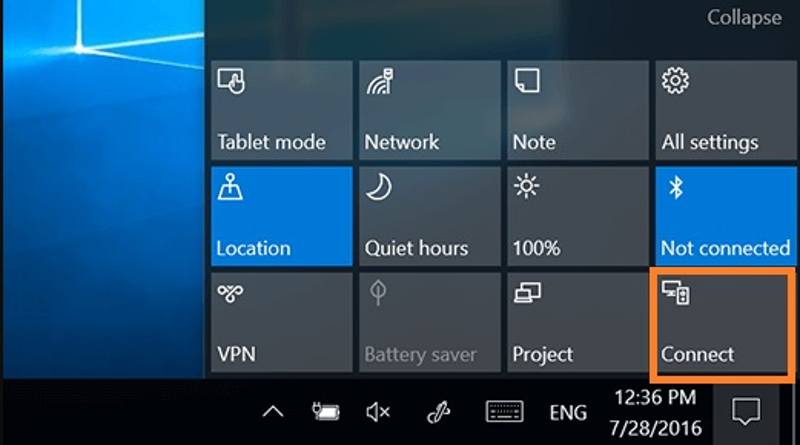
Krok 1. Otwórz Zgłoszenie panel znajdujący się w prawym dolnym rogu paska zadań na Twoim komputerze.
Krok 2. Kliknij Rozszerzać na panelu i wybierz Skontaktuj się.
Krok 3. Wybierz Fire Stick z listy urządzeń. Teraz zobaczysz ekran swojego komputera na telewizorze.
Porady: Jeśli używasz MacBooka, nie ma wbudowanej aplikacji, która umożliwia zwierciadło Maca do Firestick.
Dodatkowa wskazówka: Jak przesłać obraz z telefonu na komputer
Jeśli chcesz przesłać ekran iPhone'a lub urządzenia z systemem Android na komputer, Lustro telefonu Apeaksoft to najlepsza opcja. Intuicyjna konstrukcja upraszcza pracę początkującym. Ponadto oferuje elastyczne opcje podłączania urządzeń mobilnych i komputerów przez USB lub bezprzewodowo.
Najlepszy sposób na bezprzewodowe przesyłanie obrazu z iPhone'a do komputera
- Łatwe przesyłanie ekranu iPhone'a lub iPada na komputer.
- Udostępnij ekran swojego urządzenia z systemem Android na komputerze za pomocą kabla USB lub bezprzewodowo.
- Obsługuje szeroką gamę urządzeń z systemami iOS i Android.
- Oferuj funkcje bonusowe, np. nagrywanie ekranu.
Bezpieczne pobieranie

Jak bezprzewodowo przesłać obraz z iPhone'a do komputera
Krok 1. Zainstaluj lustro telefonu
Uruchom najlepsze narzędzie do kopiowania ekranu iPhone'a po zainstalowaniu go na komputerze. Wybierz Lustro iOS Aby przejść do głównego interfejsu. Upewnij się, że Twój iPhone i komputer są połączone z tą samą siecią Wi-Fi. Aby wyświetlić ekran Androida, wybierz Lustro Androida zamiast.

Krok 2. Kopiowanie ekranu iPhone'a na PC
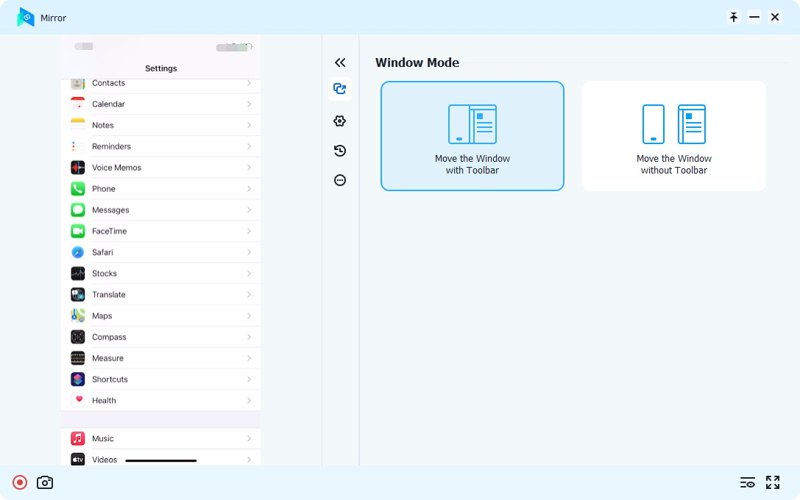
Idź do Odbicie lustrzane Następnie włącz iPhone'a i przejdź do Centrum sterowaniastuknij Ekran Mirroringi wybierz Lustro telefonu Apeaksoft aby rozpocząć przesyłanie ekranu Twojego iPhone'a na komputer.

Krok 3. Kontroluj ekran iPhone'a
Teraz możesz przeglądać i sterować ekranem swojego iPhone'a na komputerze. Jeśli chcesz nagraj ekran swojego iPhone'aThe Rekord oraz Zrzut ekranu dostępne są przyciski.
Podsumowanie
W tym przewodniku wyjaśniono jak przesłać obraz z iPhone'a lub innego urządzenia cyfrowego do Fire StickMożesz postępować zgodnie z naszymi instrukcjami, aby skonfigurować Fire Stick lub Fire TV, a także udostępnić ekran na dużym wyświetlaczu. Ponadto zalecamy najlepszą opcję, aby wyświetlić ekran urządzenia mobilnego na komputerze. Lustro telefonu ApeaksoftUmożliwia łatwe przesyłanie zawartości telefonu iPhone lub Android na komputer.
Powiązane artykuły
Poznaj najwyżej oceniane internetowe emulatory Androida na PC; w tym artykule omówiono najlepsze emulatory online i najlepszy sposób na bezproblemowe odtworzenie kopii lustrzanej telefonu na komputerze.
Zanurz się w środowisku Windows Miracast 2025, ponieważ w tym poście omówiono jego funkcje, zalety, wady i konkurencyjne alternatywy, które sugerujemy użyć.
Masz problemy podczas tworzenia kopii lustrzanej swojego komputera na Apple TV? Przeczytaj ten artykuł, aby poznać praktyczne rozwiązania takich problemów.
Udostępnianie ekranu w telewizorach Samsung jest łatwe, jeśli jesteś specjalistą od technologii. Przeczytaj ten artykuł, aby dowiedzieć się, jak udostępnić ekran w telewizorze Samsung.



