


Ulepsz swoje nagrania audio w Audacity w zaledwie 5 minut

Wszyscy to robiliśmy: trzymaliśmy mikrofon przy głośnikach laptopa, wstrzymywaliśmy oddech i modliliśmy się, żeby pies nie zaszczekał. Nie potrzebujesz tej niezgrabnej konfiguracji, żeby zapisać czysty dźwięk z filmu lub transmisji strumieniowej. Oto prosty sposób, aby… Audacity nagrywa dźwięk komputerowy bezpośrednio - bez hałasu w pomieszczeniu i bez dodatkowego sprzętu.
TREŚĆ STRONY:
- Część 1. Ustawienia dźwięku w programie Audacity Desktop dla systemów Windows i Mac
- Część 2. Jak nagrywać dźwięk z komputera za pomocą programu Audacity
- Część 3. Najlepsza alternatywa dla Audacity do nagrywania dźwięku na komputerze
- Część 4. Najczęściej zadawane pytania dotyczące nagrywania dźwięku w programie Audacity
Część 1. Ustawienia dźwięku w programie Audacity Desktop dla systemów Windows i Mac
Błędne ustawienia są główną przyczyną problemów z nagrywaniem dźwięku w Audacity. Skonfiguruj poprawnie wejście i wyjście przed rozpoczęciem nagrywania.
Ustawienia systemu Windows
System Windows może obsługiwać dźwięk systemowy za pośrednictwem programu Audacity, dzięki czemu do podstawowego nagrywania i odtwarzania nie potrzebujesz żadnego innego narzędzia.
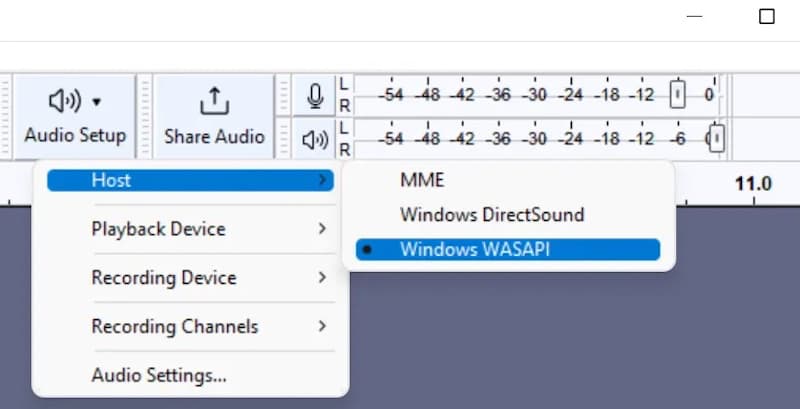
Krok 1. Kliknij Ustawienia dźwięku na górnym pasku narzędzi.
Krok 2. Zestaw Gospodarz do Windows WASAPI.
Krok 3. Zestaw Urządzenie rejestrujące do bieżącego urządzenia wyjściowego z dołączoną pętlą zwrotną.
Krok 4. Zestaw Kanały do 2 (stereofoniczny).
Ustawienia Maca
macOS blokuje bezpośrednie wewnętrzne nagrywanie dźwięku, więc potrzebujesz wirtualnego sterownika, takiego jak BlackHole 2ch, aby umożliwić programowi Audacity nagrywanie dźwięku z komputera.
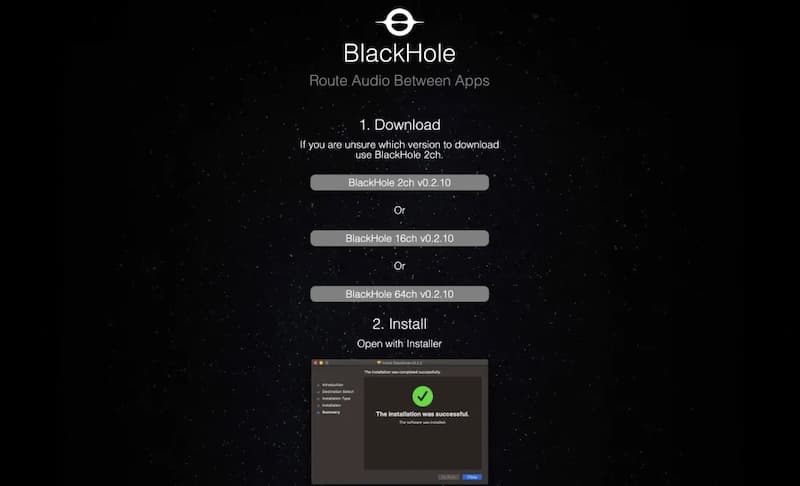
Krok 1. Zainstaluj bezpłatny sterownik BlackHole 2ch.
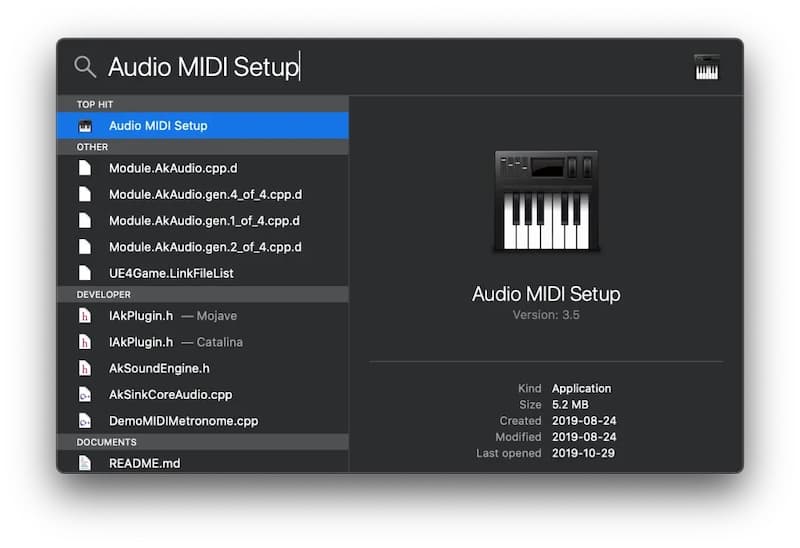
Krok 2. Otwórz Maca Konfiguracja MIDI audiokliknij +i wybierz Utwórz urządzenie z wieloma wyjściamiSprawdź zarówno swój normalny głośnik, jak i BlackHole 2ch, aby usłyszeć to, co nagrywasz.
Krok 3. Kliknij ikonę głośności na pasku menu Mac i ustaw wyjście na Urządzenie z wieloma wyjściami.
Krok 4. W programie Audacity kliknij Ustawienia dźwięku i nastaw Urządzenie rejestrujące do BlackHole 2 kanałów.
Część 2. Jak nagrywać dźwięk z komputera za pomocą programu Audacity
Po skonfigurowaniu ustawień możesz rozpocząć nagrywanie dźwięku z komputera za pomocą Audacity. Postępuj zgodnie z poniższymi instrukcjami krok po kroku, dostosowanymi do systemów Windows i Mac.
Dla Windowsa
Krok 1. Przygotuj źródło dźwięku (wideo, muzykę lub aplikację) i zatrzymaj je na początku.
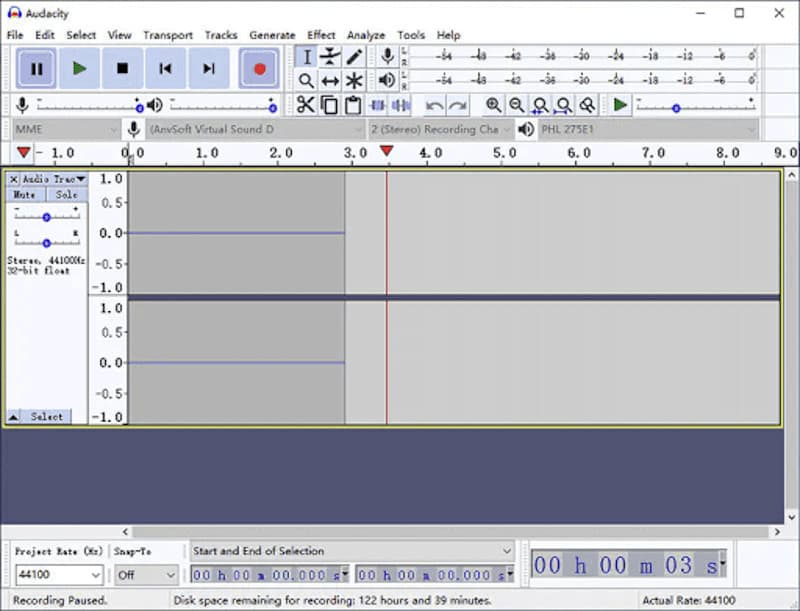
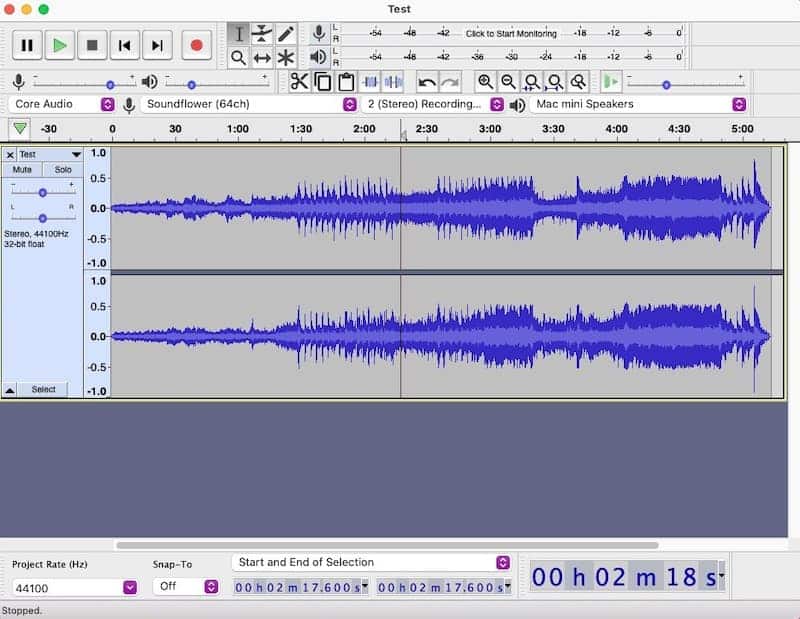
Krok 2. W programie Audacity kliknij czerwony Rekord (lub naciśnij R). Kursor może pozostać nieruchomy w położeniu 0:00, aż do momentu rozpoczęcia odtwarzania dźwięku.
Krok 3. Odtwórz natychmiast źródłowy dźwięk. Niebieskie fale dźwiękowe zaczną się teraz pojawiać na ścieżce.
Krok 4. Kliknij kwadrat Stop (lub naciśnij Spacja) po zakończeniu odtwarzania.
Krok 5. Zaznacz myszą każdą pustą ciszę na początku lub na końcu, a następnie naciśnij Usunięcia przycinać.
Krok 6. Iść do filet > Eksportuj dźwiękwybierz MP3 lub WAV i kliknij Export aby zapisać plik.
Dla Maca
Krok 1. Przygotuj film, utwór muzyczny lub transmisję strumieniową, którą chcesz przechwycić.
Krok 2. W programie Audacity kliknij czerwony Rekord (lub naciśnij R) aby rozpocząć przewijanie toru.
Krok 3. Natychmiast przełącz się na aplikację lub przeglądarkę i odtwórz dźwięk, aby program Audacity mógł nagrać dźwięk z komputera.
Krok 4. Kliknij ikonę Stop (lub naciśnij Spacja) po zakończeniu odtwarzania.
Krok 5. Kliknij ikonę dźwięku na pasku menu Mac i przywróć wyjście do domyślnego Głośniki wewnętrzne or Słuchawki (w przeciwnym razie nie będzie można usłyszeć odtwarzania ani regulować głośności).
Krok 6. Graj nagranie, aby upewnić się, że wszystko brzmi dobrze. Usuń ciszę na początku lub na końcu, a następnie wybierz filet > Eksportuj dźwięk aby go zapisać.
Porady: Jeśli Audacity ulegnie awarii lub zamkniesz nagranie przed zapisaniem, nadal istnieje możliwość jego odzyskania. Sprawdź nasz poradnik, jak to zrobić. odzyskać utracone pliki Audacity i przywrócić niedokończoną pracę.
Część 3. Najlepsza alternatywa dla Audacity do nagrywania dźwięku na komputerze
Jeśli uważasz, że konfiguracja sterowników w programie Audacity jest zbyt skomplikowana lub często napotykasz problem „braku nagrywania dźwięku” w programie Audacity, Apeaksoft Screen Recorder to Twój najlepszy wybór. Przechwytuje dźwięk z komputera zarówno w systemie Windows, jak i Mac bezpośrednio, bez konieczności używania wirtualnych kabli audio.
| Cecha | Śmiałość | Apeaksoft Screen Recorder |
| Konfiguracja i krzywa uczenia się | Wyższy (może wymagać dodatkowej konfiguracji audio) | Dolny (proste sterowanie dźwiękiem) |
| Wewnętrzny dźwięk Maca | ⚠ Wymaga dodatkowego oprogramowania lub routingu audio | ✅ Wbudowane nagrywanie dźwięku w systemie |
| Nagrywanie dźwięku z mikrofonu i systemu | ⚠ Wymaga dodatkowej konfiguracji | ✅ Obsługuje oba źródła |
| Nagrywanie ekranu / wideo | ❌ Nagrywanie i edycja dźwięku | ✅ Tak |
| Narzędzia do edycji dźwięku | Zaawansowany (edycja i miksowanie wielotorowe) | Podstawowe (narzędzia skupione na nagrywaniu) |
| Najlepsze dla: | Szczegółowa edycja dźwięku i postprodukcja | Szybkie i proste nagrywanie |

Pobrano przez ponad 1,000,000 już nam zaufało
- Bezpośrednio przechwytuje wewnętrzny dźwięk w systemach Windows i Mac bez dodatkowych wtyczek lub wirtualnych kart dźwiękowych.
- Nagrywa dźwięk systemowy i mikrofon jednocześnie lub oddzielnie.
- Posiada wbudowaną redukcję szumów mikrofonu i wzmocnienie dźwięku.
- Eksportuje bezpośrednio do formatów MP3, AAC, M4A, FLAC i WAV bez konieczności ręcznego wykonywania czynności eksportowych.
- Oferuje wbudowane narzędzia do przycinania i kompresji dźwięku.

Krok 1. Pobierz, zainstaluj i uruchom najnowszą wersję Apeaksoft Screen Recorder. Wybierz Rejestrator dźwięku z głównego pulpitu.

Krok 2. Włącz Dźwięk systemu aby przechwycić wewnętrzny dźwięk z pulpitu. Wyłącz Mikrofon aby uniknąć przechwytywania hałasu z zewnątrz.

Krok 3. Kliknij pomarańczowy REC naciśnij przycisk, aby rozpocząć nagrywanie, a następnie odtwórz przesyłaną strumieniowo muzykę, wideo lub dźwięk z gry.

Krok 4. Po zakończeniu kliknij czerwony kwadrat Stop przycisk. W oknie podglądu użyj suwaków, aby w razie potrzeby przyciąć ścieżkę, a następnie kliknij Gotowe aby wyeksportować nagranie.

Część 4. Najczęściej zadawane pytania dotyczące nagrywania dźwięku w programie Audacity
Czy Audacity może nagrywać dźwięk tylko z jednej konkretnej aplikacji?
Samo w sobie nie. Audacity może nagrywać dźwięk z komputera, ale nie ma ustawienia pozwalającego wybrać tylko jedną aplikację. Aby wyizolować dźwięk z konkretnej aplikacji, potrzebny będzie wirtualny kabel audio lub inne narzędzie do routingu.
Jak mogę jednocześnie nagrywać dźwięk z mikrofonu i komputera?
Audacity nie ułatwia tego zadania, oferując oddzielne źródła sygnału. Możesz użyć wirtualnego miksera, takiego jak Voicemeeter, aby najpierw połączyć dźwięk z mikrofonu i komputera, a następnie nagrać je razem w Audacity.
Jaki jest najlepszy format eksportowania nagranego dźwięku w programie Audacity?
Format WAV to lepszy wybór, jeśli chcesz zachować oryginalną jakość dźwięku. W przypadku mniejszych plików, które łatwiej udostępnić, dobrze sprawdzi się format MP3 o przepływności 320 kbps.
Czy Audacity potrafi wyodrębnić dźwięk z filmu bez odtwarzania go w czasie rzeczywistym?
Tak. Po zainstalowaniu FFmpeg możesz importować obsługiwane pliki wideo, takie jak MP4 lub MKV, do Audacity i wyodrębniać z nich ścieżkę dźwiękową bez konieczności odtwarzania filmu od początku do końca. Jeśli chcesz usunąć niepożądany dźwięk z filmu przed edycją, możesz również… usuń dźwięk.
Wniosek
Możesz uzyskać dobre wyniki dzięki nagrywanie dźwięku komputerowego za pomocą Audacity, ale konfiguracja wymaga trochę przyzwyczajenia. Aby szybciej przechwytywać dźwięk systemowy, Apeaksoft Screen Recorder pomija większość tej konfiguracji.

Powiązane artykuły




