

Jak nagrywać rozgrywkę w Minecraft na komputerach i konsolach

Nagrywanie rozgrywki stało się gorącym tematem wraz z rosnącą popularnością YouTube'a, TikToka i Twitcha. Gracze mogą udostępniać swoją rozgrywkę, przyciągając obserwujących i uwagę. Staje się to również ważnym sposobem na monetyzację poprzez tworzenie treści. Na przykład Minecraft to popularna, sandboksowa gra przygodowa 3D, która przyciąga rzesze graczy i obserwujących. Ten poradnik pokazuje sprawdzone metody… nagraj Minecraft na komputerach i konsolach do gier.
TREŚĆ STRONY:
Część 1. Najlepszy sposób na nagrywanie w Minecrafcie na pulpicie
Z odpowiednim rejestratorem gier możesz nagrywać filmy z Minecrafta na YouTube i inne platformy bez opóźnień. Na przykład, Apeaksoft Screen Recorder Zawiera specjalny tryb nagrywania rozgrywki. Optymalizuje on wydajność komputera i zapewnia płynność rozgrywki podczas nagrywania ekranu.
Najlepszy sposób na nagrywanie rozgrywki w Minecraft na PC i Macu
- Zintegruj najlepszy rejestrator ekranu dla gry Minecraft na komputerach PC.
- Nagrywaj rozgrywkę w Minecraft bez opóźnień.
- Dodaj swoje reakcje i głos do nagrania gry.
- Nagrywanie rozgrywki bezpośrednio na Paint.
- Podgląd nagrań Minecraft przed eksportem.

Jak nagrywać Minecraft na komputerze
Krok 1. Zainstaluj rejestrator ekranu Minecraft
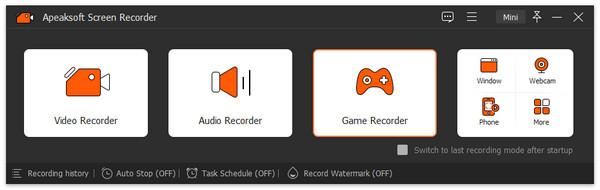
Otwórz najlepszy program do nagrywania ekranu dla Minecrafta po zainstalowaniu go na komputerze. Dostępna jest również wersja na Maca. Rozwiń menu w lewym górnym rogu i wybierz Rejestrator gier.
Krok 2. Nagrywaj Minecraft na swoim komputerze
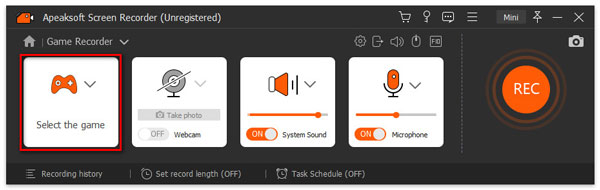
Kliknij Wybierz grę i wybierz Minecraft. Włącz Dźwięk systemu i dostosuj głośność. Aby dodać swoją reakcję i głos do nagrania rozgrywki, włącz kamery internetowe oraz Mikrofon, Kliknij REC naciśnij przycisk i zacznij grać w Minecraft.
Krok 3. Wyświetl podgląd i zapisz nagranie
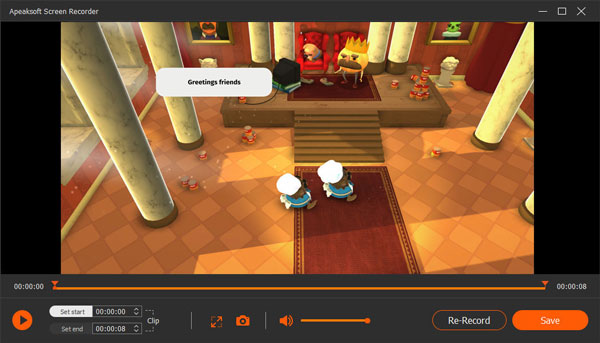
Jeśli chcesz zatrzymać, kliknij przycisk Stop Następnie sprawdź nagranie i wytnij niechciane klatki za pomocą Spinacze narzędzie. Na koniec kliknij Zapisz przycisk.
Część 2. Jak nagrywać w Minecrafcie za pomocą paska gry
Jednym z najlepszych darmowych rejestratorów ekranu do gry Minecraft na PC jest funkcja Game Bar. Domyślnie jest to rejestrator gier Na konsoli Xbox. Od czasu wprowadzenia systemu Windows 10 firma Microsoft przeniosła tę funkcję na komputery PC. Oto kroki, aby nagrać swoją rozgrywkę w Minecraft:
Krok 1. Otwórz Minecraft na swoim komputerze.
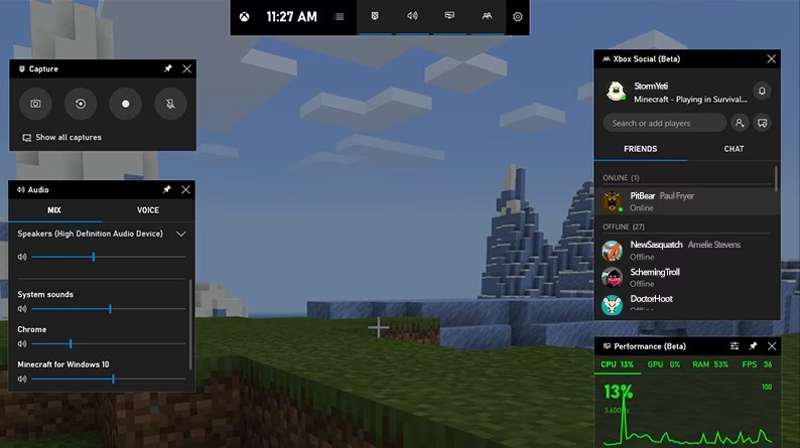
Krok 2. Naciśnij Windows oraz G przyciski na klawiaturze, aby uruchomić Game Bar.
Krok 3. Ustaw dźwięk rozgrywki w Mieszać zakładka Audio panel i dźwięk z mikrofonu w Voicie patka.
Krok 4. Kliknij ikonę Rekord Przycisk na Zdobyć panel umożliwiający rozpoczęcie nagrywania rozgrywki w Minecraft na Twoim komputerze.
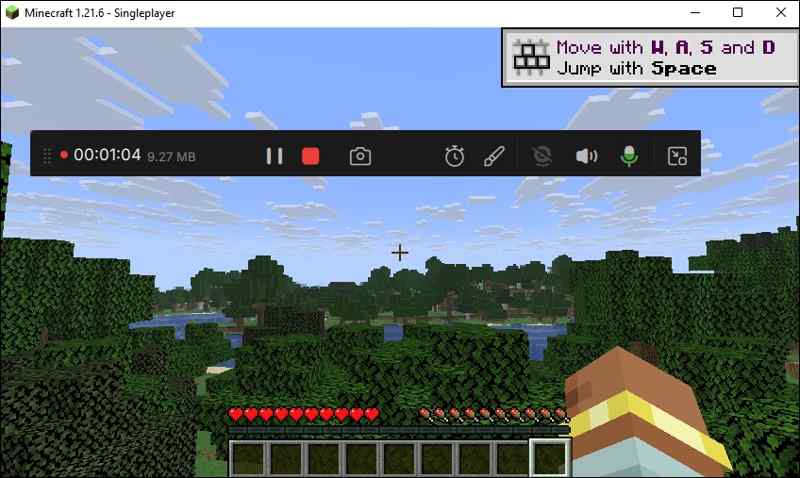
Krok 5. Po zakończeniu rozgrywki kliknij Stop przycisk. Game Bar zapisze nagranie w formacie MP4.
Część 3. Jak nagrywać Minecraft za pomocą OBS
Rejestrator ekranu OBS To kolejna opcja nagrywania filmów z Minecrafta na YouTube. Ponieważ OBS jest projektem open-source, wielu vlogerów używa go do tworzenia filmów z rozgrywki i udostępniania ich na YouTube, Twitchu i innych platformach. Wadą jest skomplikowana konfiguracja.
Krok 1. Uruchom OBS na swoim komputerze.
Krok 2. Kliknij ikonę + przycisk w Sceny panel i nadaj scenie nazwę.
Krok 3. Dobranie (Hit) + Źródła okienko i wybierz Przechwytywanie gry.
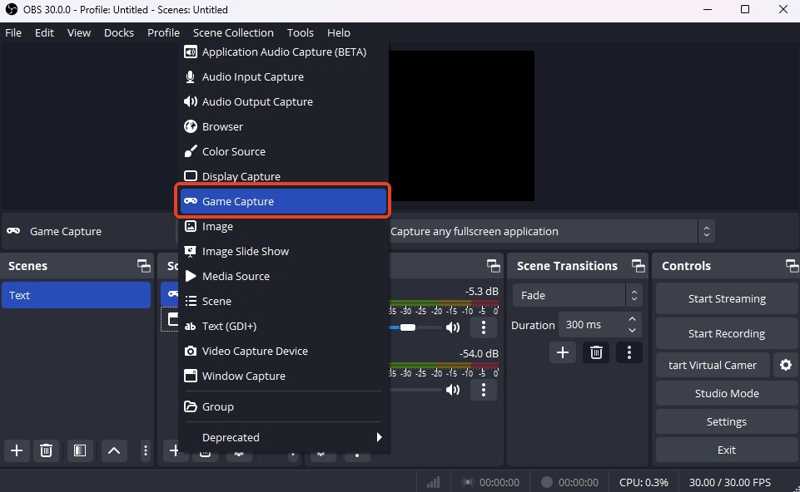
Krok 4. Podaj nazwę źródła i kliknij OK.
Krok 5. Poprawić Capture Mode zgodnie z twoją grą i kliknij OK.
Krok 6. Kliknij Ustawienia i przełącz na Audio.
Krok 7. włączać Dźwięk pulpitu oraz Mic / Auxiliary Audio dla Globalne urządzenia audio.
Krok 8. Kliknij Aplikuj i uderz OK.
Krok 9. Iść do Wideoi ustaw format wyjściowy oraz inne opcje.
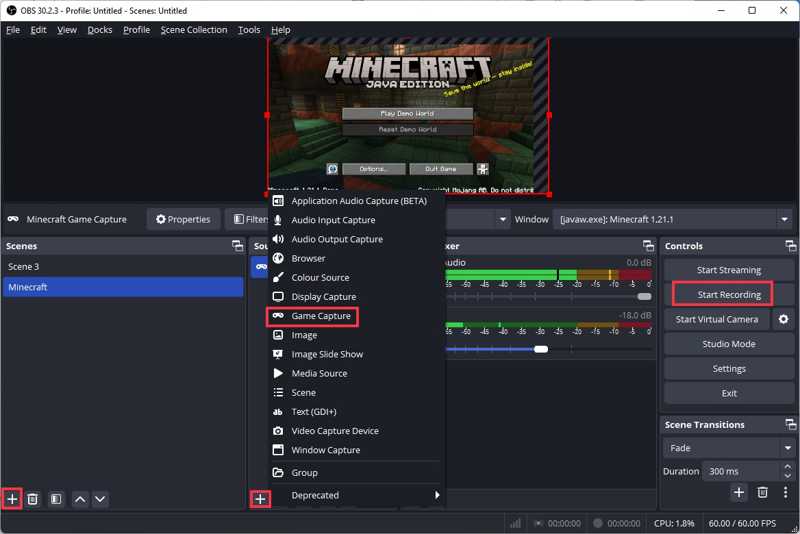
Krok 10. Na koniec zagraj w Minecraft i kliknij Rozpocznij nagrywanie przycisk do nagrywania gry Minecraft za pomocą OBS.
Część 4. Jak nagrywać Minecraft na Xboxie
Minecraft jest dostępny nie tylko na komputerach PC. Wielu graczy korzysta z Minecrafta na konsolach, takich jak Xbox. Oczywiście możesz nagrywać rozgrywkę w Minecraft na konsoli Xbox i udostępniać ją na swoim koncie w mediach społecznościowych.
Krok 1. Zagraj w Minecraft na swojej konsoli.
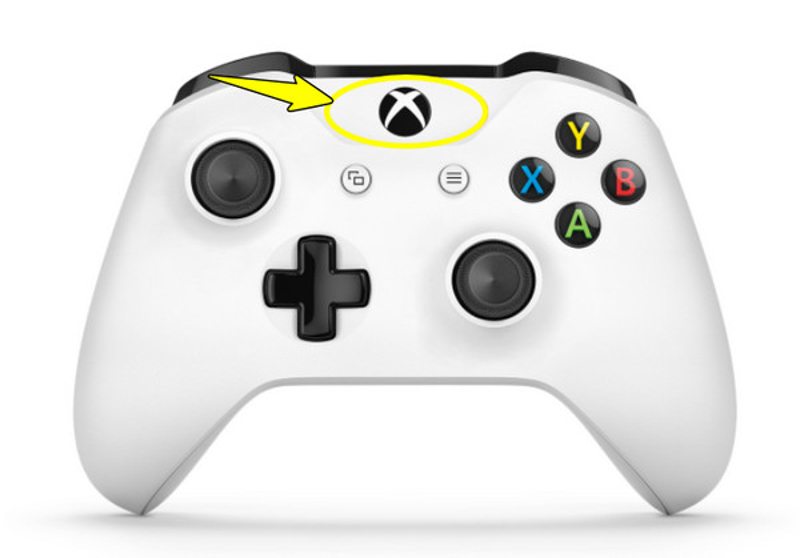
Krok 2. Naciśnij Xbox przycisk na kontrolerze.
Krok 3. Przesuń do Przechwytywanie i udostępnianiei wybierz Rozpocznij nagrywanie or Nagraj, co się wydarzyło.
Porady: Ta druga nagrywa rozgrywkę do 2 minut. Jeśli chcesz nagrywać dłużej, wybierz Rozpocznij nagrywanie zamiast.
Krok 4. Aby zatrzymać nagrywanie, naciśnij Xbox ponownie naciśnij przycisk i wybierz Przechwytywanie i udostępnianiei wybierz Zatrzymaj nagrywanie.
Uwaga: W zależności od modelu konsoli Xbox, opisana powyżej procedura może się nieco różnić.
Podsumowanie
W tym przewodniku opisano, jak to zrobić Nagrywanie Minecraft W systemach Windows, Mac i Xbox. Wbudowana funkcja Game Bar to prosta opcja w systemach Windows 11/10. Dla użytkowników komputerów Mac i starszych wersji systemu Windows OBS to darmowa aplikacja, ale jej konfiguracja jest skomplikowana, zwłaszcza dla osób nieobeznanych z technologią. Funkcja nagrywania gier na konsoli Xbox umożliwia użytkownikom szybkie nagrywanie dowolnej rozgrywki. Apeaksoft Screen Recorder to elastyczne rozwiązanie do nagrywania rozgrywki w różnych celach. Jest łatwe w użyciu i oferuje szeroki wachlarz opcji dostosowywania.
Powiązane artykuły
Szukasz najlepszej poprawki do gier wideo? W tym poście na blogu znajdziesz najlepsze narzędzia do skutecznego odzyskiwania uszkodzonych nagrań gier.
W tym artykule dowiesz się, jak nagrywać lub przesyłać strumieniowo rozgrywkę na Nintendo Switch. Polecimy tutaj kilka przydatnych i niedrogich narzędzi.
Czy możesz grać w gry Steam na telefonie i wyświetlać kopię lustrzaną na komputerze? Z tego obszernego przewodnika dowiesz się, jak to zrobić. Zajrzyj do tego artykułu, aby dowiedzieć się więcej.
Możesz zainstalować Game Killera na Androidzie bez roota. Postępuj zgodnie z tym przewodnikiem, aby pobrać aplikację i z łatwością korzystać z zaawansowanych funkcji gry.



