


Jak nagrywać spotkania w aplikacji Microsoft Teams na komputerze stacjonarnym i urządzeniu mobilnym

Jeśli później w trakcie spotkania w aplikacji Microsoft Teams zechcesz przejrzeć ważne informacje, zapisanie nagrania spotkania może okazać się bardzo przydatne.
Ale jak nagrywać spotkanie w Microsoft Teams? Nie martw się! Ten przewodnik szczegółowo wyjaśnia, jak nagrywać w Microsoft Teams, kto może nagrywać spotkania i gdzie przechowywane są nagrania z Microsoft Teams. Czytaj dalej!
TREŚĆ STRONY:
- Część 1: Dlaczego warto nagrywać spotkania w usłudze Microsoft Teams
- Część 2: Kto może nagrywać w usłudze Microsoft Teams
- Część 3: Jak nagrywać spotkania w aplikacji Microsoft Teams na komputerze stacjonarnym
- Część 4: Jak nagrywać w aplikacji Microsoft Teams na urządzeniu mobilnym
- Część 5: Gdzie są przechowywane nagrania Microsoft Teams
Część 1: Dlaczego warto nagrywać spotkania w usłudze Microsoft Teams
Istnieje wiele powodów, dla których warto nagrywać spotkania w Microsoft Teams. Na przykład, gdy chcesz przejrzeć ważne informacje, zachować zapis dyskusji, aby uniknąć pominięcia szczegółów, lub udostępnić treść spotkania innym osobom.
Microsoft Teams umożliwia nagrywanie dźwięku, obrazu i udostępnianie ekranu podczas spotkania. Pamiętaj, że wszyscy uczestnicy spotkania otrzymają powiadomienie o rozpoczęciu nagrywania.
Część 2: Kto może nagrywać w usłudze Microsoft Teams
Zanim nauczysz się nagrywać w Microsoft Teams, powinieneś wiedzieć, że nie wszyscy uczestnicy spotkania mogą nagrywać treści. To, czy możesz nagrywać, zależy od Twojego konta w Teams, zasad organizacji i roli w spotkaniu. Na przykład goście i uczestnicy z innej organizacji zazwyczaj nie mogą nagrywać spotkania w Teams.
| Rola | Możliwość nagrywania |
| Organizator spotkań | Tak |
| Współorganizator | Tak |
| prezenter | Tak, jeśli pozwalają na to ustawienia spotkania |
| Stały uczestnik | Zwykle nie |
| Administrator IT | Kontroluje, kto może nagrywać |
Jeśli nie widzisz opcji nagrywania w aplikacji Teams, możesz poprosić organizatora spotkania lub administratora IT o autoryzację nagrywania.
Część 3: Jak nagrywać spotkania w aplikacji Microsoft Teams na komputerze stacjonarnym
Jeśli uczestniczysz w spotkaniu w aplikacji Teams na komputerze z systemem Windows lub Mac, możesz nagrywać zawartość na dwa główne sposoby. Możesz skorzystać z wbudowanej funkcji nagrywania, jeśli masz do tego uprawnienia. Możesz też skorzystać z profesjonalnego Rejestratory ekranu firmy Microsoftnp. Apeaksoft Screen Recorder, jeśli potrzebujesz więcej funkcji nagrywania i edycji.
Metoda 1. Nagrywanie spotkania w aplikacji Teams za pomocą wbudowanej funkcji
Krok 1. Otwórz ekran spotkania Microsoft Teams.
Krok 2. Kliknij Więcej na pasku menu.
Krok 3. Wybierz Nagrywaj i transkrybuj > Rozpocznij nagrywanie.
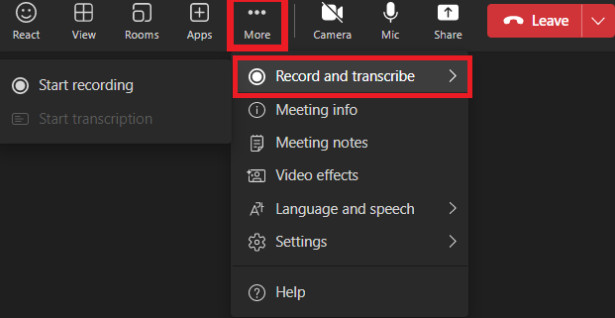
Krok 4. Kliknij Potwierdzać aby rozpocząć nagrywanie.
Jeśli chcesz zakończyć nagrywanie, po prostu kliknij Więcej (...) > Nagrywaj i transkrybuj > Zatrzymaj nagrywanie.
Porady: Microsoft Teams powiadomi każdego uczestnika o rozpoczęciu nagrywania. Nagranie zostanie następnie przetworzone i zapisane w pamięci masowej Microsoft 365. Jeśli zastanawiasz się, jak nagrać spotkanie w Microsoft Teams na komputerze Mac, wbudowana metoda w Teams jest podobna.
Metoda 2. Elastyczniejsze nagrywanie spotkań w Microsoft Teams
Jeśli chcesz nagrywać spotkania w aplikacji Microsoft Teams w sposób bardziej elastyczny, Apeaksoft Screen Recorder jest przydatną alternatywą dla wbudowanej funkcji nagrywania.

Pobrano przez ponad 1,000,000 już nam zaufało
- Zaplanuj, kiedy rozpocząć i zakończyć nagrywanie.
- Wybierz, czy chcesz nagrywać cały ekran, czy wybrany obszar.
- Nagrywaj wideo i audio osobno i dostosuj ustawienia wideo i audio według własnych preferencji.
- Zaznaczaj i podkreślaj ważne treści podczas spotkania.
- Następnie możesz edytować nagrany film, wprowadzając proste zmiany.

Krok 1. Pobierz rejestrator spotkań Microsoft Teams, klikając przycisk powyżej.
Krok 2. Otwórz okno spotkania. Wybierz obszar nagrywania, a następnie zdecyduj, czy chcesz nagrywać kamerę internetową, dźwięk systemowy, mikrofon, czy oba.

Krok 3. Kliknij ikonę REC przycisk.
Krok 4. Jeśli zachodzi taka potrzeba, zaznacz lub opisz treść.

Krok 5. Kliknij ikonę Stop (czerwony kwadratowy kształt) po zakończeniu spotkania. Nagranie zostanie automatycznie zapisane w wybranej przez Ciebie ścieżce.
Krok 6. Po prostu edytuj nagranie zgodnie ze swoimi potrzebami. Możesz na przykład przycinać, kompresować, scalać, konwertować, wzmacniać dźwięk i wiele więcej.
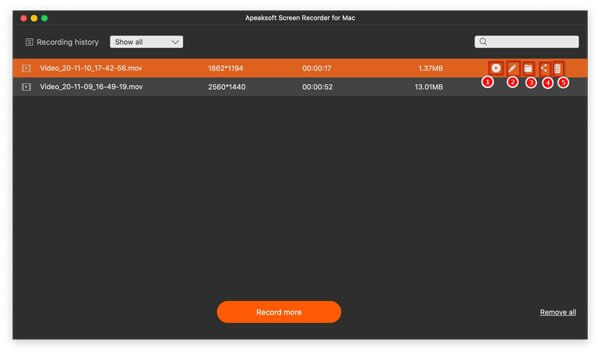
Porady: To narzędzie może Ci również pomóc nagraj ekran swojego iPhone'aDlatego też za pomocą tego narzędzia możesz nagrywać spotkania w aplikacji Microsoft Teams również na urządzeniach mobilnych.
Część 4: Jak nagrywać w aplikacji Microsoft Teams na urządzeniu mobilnym
Microsoft Teams umożliwia również użytkownikom nagrywanie spotkań na urządzeniach mobilnych. Wykonaj poniższe proste kroki, aby dowiedzieć się, jak nagrywać w Microsoft Teams, jeśli używasz Teams na telefonie iPhone lub Android.
Krok 1. Otwórz aplikację Microsoft Teams i dołącz do spotkania.
Krok 2. Stuknij Więcej opcji (...) na dolnym pasku menu.
Krok 3. Wybierz Rozpocznij nagrywanie.
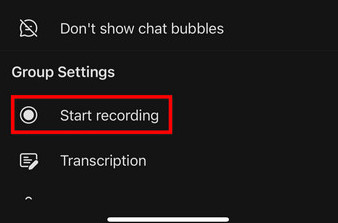
Krok 4. Kiedy chcesz zakończyć, stuknij Więcej opcji (...) ponownie i wybierz Zatrzymaj nagrywanie.
Część 5: Gdzie są przechowywane nagrania Microsoft Teams
Po pomyślnym nagraniu spotkania w aplikacji Teams możesz się zastanawiać, gdzie znaleźć nagrania. Gdzie więc trafiają nagrania z aplikacji Microsoft Teams po zakończeniu nagrywania? Zależy to głównie od tego, czy spotkanie jest spotkaniem standardowym, czy spotkaniem kanałowym.
| Typ spotkania | Lokalizacja nagrywania | Jak znaleźć |
| Regularne spotkania | Organizator OneDrive > Nagrania | Spotkanie czat |
| Spotkanie kanałowe | Witryna kanału SharePoint > Dokumenty/Nagrania | Rozmowa na kanale |
Jeśli nie możesz znaleźć nagrania, upewnij się, że sprawdzasz lokalizację organizatora, a nie swoją własną w usłudze OneDrive. Nagrania mogą również wygasnąć w zależności od ustawień organizacji.
Wniosek
Nagrywanie spotkania w aplikacji Microsoft Teams może pomóc Ci zachować ważne informacje do późniejszego przejrzenia lub udostępnienia. Mamy nadzieję, że dzięki powyższym metodom będziesz mógł łatwo nagrywać spotkania w Teams na komputerze stacjonarnym lub urządzeniu mobilnym.

Powiązane artykuły




