


Jak nagrywać programy, pokazy na żywo i gry w YouTube TV

YouTube TV to popularny serwis streamingowy oferujący dowolne treści w rozdzielczości 4K. Umożliwia oglądanie programów na żywo i na żądanie z głównych stacji telewizyjnych i popularnych sieci kablowych. Transmisje sportowe i programy na żywo są wciągające. Jeśli nie chcesz przegapić żadnego programu, wydarzenia sportowego, wydarzenia ani filmu, możesz nagrać swoje ulubione treści do swojej osobistej biblioteki. Ten przewodnik przedstawia sprawdzone metody… nagrywaj na YouTube TV.
TREŚĆ STRONY:
Część 1: Czy można nagrywać na YouTube TV?
Czy można nagrywać programy na YouTube TV? Tak, YouTube TV umożliwia nagrywanie i zapisywanie programów, seriali, filmów i transmisji sportowych bezpośrednio na dekoderze w chmurze. Innymi słowy, wbudowany dekoder umożliwia nagrywanie treści bez ograniczeń miejsca na dysku. Należy pamiętać, że niektóre wydarzenia sportowe mogą być niedostępne.
YouTube TV to usługa streamingowa oparta na subskrypcji. Zaktualizowała swoje miesięczne ceny na rok 2026. Plan podstawowy kosztuje teraz 82.99 USD miesięcznie. Dla nowych użytkowników miesięczna cena wynosi 59.99 USD przez pierwsze dwa miesiące.
Korzyści z funkcji dekodera YouTube TV DVR
- 1.Nagrywaj niemal wszystko, np. nadchodzące filmy, programy telewizyjne, wydarzenia jednorazowe, programy, występy na żywo i wiele więcej.
- 2.Nieograniczona przestrzeń dyskowa. Funkcja DVR umożliwia nagrywanie nieograniczonej liczby programów i zapisywanie ich w chmurze. Nie zajmuje to lokalnej przestrzeni dyskowej.
- 3.Bez dodatkowych opłat. Po wykupieniu pakietu podstawowego będziesz mieć dostęp do funkcji DVR, chyba że chcesz oglądać nagrane materiały w trybie offline.
Część 2: Jak nagrywać na telewizorze YouTube za pomocą funkcji DVR
Jak wspomniano wcześniej, możesz nagrywać programy w YouTube TV na stronie internetowej, w aplikacji mobilnej i na telewizorze Smart TV za pomocą funkcji DVR. Pokazujemy te procesy, aby ułatwić Ci ich zrozumienie.
Jak nagrać program na YouTube TV w Internecie
Krok 1. Odwiedź stronę tv.youtube.com/welcome/ w przeglądarce internetowej.
Krok 2. Zaloguj się na swoje konto Google.
Krok 3. Aby nagrać program na YouTube TV, wpisz jego nazwę w pasku wyszukiwania i otwórz go w wynikach.
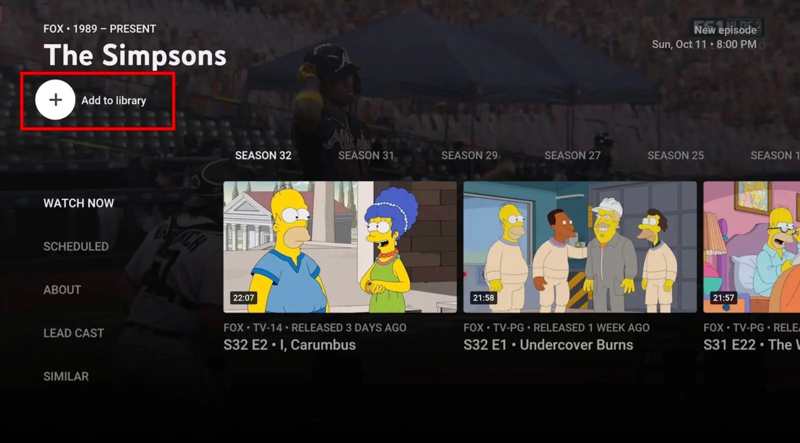
Krok 4. Kliknij ikonę Dodaj do biblioteki przycisk.
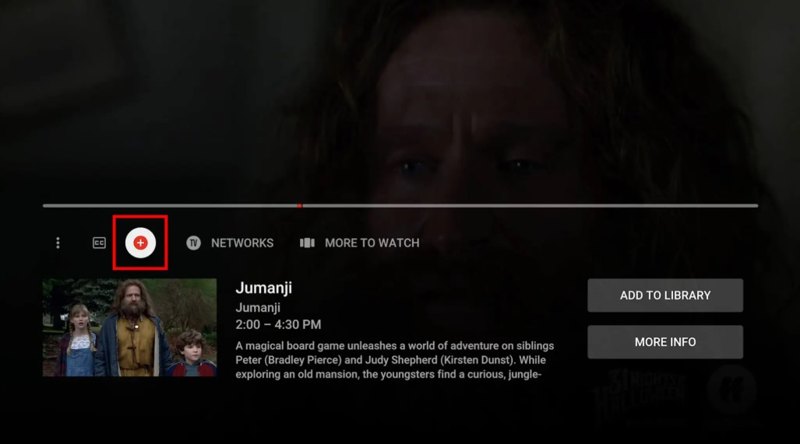
Porady: Jeśli chcesz nagrać program na żywo w YouTube TV, przejdź do RELACJA NA ŻYWO kartę, kliknij żądany tytuł i kliknij + przycisk, aby rozpocząć nagrywanie programu.
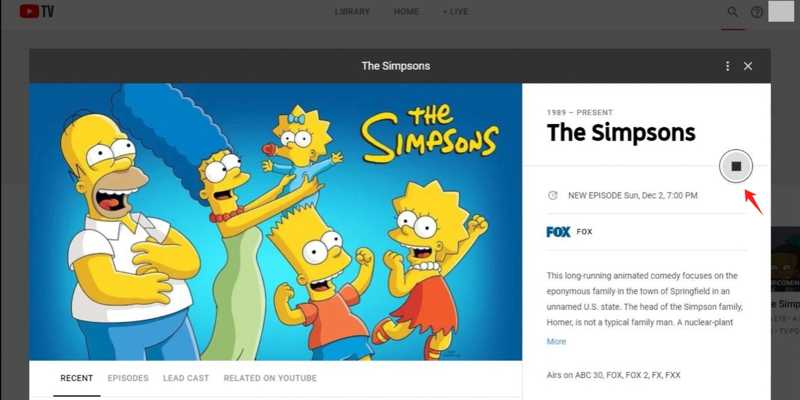
Krok 5. Domyślnie YouTube TV zatrzymuje nagrywanie po zakończeniu programu. Jeśli chcesz ręcznie zatrzymać nagrywanie w YouTube TV, kliknij Stop przycisk.
Uwaga: Po nagraniu programy będą dostępne w Twojej bibliotece przez okres do dziewięciu miesięcy.
Jak nagrać program na YouTube TV na urządzeniu mobilnym
Krok 1. Otwórz YouTube TV aplikacja na urządzeniu mobilnym.
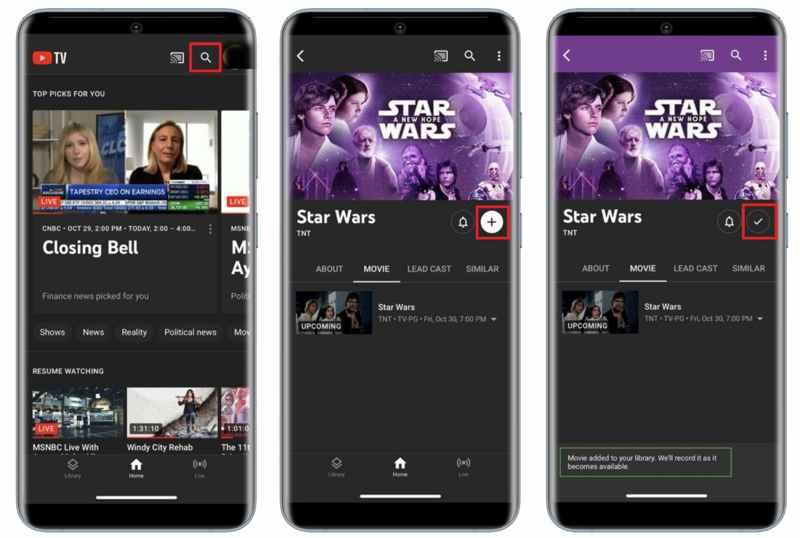
Krok 2. Stuknij w Szukaj przycisk w prawym górnym rogu.
Krok 3. Wpisz nazwę interesującego Cię programu w polu wyszukiwania i wyszukaj go.
Krok 4. Kliknij tytuł w wyniku.
Krok 5. Następnie dotknij Dodaj przycisk, aby rozpocząć nagrywanie programu w aplikacji YouTube TV.
Krok 6. Po pomyślnym nagraniu tytuł zostanie oznaczony znacznikiem wyboru.
Jak nagrać program na YouTube TV na swoim telewizorze
Aplikacja YouTube TV jest dostępna na urządzeniach Roku, Apple TV i Fire TV Stick. Jeśli chcesz nagrać mecz z YouTube TV na telewizorze Smart TV, możesz skorzystać z wbudowanej funkcji DVR na wszystkich kompatybilnych urządzeniach.

Krok 1. Uruchom aplikację YouTube TV na swoim telewizorze.
Krok 2. Zaloguj się za pomocą swojego konta YouTube TV.
Krok 3. Znajdź grę, program lub program, który chcesz nagrać za pomocą Szukaj cecha.
Krok 4. Naciśnij Dodaj przycisk, aby nagrać go na telewizor Smart TV.
Część 3: Jak zarządzać nagraniami w YouTube TV
Ponieważ nagrania z YouTube TV są przechowywane w chmurze, możesz je oglądać na różnych urządzeniach w ramach subskrypcji YouTube TV. Aby obejrzeć zapisane nagrania ulubionych programów telewizyjnych, wykonaj poniższe kroki:
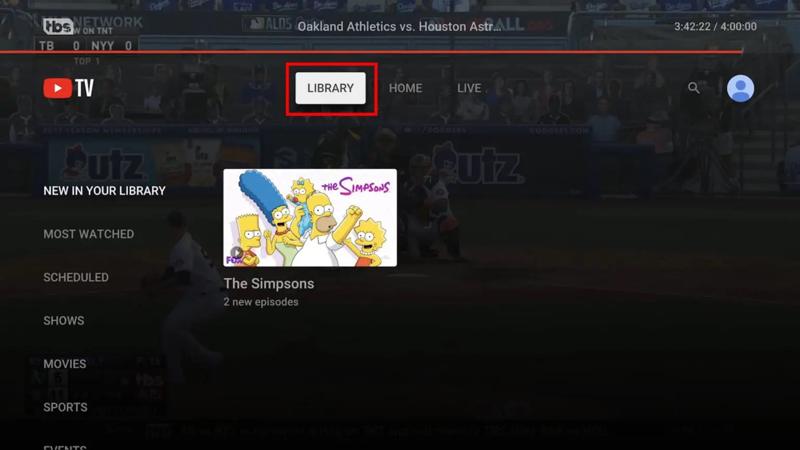
Krok 1. Przejdź do strony internetowej lub aplikacji YouTube TV.
Krok 2. Zaloguj się na swoje konto.
Krok 3. Następnie na górze ekranu zobaczysz trzy opcje. Wybierz BIBLIOTEKA opcja.
Krok 4. Nagrania są kategoryzowane według Nowości w Twojej bibliotece, Najczęściej oglądane, Zaplanowane, Sport.
Krok 5. Znajdź film, otwórz go i zacznij odtwarzać.
Krok 6. Jeśli chcesz usunąć nagranie, zaznacz je i naciśnij Dodano do biblioteki.
Część 4: Jak rozwiązać problem z nagraną treścią w YouTube TV
Niektórzy użytkownicy YouTube TV zgłaszali brak dostępu do nagranych programów. Google potwierdziło, że błąd uniemożliwiający odtwarzanie nagranych treści został naprawiony. Jeśli nadal nie możesz oglądać nagrań z YouTube TV, postępuj zgodnie z poniższymi wskazówkami:
- 1.DVR przechowuje nagrania do dziewięciu miesięcy. Jeśli materiał wygasł, musisz go nagrać ponownie.
- 2.Jeśli nie możesz znaleźć niektórych nagrań, być może nie zostały jeszcze wyemitowane w YouTube TV. Znajdziesz je w kategorii „Zaplanowane” w swojej bibliotece.
- 3.Nawet jeśli nagrałeś/aś program YouTube TV, potrzebujesz połączenia z internetem, aby go obejrzeć, ponieważ jest on przechowywany w chmurze, a nie lokalnie. Aby oglądać nagrania offline, musisz mieć dodatek 4K, który wiąże się z dodatkową opłatą w wysokości 10 dolarów miesięcznie.
Część 5: Jak nagrywać program na żywo w YouTube TV
Jeśli chcesz nagrać program na żywo w YouTube TV i obejrzeć go w trybie offline, lepiej będzie, jeśli skorzystasz z wydajnego narzędzia do nagrywania wideo, takiego jak Apeaksoft Screen Recorder. Umożliwia przechwytywanie dowolnych programów dostępnych w YouTube TV, w tym treści chronionych prawem autorskim, i zapisywanie ich na lokalnym dysku twardym.

Pobrano przez ponad 1,000,000 już nam zaufało
- Nagrywaj programy na YouTube TV jednym kliknięciem.
- Dostępne dla programów, pokazów na żywo i przyszłych treści.
- Zapisz zawartość YouTube TV w postaci wysokiej jakości filmów.
- Dodawaj naklejki, teksty, kształty i podpisy do nagrań.
- Obsługuje szeroki zakres formatów wideo.

Jak nagrywać program na żywo w YouTube TV
Krok 1. Zainstaluj rejestrator YouTube TV
Uruchom oprogramowanie do nagrywania YouTube TV po zainstalowaniu go na komputerze. Jest ono kompatybilne z systemami Windows 11/10/8/7/XP/Vista oraz Mac OS X 10.13 i nowszymi. Wybierz Screen Recorder opcja. Jeśli chcesz nagrywać YouTube TV na swoim telefonie, wybierz Rejestrator telefonui podłącz telefon do komputera za pomocą kompatybilnego kabla.

Krok 2. Nagraj program na YouTube TV
włączać Obszar nagrywania i ustaw obszar nagrywania zgodnie z YouTube TV. Włącz Dźwięk systemu i dostosuj głośność. Po rozpoczęciu odtwarzania programu kliknij REC przycisk, aby rozpocząć nagrywanie.
Wskazówka: Jeśli chcesz nagrać przyszły program w YouTube TV, kliknij Weź harmonogram i skonfiguruj.

Krok 3. Zapisz nagranie z YouTube TV
Po zakończeniu pokazu kliknij Stop przycisk. Następnie pojawi się okno podglądu. Obejrzyj nagranie i kliknij Zapisz przycisk, jeśli nie jesteś zadowolony.

Inne dokumenty
Wniosek
W tym przewodniku wyjaśniono jak nagrywać na YouTube TV Na komputerze, urządzeniu mobilnym lub telewizorze Smart TV. Wybierz odpowiednią platformę i postępuj zgodnie z naszymi instrukcjami, aby nagrywać ulubione programy. Co więcej, dowiesz się, jak znaleźć nagrania w swojej bibliotece. Apeaksoft Screen Recorder to dobra opcja, aby nagrać dowolny program dostępny na YouTube TV na lokalną pamięć masową.

Powiązane artykuły




