


Jak nagrywać ekran na komputerze Mac: wbudowane narzędzia i nie tylko

Nagrywanie ekranu na komputerze Mac Jest niezbędny, jeśli chcesz stworzyć wizualny przewodnik po konkretnej aplikacji, stworzyć e-learning, wyjaśnić problem z oprogramowaniem i nie tylko. Dobrą wiadomością jest to, że macOS oferuje funkcje pozwalające na szybkie wykonanie zadania. Co więcej, dostępne są narzędzia innych firm oferujące dodatkowe i zaawansowane funkcje nagrywania ekranu. Ten konkretny samouczek wyjaśnia sprawdzone metody i demonstruje przepływ pracy dla każdej z nich na komputerze Mac lub laptopie.
TREŚĆ STRONY:
- Część 1: Przed nagrywaniem: włącz uprawnienia do nagrywania ekranu na komputerze Mac
- Część 2: Jak nagrywać ekran na komputerze Mac za pomocą wbudowanego paska narzędzi do tworzenia zrzutów ekranu
- Część 3: Jak nagrywać ekran na komputerze Mac z większą elastycznością
- Część 4: Jak nagrywać ekran na komputerze Mac za pomocą programu QuickTime Player
- Część 5: Jak nagrywać ekran na komputerze Mac za pomocą OBS
- Część 6: Jak nagrywać ekran na komputerze Mac za pomocą internetowego rejestratora ekranu
Część 1: Przed nagrywaniem: włącz uprawnienia do nagrywania ekranu na komputerze Mac
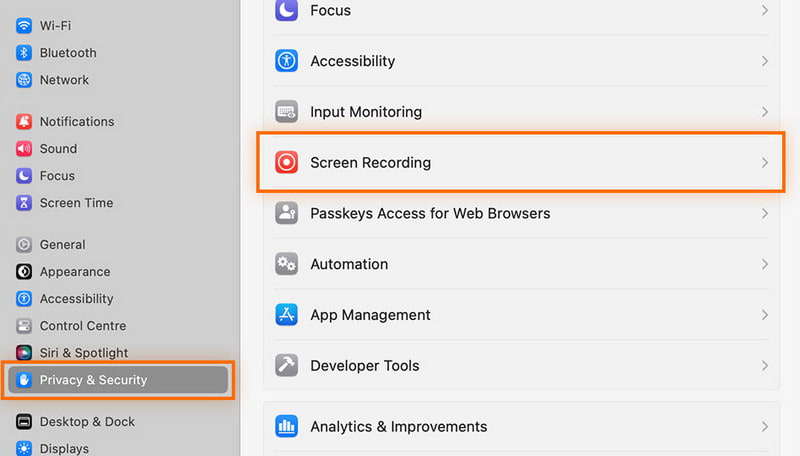
Zanim przejdziemy do omówienia nagrywania ekranu na komputerze Mac za pomocą wbudowanych narzędzi lub innych narzędzi, ważne jest, aby najpierw włączyć uprawnienia do nagrywania ekranu. W przeciwnym razie na początku mogą wystąpić problemy. Poniżej znajduje się szczegółowa instrukcja udzielania uprawnień do nagrywania:
Krok 1. Kliknij ikonę Apple ikonę w lewym górnym rogu. Wybierz Ustawienia systemowe z rozwijanej listy.
Krok 2. Iść do Prywatność i bezpieczeństwo.
Krok 3. Dodaj Nagrywanie ekranu i przyznać uprawnienia odpowiednim narzędziom.
Część 2: Jak korzystać ze skrótu do nagrywania ekranu na komputerze Mac
Od wersji macOS Mojave 10.14 firma Apple dodała aplikację Screenshot. Umożliwia ona nagrywanie ekranu Maca za pomocą skrótu klawiaturowego. Choć jest ona nieco prosta, aplikacja Screenshot stanowi dobry punkt wyjścia. Umożliwia ona nagrywanie całego ekranu, wybranego obszaru lub konkretnego okna. Co więcej, pozwala ona wybrać wbudowany lub zewnętrzny mikrofon do nagrywania dźwięku podczas nagrywania ekranu Maca.
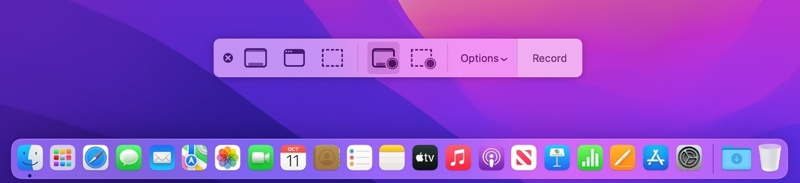
Krok 1. Naciśnij skrót klawiaturowy Command + Shift + 5 aby uruchomić aplikację Zrzut ekranu.
Krok 2. Na pasku narzędzi znajdziesz kilka opcji: Przechwyć cały ekran, Przechwyć wybrane okna, Przechwyć wybrany fragment, Nagraj cały ekran i Nagraj wybrany fragment.
Krok 3. Wybierz jedną opcję według swoich potrzeb, np. Nagraj cały ekran or Nagraj wybraną część.
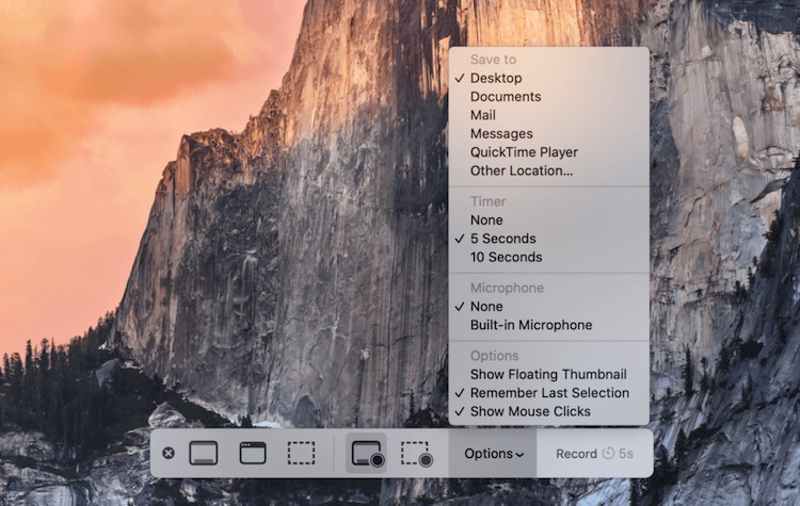
Krok 4. Następnie kliknij przycisk Opcje przycisk, aby rozwinąć menu kontekstowe.
Krok 5. Wybierz źródło dźwięku pod Mikrofon sekcji. Jeśli nie chcesz przechwytywać dźwięku, wybierz żaden.
Krok 6. Wybierz miejsce docelowe pod Zapisz do
Krok 7. Ponadto ustaw Regulator czasowy i inne opcje.
Krok 8. Gdy będziesz gotowy, kliknij Rekord przycisk, aby rozpocząć nagrywanie ekranu na komputerze Mac.
Krok 9. Aby zatrzymać nagrywanie ekranu, kliknij Zatrzymaj nagrywanie przycisk na pasku menu u góry ekranu. Możesz też nacisnąć Polecenie + Sterowanie + Esc aby szybko zatrzymać nagrywanie.
Krok 10. Po wygenerowaniu nagrania ekranu w prawym dolnym rogu pojawi się miniatura. Kliknij miniaturę, aby otworzyć nagranie.
Krok 11. Tutaj możesz je edytować lub usunąć. Domyślnie nagranie zostanie automatycznie zapisane na Twoim pulpicie.
- Darmowy w użyciu.
- Nie wymaga instalacji.
- Nagrywaj cały ekran, określony obszar lub okno.
- Jest ona dostępna tylko w systemie macOS Mojave 10.14 i nowszych.
- Brak opcji bonusowych.
Część 3: Jak nagrywać ekran na komputerze Mac z większą elastycznością
Chociaż wbudowane funkcje nagrywania ekranu na komputerze Mac są wygodne do szybkiego przechwytywania, oferują ograniczone ustawienia nagrywania i opcje wyjściowe. Jeśli potrzebujesz bardziej zaawansowanych funkcji, takich jak zaplanowane nagrywanie, nakładka na kamerę internetową, edycja wideo i elastyczny format wyjściowy, Apeaksoft Screen Recorder może być lepszym wyborem.

Pobrano przez ponad 1,000,000 już nam zaufało
- Nagrywanie ekranu na komputerze Mac z dodatkowymi funkcjami.
- Nagrywaj ekran Maca z dźwiękiem w wysokiej jakości.
- Przechwyć cały ekran lub wybrane okna.
- Dodawaj podpisy, naklejki i maluj, nagrywając ekran komputera Mac.
- Podgląd nagrań ekranu za pomocą wbudowanego odtwarzacza multimedialnego.
- Obsługa zaplanowanego nagrywania.

Jak nagrywać ekran na komputerze Mac z dźwiękiem
Krok 1. Zainstaluj Screen Recorder na komputerze Mac
Uruchom najlepszy rejestrator ekranu dla komputerów Mac po zainstalowaniu go na komputerze stacjonarnym lub laptopie. Dostępna jest również wersja na komputery PC. Wybierz Screen Recorder w interfejsie domowym.

Krok 2. Ekran nagrywania na komputerze Mac
Włącz Wyświetlacz opcję i ustaw obszar nagrywania. Aby na przykład przechwycić cały ekran, wybierz Pełny. W przeciwnym razie wybierz warunki indywidualne
i ustaw ręcznie. Włącz Dźwięk systemu Wybierz opcję i dostosuj głośność. Przechwytuje dźwięk z komputera. Jeśli chcesz dodać swoją twarz i reakcję do nagrania ekranu Maca, włącz kamerę internetową i Mikrofon.

Aby uzyskać inne opcje niestandardowe, kliknij Ustawienia , aby otworzyć Preferencje dialog. Po zakończeniu konfiguracji kliknij REC Aby rozpocząć nagrywanie ekranu i dźwięku na komputerze Mac, naciśnij przycisk. Podczas nagrywania ekranu możesz wykonywać zrzuty ekranu w ważnych momentach, naciskając Aparat fotograficzny przycisk na pasku narzędzi. Ponadto narzędzia do malowania i tekstu umożliwiają dodawanie naklejek, kształtów i tekstu.

Krok 3. Eksportuj nagranie ekranu
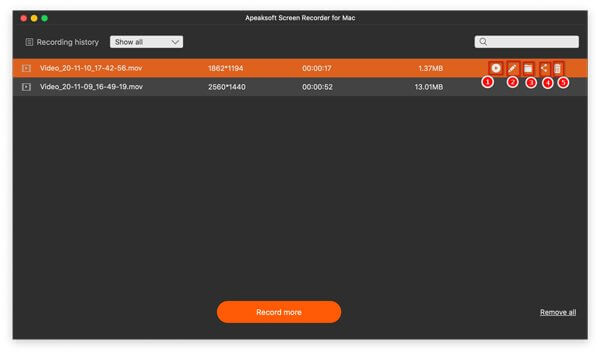
Kliknij ikonę Stop Po zakończeniu nagrywania ekranu naciśnij przycisk. Następnie możesz wyświetlić podgląd rezultatu za pomocą wbudowanego odtwarzacza multimedialnego. Ponadto możesz edytować, udostępniać lub usuwać nagranie na Historia nagrywania okno.
- Więcej opcji nagrywania, takich jak zaplanowane nagrywanie, nakładki kamery internetowej i edycja wideo.
- Zapewnia wiele formatów wyjściowych i ustawień nagrywania.
- Nagrywaj wideo i dźwięk w wysokiej jakości na komputerze Mac.
- Wymaga zainstalowania oprogramowania.
- Zaawansowane funkcje wymagają płatnej licencji.
Część 4: Jak nagrywać ekran na komputerze Mac za pomocą programu QuickTime Player
Wbudowanym narzędziem do nagrywania ekranu na Macu jest QuickTime Player. Jest to preinstalowany odtwarzacz multimedialny na prawie wszystkich komputerach Mac i laptopach. Dodatkowo, posiada funkcję nagrywania ekranu. W rzeczywistości, w systemie macOS High Sierra lub starszym, QuickTime to jedyny wbudowany, darmowy sposób nagrywania ekranu Maca. Oczywiście, nie oferuje on zaawansowanych funkcji. Ponieważ nagrywa dźwięk tylko przez mikrofon wewnętrzny lub zewnętrzny, jakość dźwięku jest słaba.
Krok 1. Otwórz QuickTime Player aplikacja z Zastosowania folder. Możesz też wyszukać Szybki czas od reflektor i otwórz go z wyników.
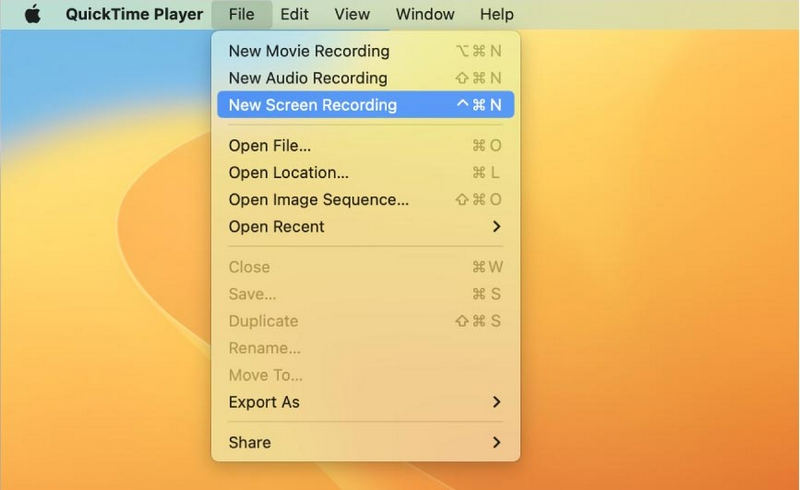
Krok 2. Przejdź do filet menu na górnym pasku menu i wybierz Nowe nagrywanie ekranu. Ewentualnie naciśnij Kontrola + Polecenie + N aby uzyskać dostęp do okna nagrywania ekranu QuickTime.
Krok 3. Jeśli chcesz nagrać ekran komputera Mac z dźwiękiem, kliknij Strzałka w dół obok Rekord przycisk. Następnie wybierz źródło dźwięku pod Mikrofon sekcja, jak Mikrofon wewnętrzny.
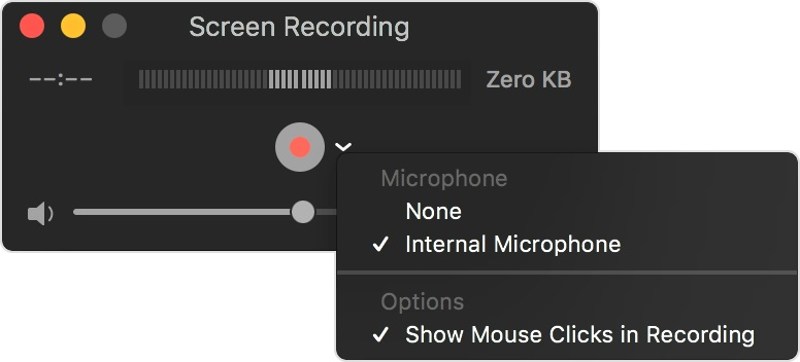
Krok 4. Zdecyduj, czy podczas nagrywania mają być pokazywane czy ukrywane kliknięcia myszy.
Krok 5. Jeśli jesteś gotowy, kliknij Rekord przycisk umożliwiający rozpoczęcie nagrywania ekranu na komputerze Mac za pomocą QuickTime.
Krok 6. Kliknij dowolne miejsce na ekranie, aby uchwycić cały ekran. Jeśli chcesz nagrać konkretny obszar, kliknij i przeciągnij kursor, aby go objąć.
Krok 7. Aby zatrzymać nagrywanie, naciśnij Polecenie + Sterowanie + Esclub kliknij Stop przycisk na górnym pasku menu.
Krok 8. Nagranie otworzy się w QuickTime. Możesz je odtworzyć, edytować lub udostępnić bezpośrednio.
Krok 9. Aby zapisać nagranie, kliknij Plik menu, a następnie Zapisz. Lub naciśnij Command + S przyciski razem.
Uwaga: QuickTime zapisuje nagranie ekranu w formacie MOV.
- Zainstaluj wstępnie na komputerze Mac.
- Nagraj ekran na komputerze Mac za darmo.
- Udostępniaj nagrania ekranu innym aplikacjom.
- Nie może nagrywać filmów chronionych prawami autorskimi.
- Nie można edytować nagrań ekranu.
- Nagrywanie dźwięku z ekranu QuickTime wymaga dodatków.
Część 5: Jak nagrywać ekran na komputerze Mac za pomocą OBS
Rejestrator ekranu OBS OBS to program do nagrywania ekranu z otwartym kodem źródłowym dla komputerów Mac. To kolejna opcja nagrywania ekranu na komputerze Mac lub laptopie. W porównaniu z wbudowanymi narzędziami, OBS oferuje więcej opcji. Wadą jest skomplikowana konfiguracja. Oto kroki, aby nagrać ekran na komputerze Mac za pomocą OBS.
Krok 1. Pobierz OBS ze strony https://obsproject.com/. Wymaga systemu macOS 10.13 lub nowszego.
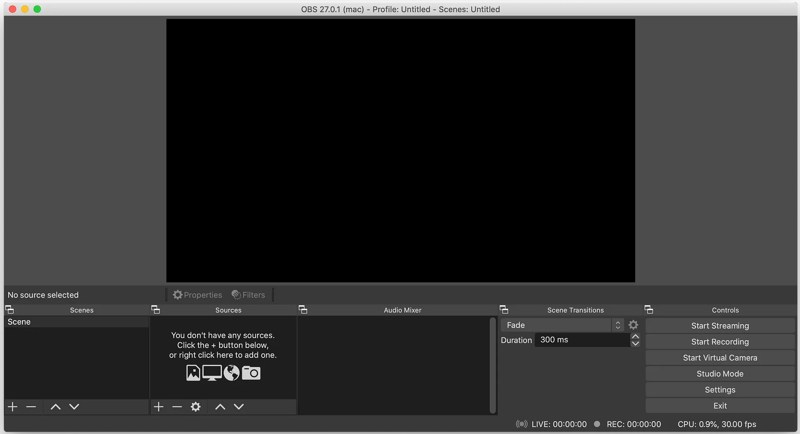
Krok 2. Nawiguj do Zastosowania folder i otwórz Aplikacja OBS.
Porady: Domyślnie program OBS nie umożliwia nagrywania ekranu komputera Mac wraz z dźwiękiem z Twojego urządzenia.
Aby przechwycić ekran i sygnał audio, musisz zainstalować sterownik wirtualnego urządzenia audio, taki jak iShowU Audio Capture. Następnie skonfiguruj wirtualne urządzenie wyjściowe audio na komputerze Mac.
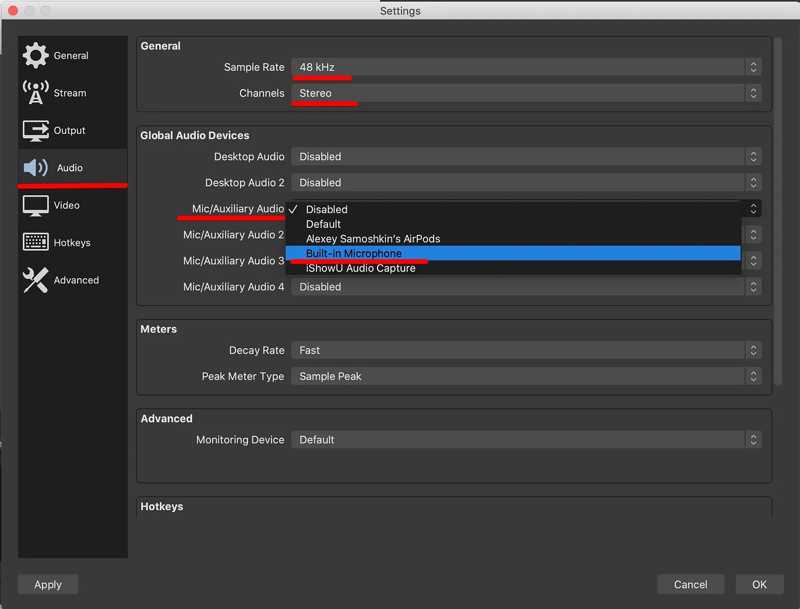
Krok 3. Kliknij ikonę Ustawienia przycisk w OBS, przejdź do Audio kartę na pasku bocznym i wybierz urządzenie audio z Mic / Auxiliary Audio opcja.
Krok 4. Zamknij Ustawienia dialog i wróć do głównego interfejsu. Kliknij + pod Źródła panel i dodaj Przechwytywanie wyjścia audio źródło.
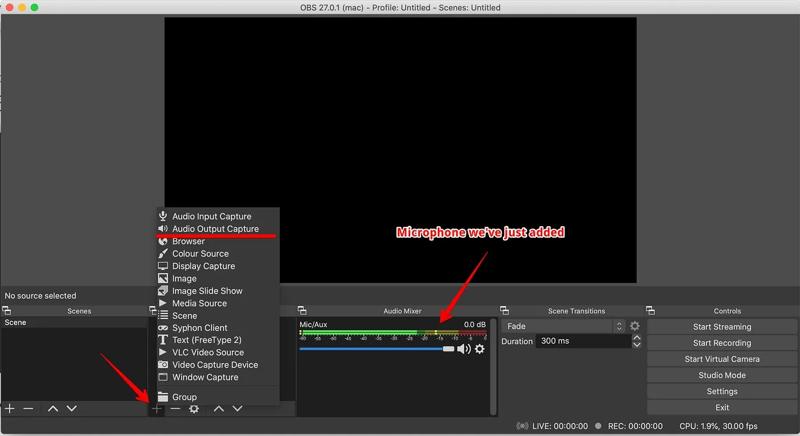
Krok 5. W oknie dialogowym, które się pojawi, pociągnij w dół Urządzenie opcję, wybierz wirtualne urządzenie audio i kliknij OK Aby to potwierdzić, otwórz film online i sprawdź, czy OBS wykrywa sygnały wejściowe i wyjściowe audio.
Krok 6. Następnie kliknij przycisk Ustawienia , aby otworzyć Ustawienia dialog. Przejdź do Wideo kliknij kartę i skonfiguruj rozdzielczość wyjściową oraz liczbę klatek na sekundę (FPS) zgodnie ze swoimi warunkami.
Krok 7. Przejdź do Wydajność zakładka i konfiguracja jakości nagrywania, np. formatu, ścieżki, szybkości, kodera itp.
Krok 8. Wróć do głównego interfejsu, kliknij + na Źródła ponownie otwórz panel i kliknij Wyświetl przechwytywanie.
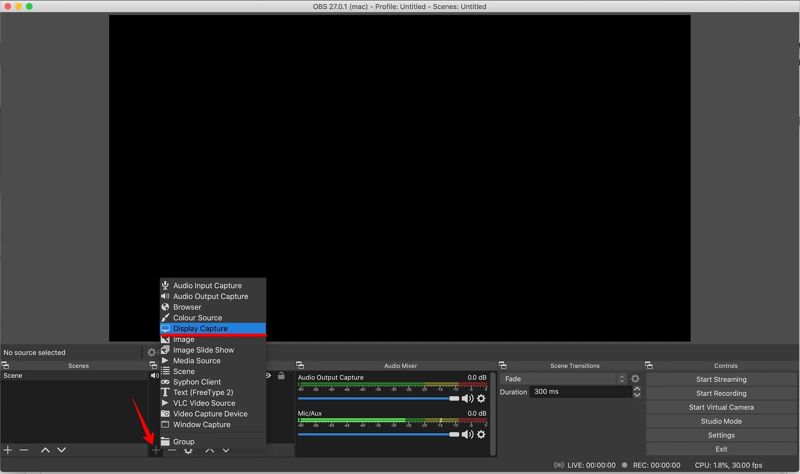
Krok 9. Na koniec kliknij przycisk Rozpocznij nagrywanie przycisk umożliwiający rozpoczęcie nagrywania ekranu na komputerze Mac za pomocą OBS.
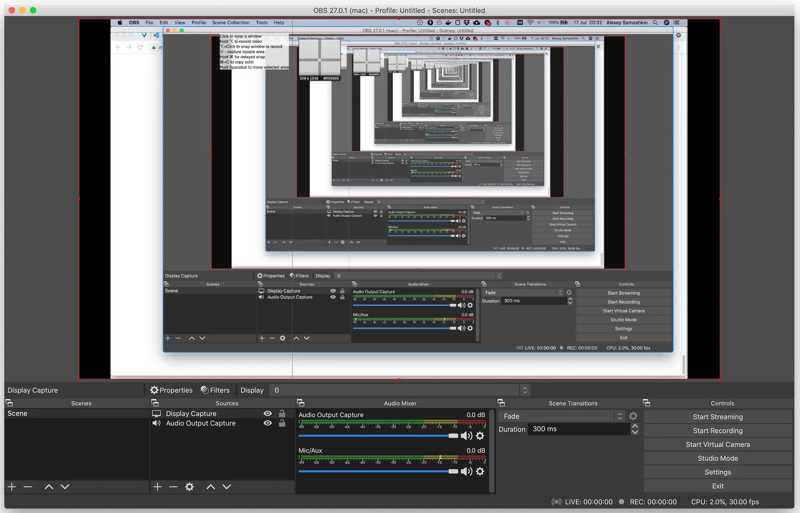
Krok 10. Aby zatrzymać nagrywanie ekranu, kliknij Zatrzymaj nagrywanie przycisk w OBS. Domyślnie OBS nagrywa ekran Maca w formacie MKV. Możesz przekonwertować go z MKV na MP4.
Uwaga: Pamiętaj, że OBS wymaga dużo miejsca podczas nagrywania ekranu. Co więcej, rozmiar pliku wyjściowego jest bardzo duży. Jeśli program ciągle się zawiesza na MacBooku, skorzystaj bezpośrednio z innych metod.
- Bezpłatny.
- Zapewnij szeroką gamę opcji niestandardowych.
- Nagrywaj i przesyłaj strumieniowo ekran komputera Mac.
- Konfiguracja jest skomplikowana.
- Aby przechwytywać sygnały audio, użytkownicy muszą zainstalować wirtualne urządzenie audio.
Część 6: Jak nagrywać ekran na komputerze Mac za pomocą internetowego rejestratora ekranu
Inną opcją nagrywania ekranu na komputerze Mac z dźwiękiem jest internetowe narzędzie do nagrywania ekranu, takie jak Darmowy rejestrator ekranu ApeaksoftNie wymaga instalacji żadnych elementów na komputerze. Spełnia podstawowe potrzeby związane z nagrywaniem ekranu z dźwiękiem, takie jak obsługa wielu źródeł sygnału wejściowego. Co więcej, jest całkowicie darmowy. Wadą jest brak zaawansowanych funkcji i opcji niestandardowych.
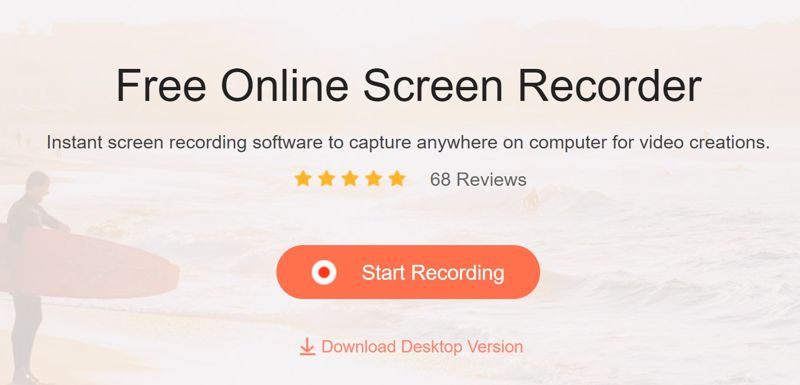
Krok 1. Uzyskiwania dostępu https://www.apeaksoft.com/free-online-screen-recorder/ w przeglądarce. Kliknij Rozpocznij nagrywanie przycisk, aby pobrać program uruchamiający.
Krok 2. Kliknij ikonę Wyświetlacz przycisk i ustaw obszar nagrywania. Aby dodać swoją twarz do nagrania ekranu, kliknij Aparat fotograficzny przycisk i zezwól na dostęp.
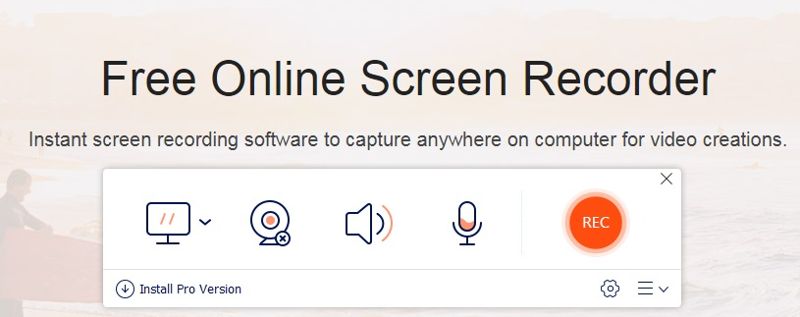
Krok 3. Następnie ustaw źródło dźwięku, np. Dźwięk systemu oraz Mikrofon. Dostosuj głośność.
Porady: Kliknij ikonę Ustawienia Kliknij przycisk, aby uzyskać dostęp do opcji niestandardowych, takich jak format wyjściowy, jakość, folder wyjściowy i inne. Kliknij OK aby potwierdzić ustawienia.
Krok 4. Kliknij ikonę REC przycisk, aby rozpocząć nagrywanie ekranu na komputerze Mac.
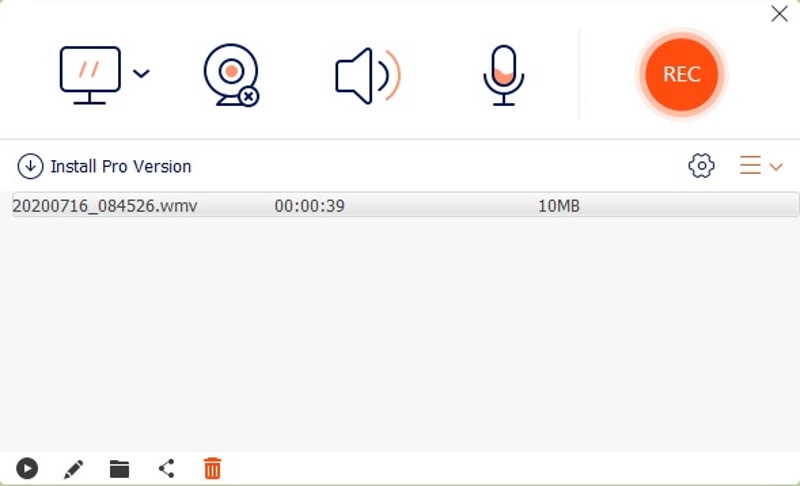
Krok 5. Po zakończeniu kliknij przycisk Stop przycisk, aby wyeksportować nagranie do folderu wyjściowego.
- Nie wymaga instalacji.
- Nagraj ekran na komputerze Mac za darmo.
- Brak ograniczeń długości nagrania.
- Nie można edytować nagrań ekranu.
- Wymaga stabilnego połączenia internetowego.
Wniosek
W tym przewodniku przedstawiono pięć metod nagrywanie ekranu na komputerze MacWbudowane narzędzia do nagrywania ekranu umożliwiają przechwycenie całego ekranu lub jego wybranego obszaru. OBS dla komputerów Mac oferuje szereg opcji niestandardowych i funkcji dodatkowych. Darmowy rejestrator ekranu Apeaksoft umożliwia nagrywanie ekranu bez instalowania żadnej aplikacji. Apeaksoft Screen Recorder jest najlepszą opcją dla przeciętnych ludzi.

Powiązane artykuły




