


Jak nagrywać wideokonferencje: MS Teams/Google Meet/Zoom

Nagrywanie wideokonferencji może pomóc Ci nagrać ważne treści ze spotkań. Dla wielu osób treść spotkania jest tak obszerna, że nie da się zarejestrować wszystkich informacji w całości. Nagrania można łatwo zapisać w całości. W razie potrzeby możesz otworzyć nagrania i szybko je pobrać. Ten post pokazuje, jak nagrać wideokonferencję na 3 popularnych platformach konferencyjnych.
TREŚĆ STRONY:
Jak nagrywać wideokonferencje w aplikacji MS Teams
Microsoft Teams to preferowany wybór do wideokonferencji w wielu przedsiębiorstwach. Aby zagwarantować, że żadna ważna informacja ze spotkania nie zostanie pominięta, Microsoft Teams oferuje wbudowaną funkcję nagrywania wideokonferencji. Możesz zapisać zawartość spotkania i przypomnieć uczestnikom o nagrywaniu bez przerywania spotkania.
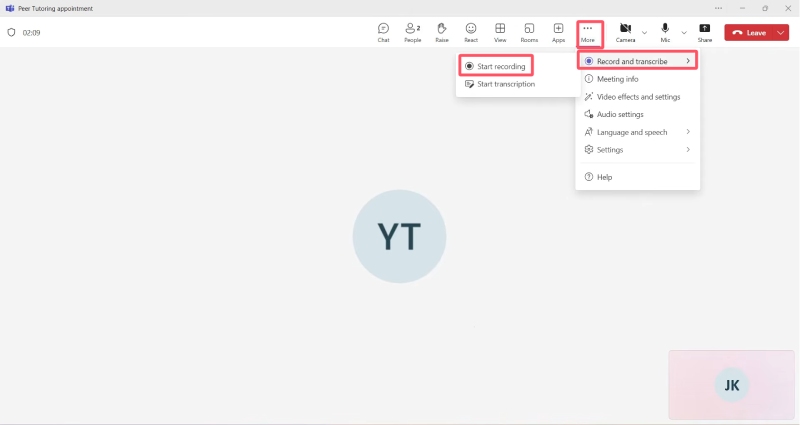
Krok 1. Uruchom aplikację Microsoft Teams na swoim urządzeniu i dołącz do spotkania. W obszarze Więcej Kliknij kartę Nagrywaj i transkrybuj przycisk, a następnie Rozpocznij nagrywanie przycisk.
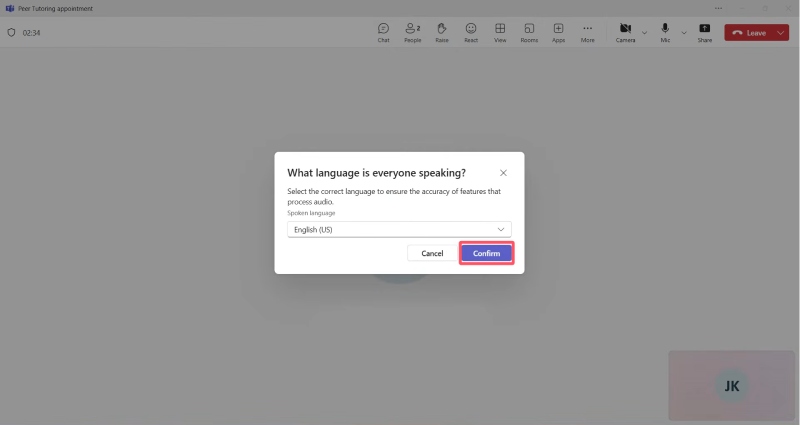
Krok 2. Pojawi się okno z prośbą o wybranie aktualnie używanego języka. Kliknij Potwierdzać aby kontynuować.
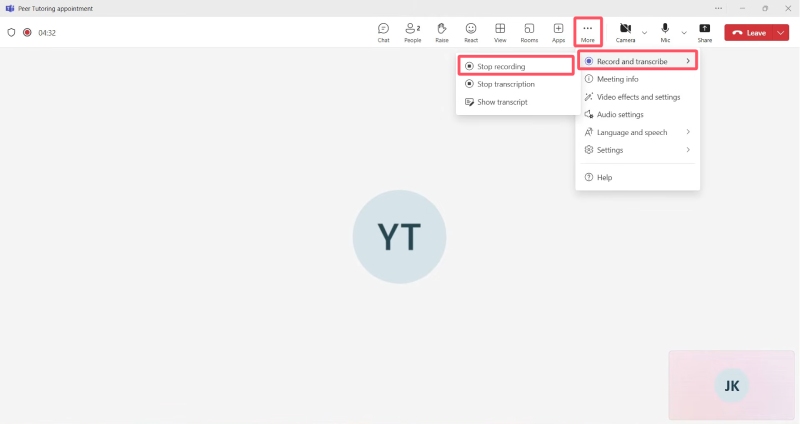
Krok 3. Aby zatrzymać nagrywanie wideokonferencji w aplikacji MS Teams, kliknij Nagrywaj i transkrybuj przycisk, a następnie Zatrzymaj nagrywanie przycisk pod Więcej patka.
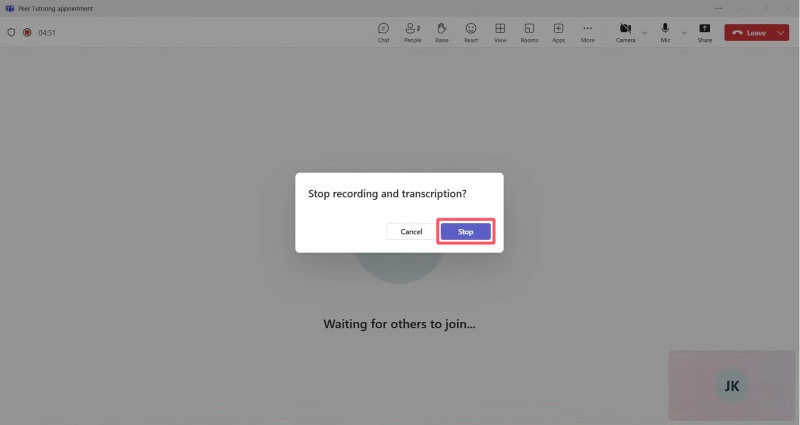
Krok 4. W wyskakującym okienku kliknij plik Stop Kliknij przycisk, aby potwierdzić akcję. Nagranie zostanie zapisane w folderze MS Teams.
Jak nagrywać wideokonferencje w Google Meet
Jeśli chodzi o wbudowaną funkcję nagrywania wideokonferencji, Google Meet oferuje prostą i wygodną opcję. Nagrywanie jest dostępne jako wbudowana opcja w Aktywnościach. Możesz szybko uzyskać do niej dostęp podczas spotkania i rozpocząć nagrywanie. Należy jednak wcześniej wspomnieć, że ta operacja uruchomi automatyczne powiadomienie głosowe z Google Meet informujące o nagrywaniu treści spotkania.
Krok 1. Gdy bierzesz udział w spotkaniu online w usłudze Google Meet, kliknij Aktywności przycisk, aby przywołać nowy panel. Kliknij Nagranie przycisk.
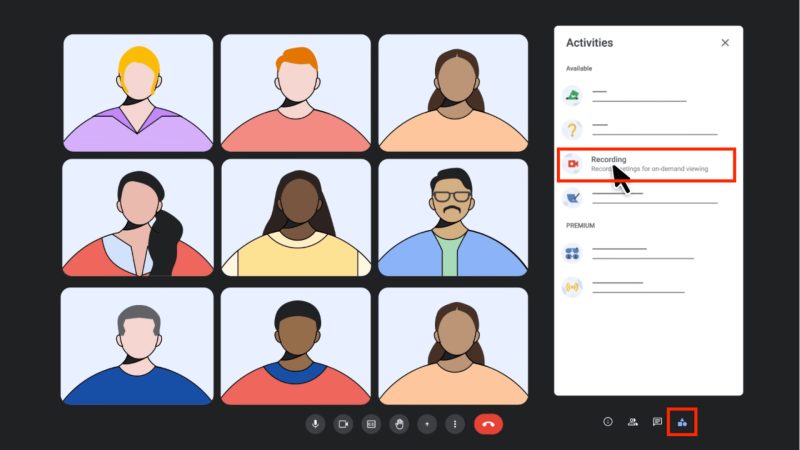
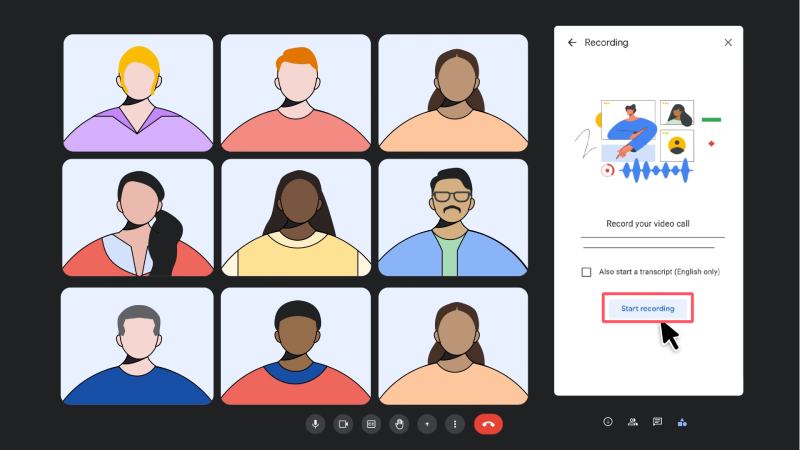
Krok 2. Aby rozpocząć nagrywanie wideokonferencji w Google Meet, kliknij Rozpocznij nagrywanie przycisk na panelu.
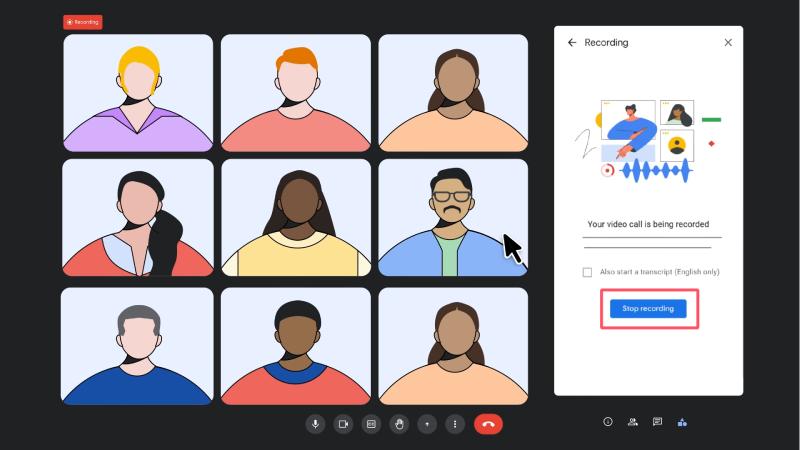
Krok 3. Po zakończeniu nagrywanie wideo na komputerze, Kliknij Zatrzymaj nagrywanie przycisk. Google Meet zapisze nagranie na powiązanym Dysku Google.
Jak nagrywać wideokonferencje w Zoomie
Zoom oferuje również wbudowaną funkcję nagrywania konferencji. W przeciwieństwie do MS Teams i Google Meet, Zoom obsługuje również nagrywanie lokalne, umożliwiając zapisywanie nagrań spotkań bezpośrednio na komputerze. Jeśli nie wiesz, jak nagrać wideokonferencję w Zoomie, skorzystaj ze szczegółowych instrukcji poniżej.
Krok 1. Podczas wideokonferencji kliknij Więcej przycisk, a następnie Rekord przycisk u dołu okna.
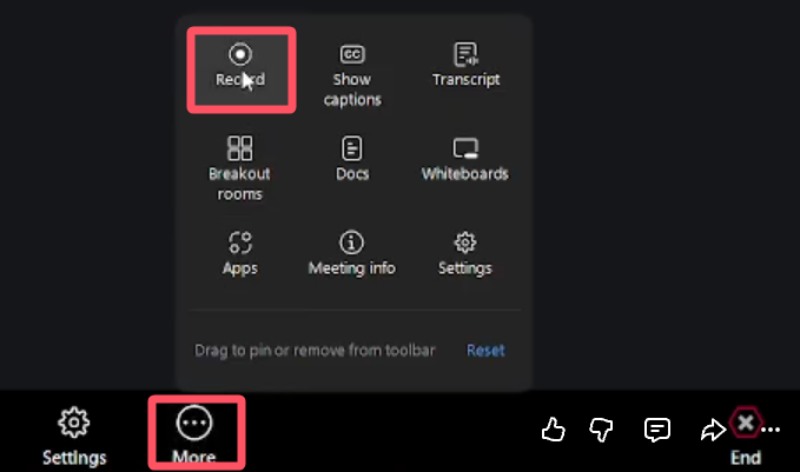
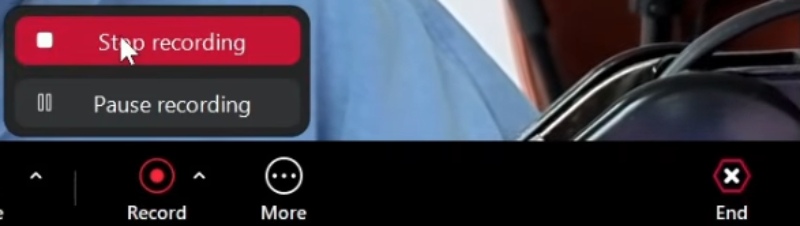
Krok 2. Nagrywanie wideokonferencji rozpocznie się automatycznie. Aby zatrzymać nagrywanie spotkania Zoom, Kliknij Zatrzymaj nagrywanie przycisk pod Rekord patka.
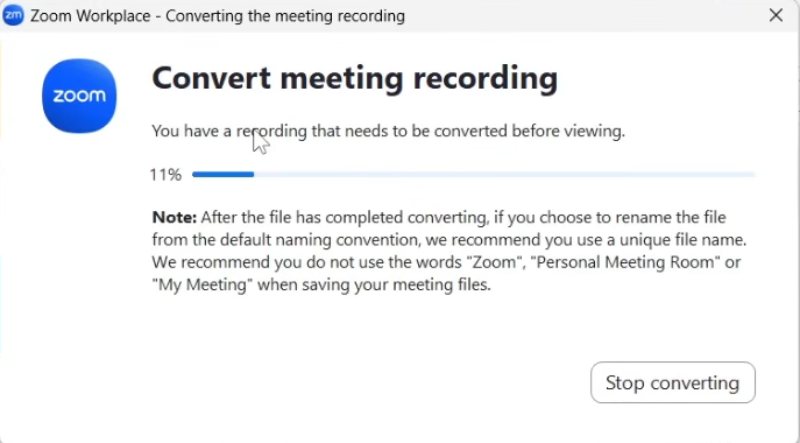
Krok 3. Po zakończeniu spotkania wyświetli się okno dialogowe informujące, że nagranie spotkania jest konwertowane.
Jak nagrywać wideokonferencje bez powiadamiania innych
Chociaż wszystkie trzy popularne platformy konferencyjne oferują wbudowane opcje nagrywania ekranu, poinformują one uczestników o nagrywaniu spotkania. Jeśli to powiadomienie pojawi się w trakcie spotkania, prawdopodobnie wywoła to pewne zakłopotanie. Dlatego jeśli szukasz najlepszego sposobu na nagranie wideokonferencji bez powiadamiania innych, Apeaksoft Screen Recorder będzie twoim najlepszym wyborem.

Pobrano przez ponad 1,000,000 już nam zaufało
- Nagrywaj wideokonferencje bez powiadamiania innych.
- Użyj trybu harmonogramu zadań, aby automatycznie nagrywać spotkania.
- Dostosuj konkretny obszar do nagrywania wideokonferencji.
- Zaznacz ważne treści w nagraniu ekranu.

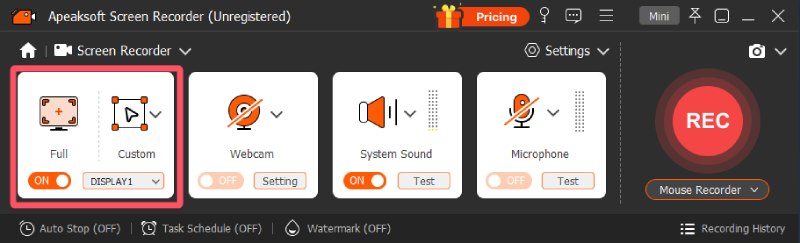
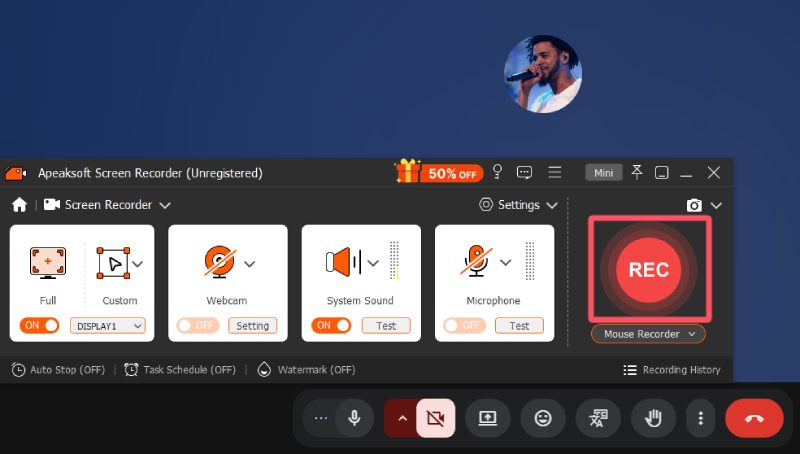
Krok 1. Gdy chcesz nagrać wideokonferencję, uruchom Apeaksoft Screen Recorder. W głównym interfejsie kliknij warunki indywidualne przycisk, aby wybrać obszar nagrywania.
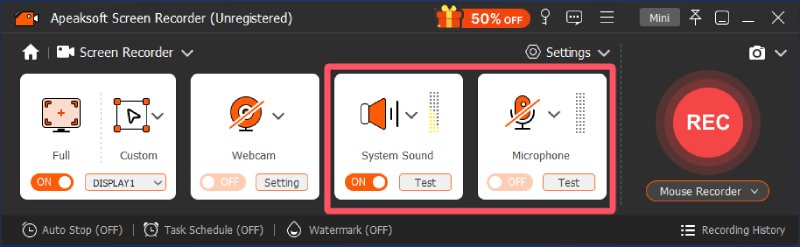
Krok 2. Kliknij ikonę Dźwięk systemu i przycisk Mikrofon przycisk umożliwiający dostosowanie ustawień dźwięku.
Krok 3. Kliknij ikonę Rekord Kliknij przycisk, aby rozpocząć nagrywanie konferencji za pomocą tego bezpłatnego oprogramowania do nagrywania spotkań, obejmującego także dźwięk i obraz.
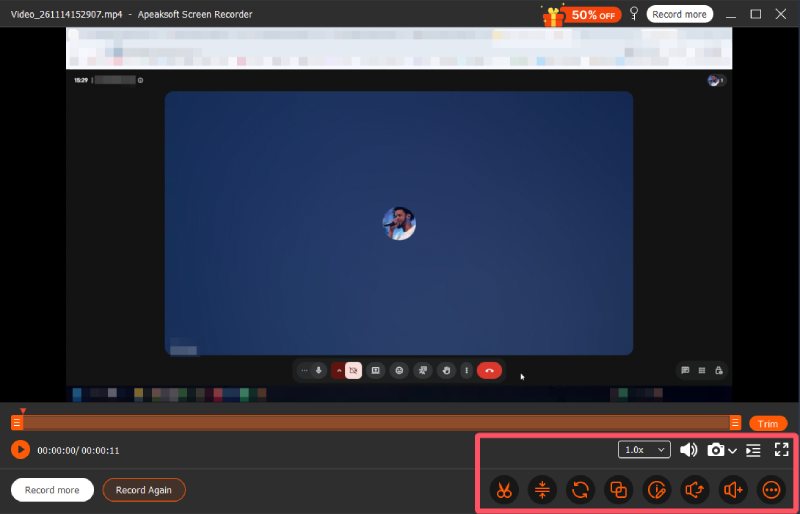
Krok 4. Kliknij ikonę Stop Aby zatrzymać nagrywanie, naciśnij przycisk. Możesz edytować nagranie spotkania i zaznaczyć kluczowe punkty konferencji.
Wniosek
Dodatkowy oprogramowanie do nagrywania wideokonferencji Zazwyczaj nie jest to konieczne w przypadku większości popularnych platform konferencyjnych. Przekonasz się, że wszystkie oferują wbudowane rozwiązania do nagrywania. Należy jednak pamiętać, że chociaż jest to wygodne, system powiadomi wszystkich uczestników w trakcie nagrywania. Jeśli chcesz nagrać całe spotkanie bez powiadamiania innych, możesz pobrać i wypróbować. Apeaksoft Screen Recorder od razu.

Powiązane artykuły



