


[Aktualizacja z 2026 r.] 5 najlepszych odpowiedników narzędzia Wycinanie na komputerze Mac

„Czy Mac ma narzędzie Wycinanie? Jak wycinać i wklejać na Macu?” Być może kiedyś zadasz sobie podobne pytania.
W przeciwieństwie do systemu Windows, Mac nie ma oficjalnej aplikacji o nazwie Snipping Tool. Snipping Tool jest kompatybilny tylko z systemem Windows. Na szczęście istnieje wiele odpowiedników Snipping Tool na Maca, które umożliwiają wykonywanie zrzutów ekranu.
Ta strona pokazuje najlepsze 5 Wycinanie narzędzi dla komputerów Mac dzięki czemu możesz wykonać zrzut ekranu Maca tak samo łatwo, jak w przypadku systemu Windows.
TREŚĆ STRONY:
Czy istnieje narzędzie Wycinanie dla komputerów Mac?
Jak wiemy, Snipping Tool to wbudowane narzędzie do tworzenia zrzutów ekranu w systemie Windows, umożliwiające tworzenie zrzutów ekranu w trybie swobodnym, prostokątnym, w systemie Windows oraz pełnoekranowym. Za pomocą różnokolorowych długopisów, gumek i zakreślacza możesz utworzyć obraz PNG, JPEG lub GIF z prostymi rysunkami. Jeśli jednak przechodzisz z systemu Windows na Maca, może się okazać, że Mac nie posiada aplikacji o nazwie Snipping Tool. Zamiast tego system macOS oferuje wbudowane funkcje tworzenia zrzutów ekranu, które oferują podobne funkcje jak Snipping Tool w systemie Windows.
[Wbudowany] odpowiednik narzędzia Wycinanie na Maca
Począwszy od systemu macOS Mojave firma Apple wprowadziła Pasek narzędzi zrzutu ekranu, który zastąpił starsze narzędzie Grab i działa jako wbudowany odpowiednik narzędzia Wycinanie na komputerach Mac. Jak korzystać z narzędzia Wycinanie na komputerze Mac? Możesz nacisnąć Command + Shift + 5 na klawiaturze. Możesz też przejść do Finder - Aplikacje - Narzędzia - Zrzut ekranu.
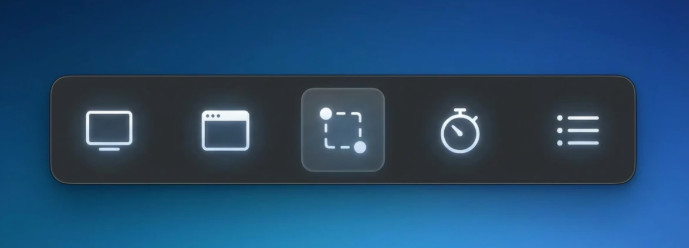
Kluczowe funkcje
- Przechwyć cały ekran.
- Przechwyć wybrane okno.
- Przechwyć wybraną część.
- Nagraj cały ekran.
- Nagraj wybrany fragment.
- Ustaw opcje zrzutu ekranu.
Inne skróty dla narzędzia Wycinanie na komputerze Mac
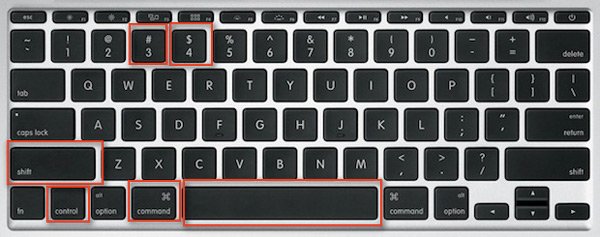
Oprócz aplikacji na Macu, możesz używać skrótów klawiaturowych do robienia zrzutów ekranu na Macu bez konieczności pobierania aplikacji. Wszystkie zrzuty ekranu zostaną zapisane w formacie PNG na pulpicie Maca. Lepsze niż korzystanie z narzędzia Wycinanie w systemie Windows, możesz użyć skrótów klawiszowych, aby wykonać zrzut ekranu.
| Potrzeby | Akcje |
| Wytnij cały ekran | Command + Shift + 3 |
| Uchwyć wybraną część | Shift + Command + 4, a następnie przeciągnij, aby zaznaczyć obszar ekranu, który chcesz uchwycić. |
| Zrób zrzut ekranu okna | Shift + Command + 4, a następnie naciśnij spację. |
| Wytnij menu | Shift + Command + 4, naciśnij spację, aby zmienić wskaźnik na kamerę, a następnie kliknij menu, aby ją uchwycić. |
Uwaga: Aby zapisać zrzut ekranu w schowku, musisz to zrobić wydrukuj ekran na komputerze Mac. Wystarczy przytrzymać klawisz Control i nacisnąć powyższą kombinację klawiszy.
[Wybór redaktora] Rejestrator ekranu Apeaksoft
Format obrazu wyjściowego: PNG, JPEG, BMP, TIFF, GIF
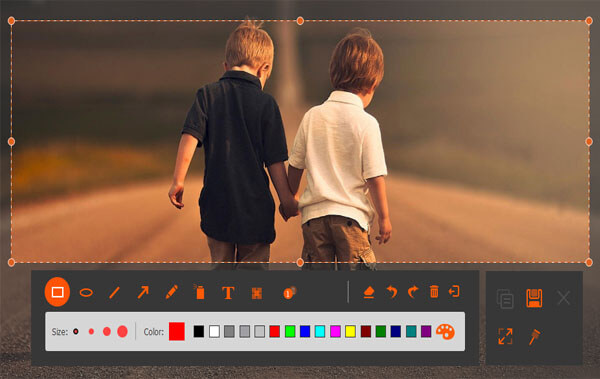
Apeaksoft Screen Recorder Składa się z rejestratora wideo, rejestratora dźwięku, rejestratora kamery internetowej itp. Oprogramowanie do przechwytywania ekranu stanowi lepszą alternatywę dla narzędzia Wycinanie ekranu dla komputerów Mac. Przechwytuje zrzut ekranu w postaci wolnego obszaru i fragmentu okna.
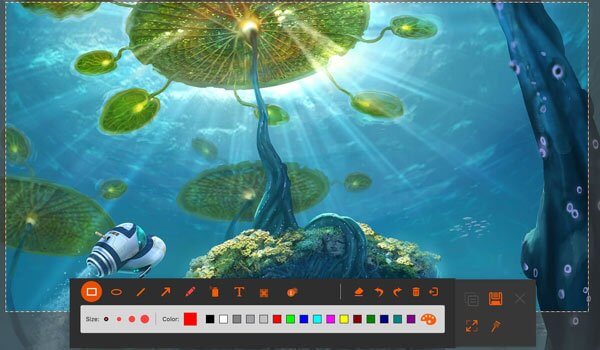
Oprócz podstawowych funkcji tworzenia zrzutów ekranu, program udostępnia również panel edycyjny umożliwiający dodawanie tekstu, korzystanie z pióra, dodawanie objaśnień, rysowanie linii lub prostokątów, dodawanie strzałek itp. Po zakończeniu zrzutu ekranu możesz go zapisać lub skopiować i wkleić na swoim komputerze Mac.
W przeciwieństwie do wbudowanego w komputery Mac narzędzia do tworzenia zrzutów ekranu, Apeaksoft Screen Recorder umożliwia edycję zrzutów ekranu bezpośrednio po ich zrobieniu, w tym dodawanie tekstu, strzałek, kształtów i adnotacji.
- Zrób zrzut ekranu zawierający wycinek dowolnej części i wycinek okna.
- Edytuj zrzut ekranu, rysując linię, dodając strzałkę, tekst, objaśnienie itp.
- Zapisz obraz na dysku twardym, przypnij go do ekranu i skopiuj do schowka.
- Brak opcji menu do wyboru części zrzutu ekranu, ale jedynie przesuń lub przeciągnij nad częścią zrzutu ekranu.
Jak korzystać z narzędzia Wycinanie na komputerze Mac
Krok 1. Kliknij poniższy przycisk, aby pobrać tę potężną alternatywę dla narzędzia Wycinanie dla komputerów Mac.
Bezpieczne pobieranie
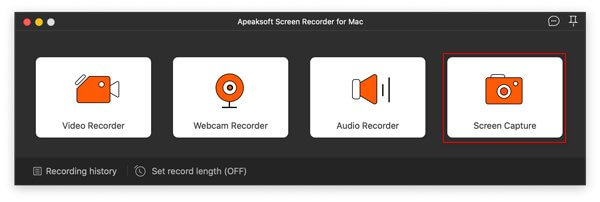
Krok 2. Kliknij ikonę screen Capture opcja na głównym interfejsie.
Krok 3. Kliknij, przytrzymaj i przeciągnij myszkę, aby zaznaczyć obszar, którego zrzut ekranu chcesz wykonać.
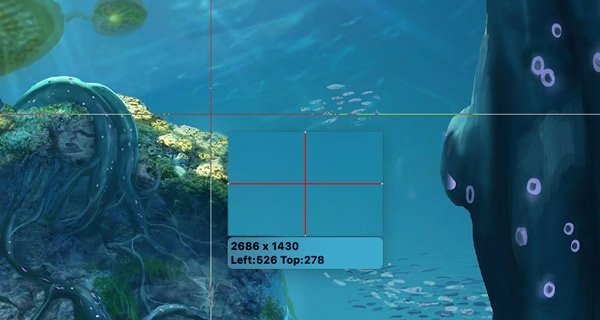
Krok 4. Możesz narysować lub dodać adnotację do zrzutu ekranu za pomocą narzędzi wyświetlanych na ekranie. Następnie kliknij przycisk przypominający dysk, aby zapisać zrzut ekranu.
Porady:
1. Aby wybrać format wyjściowy zrzutu ekranu, należy kliknąć Preferencje z menu rozwijanego Screen Recorder na komputery Mac i poruszaj się po Wydajność zakładka do znalezienia Format zrzutu ekranu.
2. Więcej funkcji do nagrywania gier lub filmów za pomocą tego rejestrator gier, po prostu sprawdź tutaj.
[Zaawansowany] Snagit
Format obrazu wyjściowego: PNG, JPG, GIF, BMP, TIFF
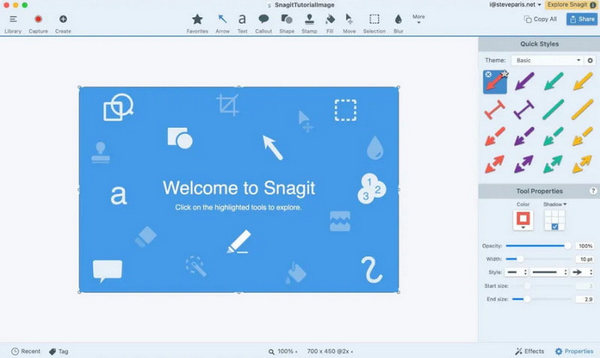
Snagit to profesjonalne narzędzie do przechwytywania i nagrywania ekranu, stanowiące zaawansowaną alternatywę dla narzędzia Wycinek dla komputerów Mac. Umożliwia użytkownikom wykonywanie przewijanych zrzutów ekranu, nagrywanie filmów i dodawanie adnotacji, eliminując ograniczenia natywnego narzędzia Wycinek na komputerach Mac.
- Przechwytuje przewijaną zawartość (strony internetowe, dokumenty) w jednej akcji.
- Nagrywa filmy ekranowe i eksportuje je w formacie GIF/MP4.
- Dostarcza narzędzi do adnotacji (strzałki, tekst, rozmycie) bez konieczności używania zewnętrznych edytorów.
- Drogie (jednorazowy zakup 62.99$).
- Może być przesadą w przypadku prostych zrzutów ekranu.
- Brak wsparcia dla aplikacji mobilnych.
[Lekki] Lightshot
Format obrazu wyjściowego: PNG, JPG
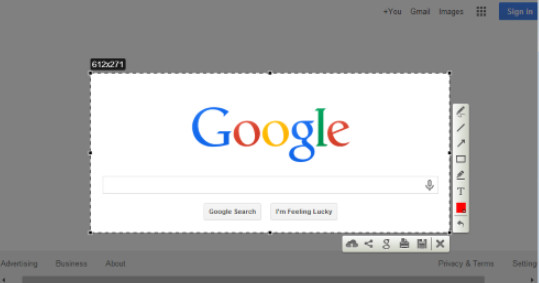
Lightshot to lekkie narzędzie do tworzenia zrzutów ekranu dla komputerów Mac, które pozwala szybko przechwycić wybrany obszar ekranu. Możesz dodać tekst, strzałki, linie i wyróżnienia do zrzutu ekranu, a następnie zapisać obraz lub udostępnić go online. Program obsługuje również przesyłanie zrzutu ekranu do chmury i generowanie linku do udostępniania.
- Szybkie przechwycenie wybranego obszaru.
- Dodawaj adnotacje według uznania.
- Udostępnij zrzut ekranu, podając link.
- Brak obsługi zrzutów ekranu pełnoekranowego lub przewijanego.
- Ograniczone funkcje edycji.
[Adnotacja] Skitch
Format obrazu wyjściowego: PNG, JPG, Skitch HEIC, TIFF, GIF, BMP, PDF
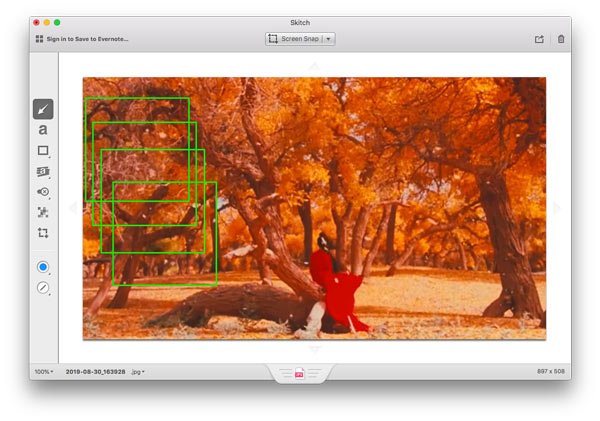
Skitch to kolejny darmowy program do robienia zrzutów ekranu na Maca. To darmowe narzędzie pozwala na przechwytywanie całego ekranu, wybranego fragmentu, migawki z ustawionym czasem itp. Można również wykonać zrzut ekranu obrazu lub pliku PDF, a następnie edytować migawkę, dodając tekst, prostokąt, piksel, strzałkę itp.
- Wycinaj zrzut ekranu za pomocą różnych trybów.
- Utwórz pusty obraz i dodaj efekty notatek.
- Różne funkcje edycji zrzutu ekranu.
- Trochę trudno jest użyć narzędzia wycinania dla nowego użytkownika.
- W menu nie ma opcji przywracania, ale przywróć ją tylko poprzez kliknięcie w opcji Edytuj.
Najczęściej zadawane pytania dotyczące narzędzia Wycinanie na komputerze Mac
Czy Mac ma narzędzie Wycinanie?
Nie. Narzędzie Wycinanie to wbudowana funkcja systemu Windows. Aplikacja Zrzut ekranu jest odpowiednikiem Narzędzia Wycinanie dla komputerów Mac.
Jak korzystać z narzędzia Wycinanie na komputerze Mac?
Możesz nacisnąć Command + Shift + 5 aby otworzyć okno aplikacji.
Czy na komputerach Mac nadal jest dostępne narzędzie do robienia zrzutów ekranu?
Nie. Grab to wbudowane narzędzie Apple do tworzenia zrzutów ekranu dla starszych wersji systemu macOS, w tym macOS High Sierra i starszych. Na nowszych komputerach Mac pasek narzędzi do tworzenia zrzutów ekranu można otworzyć, naciskając klawisze Command + Shift + 5.
Wniosek
Narzędzie do wycinania to wbudowane narzędzie do tworzenia zrzutów ekranu w systemie Windows. Na komputerach Mac nie działa. Jednak na komputerach Mac można również tworzyć zrzuty ekranu za pomocą skrótów klawiaturowych lub sterowania ekranem. Co więcej, można znaleźć również 5 równoważne narzędzia do wycinania dla komputerów Mac aby łatwo przechwycić ekran.

Powiązane artykuły




