


Jak nagrywać ekran na TikToku krok po kroku w wysokiej jakości

Niektórych filmów i transmisji na żywo z TikToka nie można pobrać bezpośrednio. Jeśli chcesz zapisać ciekawe filmy lub później wrócić do ulubionych transmisji na żywo, nagrywanie ekranu TikToka to prosty sposób. Ten samouczek pokaże Ci, jak to zrobić. jak nagrywać ekran na TikToku na różnych urządzeniach w wysokiej jakości.
TREŚĆ STRONY:
Część 1: Jak nagrywać ekran w aplikacji TikTok na iPhonie/iPadzie
Apple udostępnia wbudowaną funkcję nagrywania ekranu dla użytkowników iPhone'a i iPada, umożliwiającą bezpłatne nagrywanie filmów z TikToka lub transmisje na żywo. Jeśli chcesz dowiedzieć się, jak nagrywać ekran na TikToku, wykonaj poniższe kroki:
Krok 1. Otwórz film TikTok lub transmisję na żywo, którą chcesz nagrać.
Krok 2. Przesuń palcem w dół od prawego górnego rogu i dotknij Nagrywanie ekranu przycisk.
Porady: Jeśli opcja nagrywania ekranu nie jest dostępna, możesz nacisnąć i przytrzymać pusty obszar w Centrum sterowaniastuknij Dodaj kontrolę na dole i wybierz Nagrywanie ekranu aby to dodać.
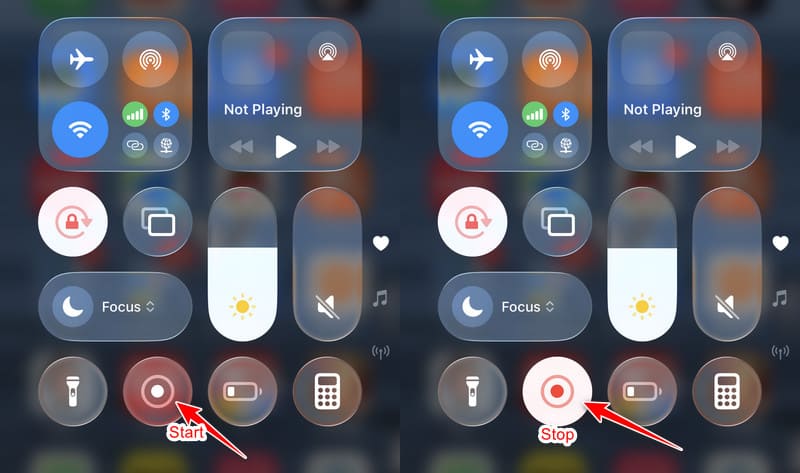
Krok 3. Po zakończeniu odliczania możesz obejrzeć film TikTok lub transmisję na żywo.
Krok 4. Po zakończeniu nagrywania przesuń palcem w dół od prawego górnego rogu i naciśnij czerwony przycisk, aby zatrzymać nagrywanie.
Krok 5. Nagrany film TikTok zostanie automatycznie zapisany w ZDJĘCIA app.
Część 2: Jak nagrywać na TikToku na Androidzie
Urządzenia z systemem Android oferują również wbudowane funkcje nagrywania ekranu, które umożliwiają nagrywanie filmów z TikToka i transmisje na żywo. Wykonaj poniższe kroki, aby dowiedzieć się, jak nagrywać na TikToku za pomocą telefonu z systemem Android:
Krok 1. Otwórz TikToka i znajdź film lub transmisję na żywo, którą chcesz nagrać.
Krok 2. Przesuń palcem w dół od góry ekranu, a następnie dotknij Screen Recorder.
Porady: Nazwa i lokalizacja mogą się różnić w zależności od modelu urządzenia.
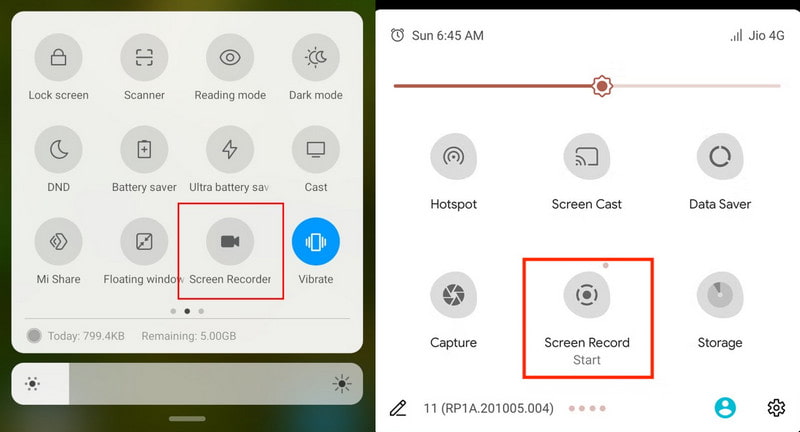
Krok 3. Dostosuj ustawienia nagrywania, takie jak jakość dźwięku i wideo, a następnie dotknij Rozpocznij nagrywanie.
Krok 4. Poczekaj, aż treść zostanie odtworzona.
Krok 5. Po zakończeniu naciśnij przycisk „Zatrzymaj”. Nagrany film TikTok zostanie zapisany na Twoim koncie. Galeria or ZDJĘCIA app.
Część 3: Jak nagrywać ekran w systemie Windows
Jeśli jesteś korzystanie z TikToka na komputerze z systemem Windows lub MacNie martw się. Dostępne są również wbudowane narzędzia i oprogramowanie do nagrywania ekranu innych firm, umożliwiające nagrywanie filmów TikTok i transmisji na żywo w systemie Windows lub Mac.
Metoda 1: Użyj wbudowanego paska gier Xbox, aby nagrywać TikToka w systemie Windows
Gra Xbox Bar to wbudowane narzędzie do nagrywania ekranu dla systemu Windows. Umożliwia nagrywanie filmów z TikToka i transmisje na żywo za darmo, bez konieczności instalowania dodatkowego oprogramowania.
Krok 1. Otwórz film lub transmisję na żywo, którą chcesz nagrać.
Krok 2. Naciśnij przycisk Windows + G. aby otworzyć Pasek gier Xbox, a następnie kliknij przycisk przypominający kamerę, a następnie kliknij Rekord przycisk w kolorze czerwonym.
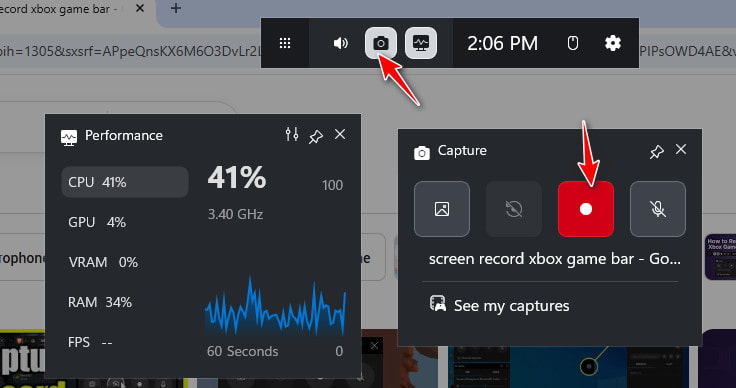
Krok 3. Odtwórz film TikTok lub transmisję na żywo.
Krok 4. Kliknij ikonę Stop przycisk w prawym górnym rogu lub naciśnij Windows + Alt + R. aby zakończyć nagrywanie.
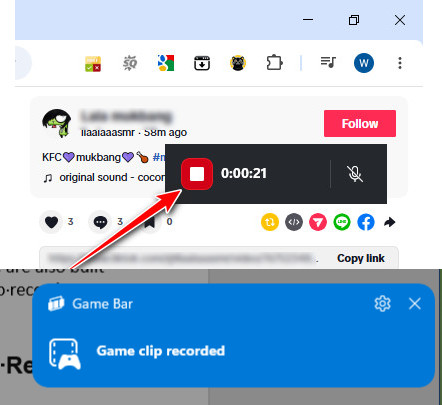
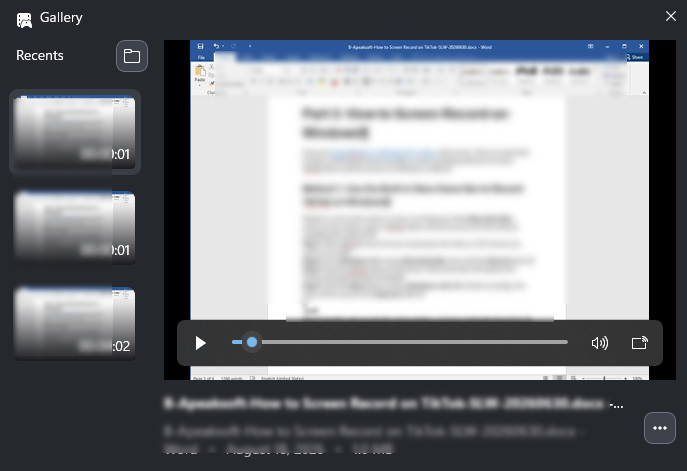
Krok 5. Kliknij niebieski monit, aby wyświetlić podgląd przechwycenia.
Metoda 2: Użyj rejestratora ekranu Apeaksoft do nagrywania TikToka w systemie Windows
Xbox Game Bar nagrywa tylko konkretne okno, a nie wybrany obszar ekranu. Jeśli potrzebujesz bardziej elastycznych opcji nagrywania, takich jak nagrywanie konkretnego obszaru i wyższa jakość obrazu, dedykowany rejestrator ekranu może być lepszym wyborem. Apeaksoft Screen Recorder to potężny rejestrator TikTok umożliwiający nagrywanie filmów TikTok i nagrań LIVE w wysokiej jakości.

Pobrano przez ponad 1,000,000 już nam zaufało
- Nagrywaj filmy TikTok i nagrania TikTok LIVE w wysokiej jakości.
- Użyj automatycznego rejestratora TikTok na żywo, aby automatycznie zaplanować nagrania bez czekania lub późnego pójścia spać.
- Dostosuj obszar nagrywania, aby uchwycić tylko to, czego potrzebujesz.
- Dodawaj wyróżnienia, tekst, strzałki i adnotacje podczas nagrywania.
- Podgląd nagrań przed ich zapisaniem.

Krok 1. Kliknij przycisk powyżej, aby pobrać rejestrator TikTok za darmo.
Krok 2. Otwórz okno docelowe TikToka. Wybierz konkretny obszar do nagrania, a następnie dostosuj ustawienia kamery internetowej, dźwięku systemowego i mikrofonu.

Porady: Jeśli chcesz nagrywać tylko dźwięk, kliknij strzałkę w dół w lewym górnym rogu i wybierz opcję docelową. Do wyboru są: Rejestrator ekranu, Rejestrator dźwięku, Przechwytywanie ekranu, Rejestrator gier, Rejestrator okien, Rejestrator kamery internetowej i Rejestrator telefonu.
Krok 3. Kliknij ikonę REC przycisk, aby rozpocząć nagrywanie na TikToku.

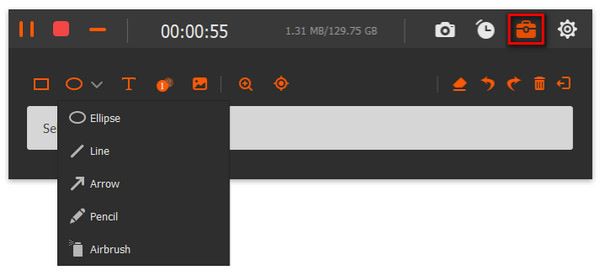
Krok 4. Podczas nagrywania możesz dodać elipsę, linię, strzałkę lub inne podpisy.
Krok 5. Po zakończeniu wystarczy kliknąć przycisk „Zakończ” w czerwonym kwadracie.
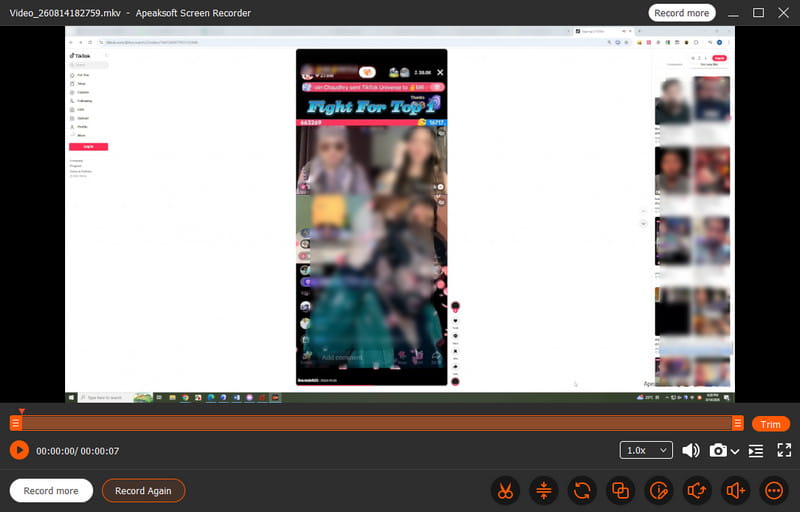
Krok 6. Następnie możesz przeglądać, edytować i zapisywać nagrania.
Część 4: Jak nagrywać TikToka na komputerze Mac
Użytkownicy komputerów Mac mogą korzystać z wbudowanych narzędzi lub zewnętrznych rejestratorów ekranu do nagrywania filmów i transmisji na żywo z TikToka. Jeśli chcesz dowiedzieć się, jak nagrywać na TikToku na komputerze Mac, skorzystaj z poniższych metod, aby z łatwością zapisać ulubione treści.
Krok 1. Otwórz TikToka w przeglądarce i przygotuj film lub transmisję na żywo, którą chcesz nagrać.
Krok 2. Naciśnij przycisk Command + Shift + 5 aby otworzyć pasek narzędzi Zrzut ekranu.
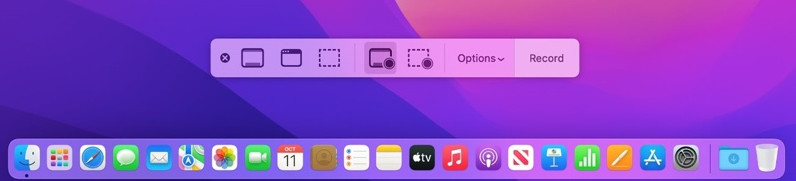
Krok 3. Wybierz Nagraj cały ekran or Nagraj wybraną część, następnie kliknij Rekord.
Krok 4. Odtwórz film TikTok lub transmisję na żywo.
Krok 5. Kliknij ikonę Stop Po zakończeniu kliknij przycisk na pasku menu. Nagranie zostanie zapisane automatycznie.
Porady: Możesz również użyć Apeaksoft Screen Recorder do nagrywanie ekranu na komputerze Mac w wysokiej jakości.
Część 5: Najczęściej zadawane pytania dotyczące nagrywania ekranu w aplikacji TikTok
Czy TikTok powiadamia Cię, gdy nagrywasz ekran?
Nie. TikTok nie powiadamia użytkowników, gdy nagrywasz ich filmy lub prowadzisz transmisje na żywo.
Czy można nagrywać filmy z TikToka bez przycisku Pobierz?
Tak. Jeśli nie możesz pobrać filmu TikTok, możesz skorzystać z wbudowanego rejestratora ekranu w urządzeniu lub zewnętrznej aplikacji do nagrywania ekranu, aby zapisać zawartość.
Czy nagrywanie ekranu TikToka pogarsza jakość wideo?
Zależy. Wbudowane narzędzia do nagrywania ekranu wystarczą do podstawowych potrzeb. Jeśli chcesz nagrywać filmy z TikToka w wyższej jakości, profesjonalny rejestrator ekranu TikToka, taki jak… Apeaksoft Screen Recorder może być lepszym wyborem.
Wniosek
Nagrywanie ekranu TikToka może pomóc Ci zapisać filmy i transmisje na żywo, których nie można pobrać bezpośrednio z TikToka. Niezależnie od tego, czy używasz iPhone'a, telefonu z Androidem, komputera z systemem Windows czy Maca, możesz skorzystać z powyższych metod, aby… Zapis ekranu TikTok treść łatwo.

Powiązane artykuły




