


Jak nagrywać ekran na Snapchacie bez powiadomień

Co oznacza nagrywanie ekranu na Snapchacie?Oznacza to nagrywanie snapów za pomocą wbudowanego lub zewnętrznego rejestratora ekranu na iPhonie, telefonie z Androidem lub komputerze. Powszechnie wiadomo, że Snapchat usuwa snapy po ich wyświetleniu lub po upływie określonego czasu. Jeśli chcesz zapisać snapa lub relację, jedynym sposobem jest nagranie go z ekranu. W tym artykule wyjaśnimy, jak zapisać ulubione snapy i relacje.
TREŚĆ STRONY:
Część 1: Czy Snapchat pokazuje nagrywanie ekranu?
Czy można nagrywać ekran na Snapchacie? Tak. Chociaż Snapchat nie oferuje funkcji nagrywania ekranu, można nagrywać snapy i historie za pomocą wbudowanej funkcji lub zewnętrznych rejestratorów ekranu na telefonie iPhone lub Android.
Czy Snapchat powiadamia o nagrywaniu ekranu? Tak. Snapchat powiadamia nadawcę o nagrywaniu jego snapów. Ta platforma społecznościowa została zaprojektowana, aby umożliwić użytkownikom dzielenie się chwilami. Po wyświetleniu snapa zostanie on automatycznie usunięty. Co więcej, Snapchat usuwa snapy po upływie terminu ważności, nawet jeśli ich nie wyświetliłeś. Zapisywanie czyichś snapów bez pozwolenia może naruszyć zaufanie tej osoby i naruszyć jej prawa autorskie. Dlatego Snapchat wykrywa nagrywanie ekranu i powiadamia Cię o tym.
Część 2: Jak nagrywać ekran Snapchata na iPhonie/Androidzie
Jednym ze sposobów nagrywania ekranu na Snapchacie bez jego wyświetlania jest użycie trybu samolotowego. Możesz wyświetlić snapa lub historię, którą chcesz nagrać. Następnie włącz tryb samolotowy na swoim urządzeniu i nagraj go. Ponieważ tryb samolotowy odcina wszystkie połączenia sieciowe na urządzeniu mobilnym, Snapchat nie może wykryć Twojej aktywności.
Jak nagrywać ekran Snapchata na iPhonie bez pokazywania
Krok 1. Otwórz aplikację Snapchat i wyświetl żądany snap.
Krok 2. Przejdź do Centrum sterowania na twoim iPhone'ie.
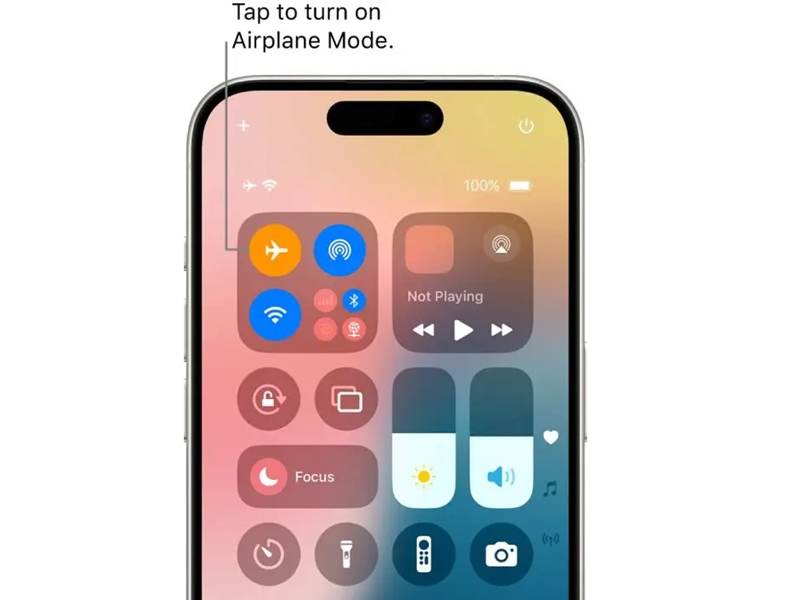
Krok 3. Stuknij w Tryb samolotowy przycisk, aby go włączyć.
Krok 4. Następnie dotknij Nagrywanie ekranu przycisk na twoim Centrum sterowania.
Krok 5. włączać Mikrofon i dotknij Rozpocznij nagrywanie.
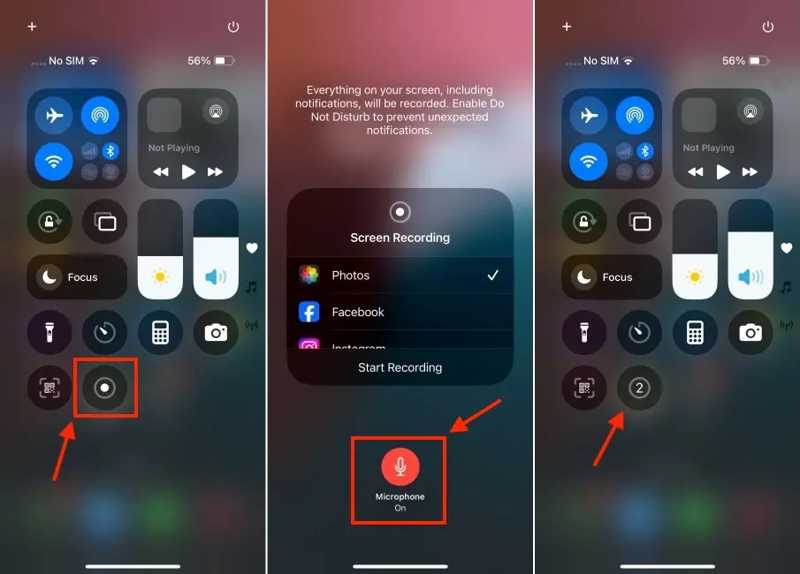
Krok 6. Po zakończeniu odliczania otwórz przystawkę, którą chcesz zapisać.
Krok 7. Po nagraniu ekranu Snapchata na iPhonie dotknij Tryb samolotowy on Centrum sterowania wyłączyć to.
Uwaga: Nagrane zdjęcie znajdziesz w aplikacji Zdjęcia.
Jak nagrywać ekran Snapchata na Androidzie bez pokazywania
Krok 1. Aby nagrać ekran Snapchata bez powiadomień na telefonie z systemem Android, załaduj snapa do swojej aplikacji.
Krok 2. Przesuń palcem od góry ekranu w dół.
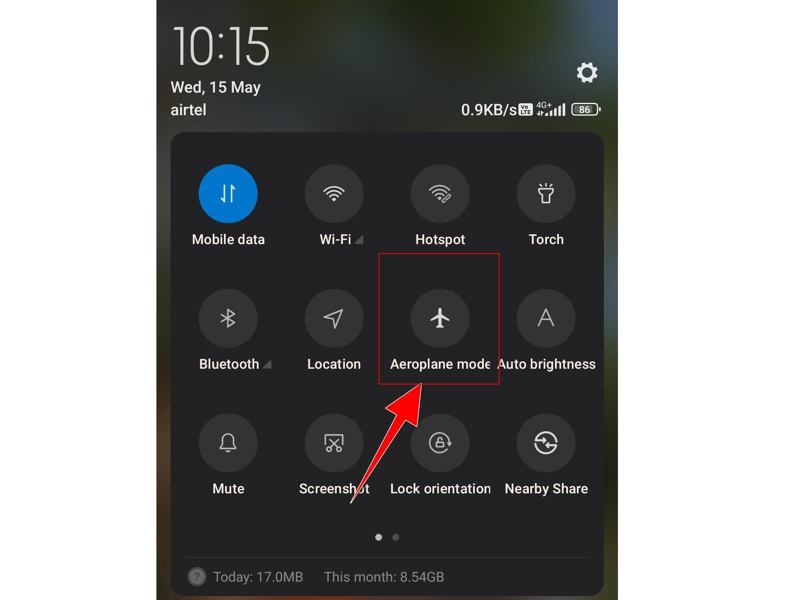
Krok 3. Stuknij w Tryb samolotowy przycisk, aby go włączyć.
Krok 4. Następnie dotknij Zrzut ekranu przycisk, aby uruchomić wbudowany rejestrator ekranu.
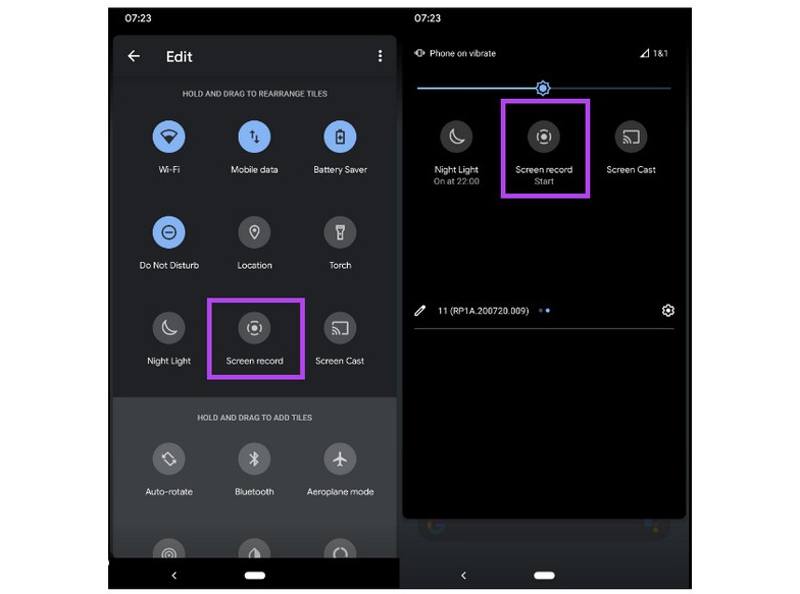
Krok 5. Teraz otwórz snapa i go nagraj.
Uwaga: Możesz również wyszukać w Google Play, aby zainstalować aplikację innej firmy Nagrywarka ekranu Android który oferuje pewne specyficzne i modne funkcje.
Część 3: Jak nagrywać ekran na Snapchacie na komputerze bez powiadomień
Z Apeaksoft Screen RecorderMożesz nagrywać ekran na Snapchacie bez powiadomienia, zarówno na stronie internetowej, jak i w aplikacji. Co więcej, dzięki przyjaznemu dla użytkownika interfejsowi, proces ten jest uproszczony.

Pobrano przez ponad 1,000,000 już nam zaufało
- Nagrywaj ekran Snapchata na swoim pulpicie jednym kliknięciem.
- Rób zdjęcia i historie za pomocą telefonu.
- Zapisuj snapy w wysokiej jakości filmach.
- Zaoferuj opcje niestandardowe, takie jak planowanie nagrywania.
- Podgląd nagrań można uzyskać za pomocą wbudowanego odtwarzacza multimedialnego.

Jak nagrywać ekran Snapchata bez powiadomień na komputerze
Krok 1. Zainstaluj rejestrator Snapchata
Uruchom oprogramowanie do nagrywania Snapchata po zainstalowaniu go na komputerze. Wybierz Screen Recorder tryb.

Krok 2. Nagraj Snapchata
Zaloguj się na www.snapchat.com w przeglądarce. Kliknij Obszar nagrywania opcję i ustaw obszar nagrywania zgodnie z przyciągnięciem. Włącz Dźwięk systemu i przetestuj. Kliknij REC przycisk, aby rozpocząć nagrywanie snapa.

Krok 3. Zapisz nagranie Snapchata
Po zakończeniu przyciągania kliknij Stop przycisk. Sprawdź nagranie w oknie podglądu. Jeśli jesteś zadowolony, kliknij Zapisz przycisk, aby wyeksportować wideo.

Jak nagrywać ekran Snapchata bez powiadomień na telefonie
Krok 1. Ekran telefonu lustrzanego
Jeśli chcesz nagrywać ekran Snapchata na swoim telefonie iPhone lub Android, wybierz Rejestrator telefonu opcja. Wybierz typ swojego urządzenia i połącz telefon z komputerem za pomocą kompatybilnego kabla.

Krok 2. Nagraj Snapchata na swoim telefonie
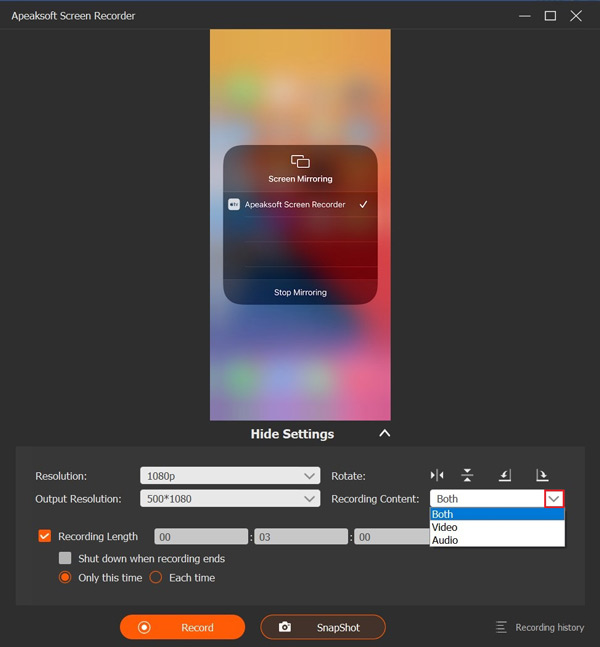
Postępuj zgodnie z instrukcjami wyświetlanymi na ekranie, aby wyświetlić ekran lustrzany. Ustaw rozdzielczość i rozdzielczość wyjściową. Kliknij Nagrywanie treści menu, sprawdź Ekran oraz Głośniki wybierz Głośnik telefonu.
Włącz urządzenie i odtwórz snapa. Kliknij Rekord przycisk w oprogramowaniu, aby rozpocząć nagrywanie ekranu na Snapchacie bez powiadomienia.
Krok 3. Podgląd nagrania
Po zakończeniu kliknij przycisk Stop przycisk, aby zapisać nagranie Snap na dysku twardym.

Inne dokumenty
Wniosek
W tym przewodniku wyjaśniono, jak nagrywanie ekranu Snapchata bez powiadomienia Inne. Jeśli chcesz zapisać snapy i historie w tajemnicy, możesz je wczytać, włączyć tryb samolotowy i nagrać na urządzeniu mobilnym za pomocą wbudowanego lub zewnętrznego rejestratora ekranu. Apeaksoft Screen Recorder to prosta opcja umożliwiająca zapisywanie ulubionych snapów bez wyświetlania powiadomień.

Powiązane artykuły




