


Odzyskiwanie zdjęć z Androida: Jak odzyskać usunięte zdjęcia z Androida

Wielu użytkowników Androida może czuć frustrację, gdy przypadkowo usuną zdjęcia, opróżnią albumy lub stracą zdjęcia z powodu problemów z urządzeniem. Większość osób uważa, że usuniętych zdjęć nie da się odzyskać.
W rzeczywistości, po usunięciu zdjęć na urządzeniu z Androidem, dane nie zostaną natychmiast usunięte z pamięci. Zostaną one oznaczone jako niewidoczne, dopóki nie zostaną zastąpione nowymi danymi. Dopóki dane nie zostaną nadpisane przez nową zawartość, nadal można je odzyskać.
W tym samouczku przedstawimy wiele przydatnych sposobów odzyskać usunięte zdjęcia Androida, w tym wbudowane narzędzia, kopie zapasowe w chmurze i profesjonalne oprogramowanie, jeśli jest dostępne.
TREŚĆ STRONY:
| Metoda wykonania | Najlepszy dla | ZALETY | Wady | Szansa na odzyskanie |
| Odzyskiwanie śmieci | Ostatnio usunięte zdjęcia | Szybko i za darmo | Działa tylko w okresie przechowywania | Wysoki |
| Odzyskiwanie kopii zapasowej w chmurze | Zdjęcia zostały skopiowane przed usunięciem | Nie jest wymagane skanowanie | Wymaga poprzedniej kopii zapasowej | Wysoki |
| Oprogramowanie do odzyskiwania zdjęć z Androida | Trwale usunięte zdjęcia bez kopii zapasowej | Brak konieczności tworzenia kopii zapasowej i większe możliwości odzyskiwania | Odzyskiwanie danych zależy od tego, czy dane zostały nadpisane | Średnio-wysoki |
Metoda 1: Odzyskiwanie ostatnio usuniętych zdjęć z Kosza lub Galerii Androida
Po usunięciu zdjęć na Androidzie, zdjęcia zostaną najpierw zapisane w koszu lub folderze ostatnio usuniętych plików. Dzięki temu możesz je odzyskać w dowolnym momencie, korzystając z wbudowanej funkcji odzyskiwania systemu, która działa jak darmowa aplikacja do odzyskiwania zdjęć na Androida bez konieczności instalowania narzędzi innych firm. Usunięte zdjęcia będą jednak przechowywane tylko tymczasowo przez około 30 dni, a po tym okresie zostaną trwale usunięte. Dlatego im szybciej zauważysz problem i podejmiesz próbę jego odzyskania, tym większa szansa na jego odzyskanie.
Odzyskiwanie ostatnio usuniętych zdjęć z Androida z Google Photos
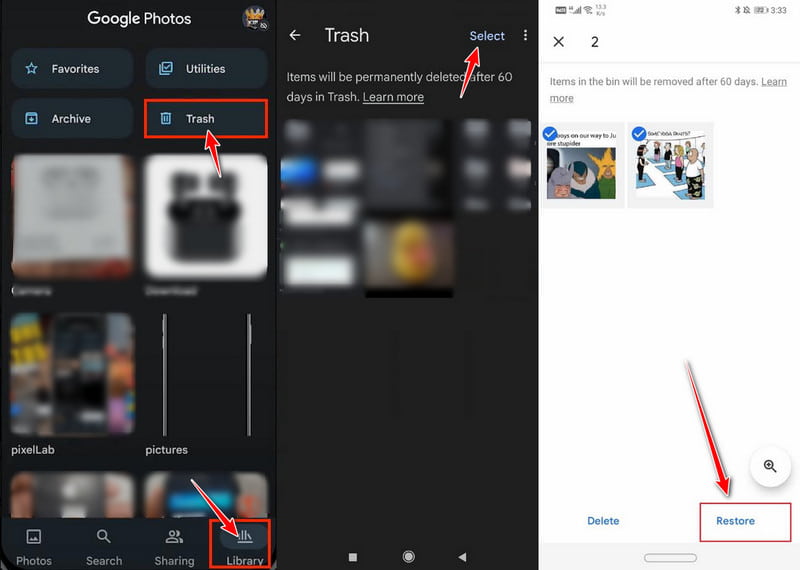
Krok 1. Otwórz Zdjęcia Google aplikacja na telefonie z Androidem.
Krok 2. Stuknij Biblioteka na dolnym pasku.
Krok 3. Wpisz Kosz folderze, w którym możesz przeglądać wszystkie usunięte zdjęcia i filmy w ciągu ostatnich 30 dni.
Porady: Zdjęcia, których kopia zapasowa nie została utworzona, są zazwyczaj przechowywane przez 30 dni. Zdjęcia z kopią zapasową pozostają w Koszu przez 60 dni.
Krok 4. Wybierz zdjęcia, które chcesz odzyskać, kliknij Przywracać przycisk, a zdjęcia zostaną automatycznie przywrócone do oryginalnego albumu.
Odzyskiwanie ostatnio usuniętych zdjęć Androida z Galerii Androida
Krok 1. Otwórz Galeria app.
Krok 2. Przejdź do Albumów i otwórz Ostatnio usunięte / Kosz (na podstawie układu).
Krok 3. Naciśnij i przytrzymaj zdjęcie docelowe i stuknij Przywracać.
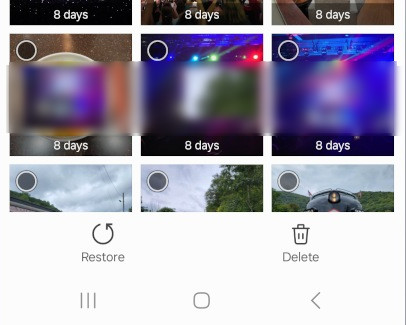
Porady: Usunięte zdjęcia będą przechowywane przez około 30 dni, po czym zostaną trwale usunięte. Nazwy przycisków urządzenia mogą się różnić w zależności od układu telefonu.
Metoda 2: Przywracanie zdjęć Androida z kopii zapasowej w chmurze
Jeśli przed usunięciem utworzyłeś kopię zapasową swoich zdjęć w usługach chmurowych, takich jak OneDrive lub Dropbox, możesz sprawdzić, czy istnieje kopia zapasowa. Jeśli kopia zapasowa jest nadal dostępna, możesz pobrać zdjęcia bezpośrednio na swoje urządzenie.
Porady: Przed usunięciem upewnij się, że zdjęcia zostały zsynchronizowane z chmurą.
onedrive
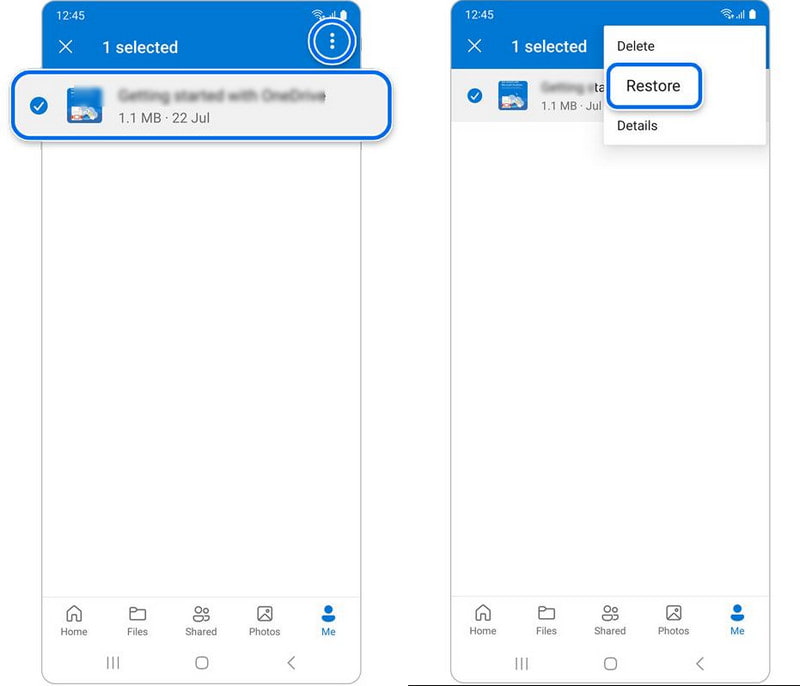
Krok 1. Otwórz onedrive aplikację i zaloguj się na swoje konto Microsoft.
Krok 2. Stuknij Me w prawym dolnym rogu.
Krok 3. Wybierz Kosz.
Krok 4. Wybierz i naciśnij długo zdjęcie, które chcesz odzyskać, a następnie stuknij Przywracać.
Dropbox
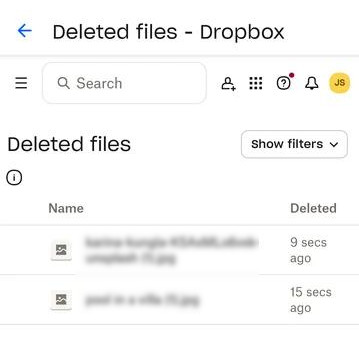
Krok 1. Uruchom aplikację Dropbox i zaloguj się na swoje konto Dropbox.
Krok 2. Kliknij przycisk menu w lewym górnym rogu.
Krok 3. Dodaj Usunięte pliki.
Krok 4. Wybierz zdjęcia, które chcesz odzyskać, dotknij menu z trzema kropkami obok wybranych elementów, a następnie dotknij Przywracać.
Metoda 3: Odzyskiwanie trwale usuniętych zdjęć za pomocą oprogramowania do odzyskiwania danych dla systemu Android
Jeśli Twoje zdjęcia z Androida zostały trwale usunięte (usunięte z kosza) i nie masz kopii zapasowej, może być konieczne użycie oprogramowania do odzyskiwania zdjęć z Androida. Apeaksoft Android Data Recovery To profesjonalne oprogramowanie do odzyskiwania zdjęć na Androida, które może dogłębnie przeskanować urządzenie w poszukiwaniu usuniętych zdjęć, filmów i innych utraconych plików. W porównaniu z prostą aplikacją do odzyskiwania zdjęć na Androida, oferuje funkcje dogłębnego skanowania i podglądu.
Krok 1. Pobierz bezpłatnie to oprogramowanie do odzyskiwania zdjęć z systemu Android, klikając przycisk pobierania powyżej.
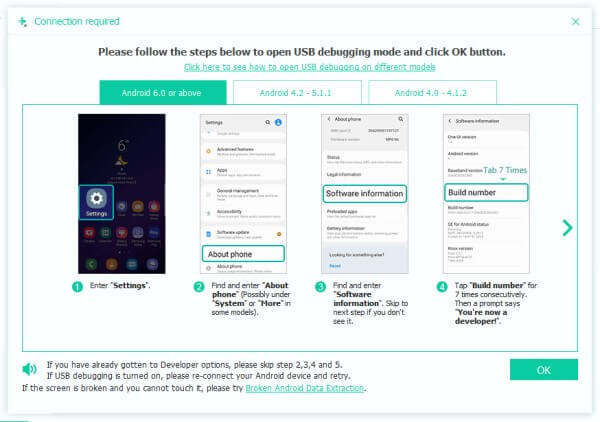
Krok 2. Podłącz telefon z Androidem do komputera. Postępuj zgodnie z instrukcjami wyświetlanymi na ekranie, aby włączyć debugowanie USB.
Krok 3. Sprawdź Galeria oraz Biblioteka obrazów, Kliknij Następna przycisk.
Krok 4. Program rozpocznie skanowanie urządzenia. Możesz włączyć opcję „Wyświetlaj tylko usunięte elementy”, aby szybko zlokalizować usunięte zdjęcia z Androida.
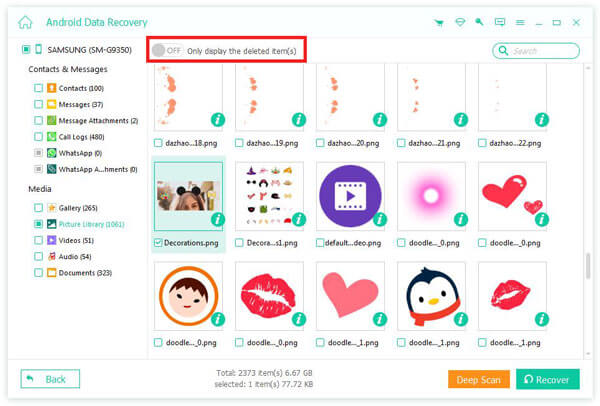
Krok 5. Wybierz żądane zdjęcia, a następnie kliknij Recover przycisk.

Porady: To oprogramowanie do odzyskiwania zdjęć na Androida może Ci również pomóc odzyskaj usunięte filmy na Androida.
Bonus: aplikacja do odzyskiwania zdjęć na Androida
Jeśli nie chcesz korzystać z komputera, możesz również skorzystać z przydatnych aplikacji do odzyskiwania zdjęć na Androida, takich jak DiskDigger i EaseUS MobiSaver dla systemu AndroidDzięki niemu możesz bezpośrednio odzyskać usunięte zdjęcia z telefonu z systemem Android.
Jednak w porównaniu z profesjonalnym oprogramowaniem do odzyskiwania zdjęć z systemu Android, ma ono zwykle ograniczone możliwości skanowania, szczególnie w przypadku urządzeń bez dostępu do roota.
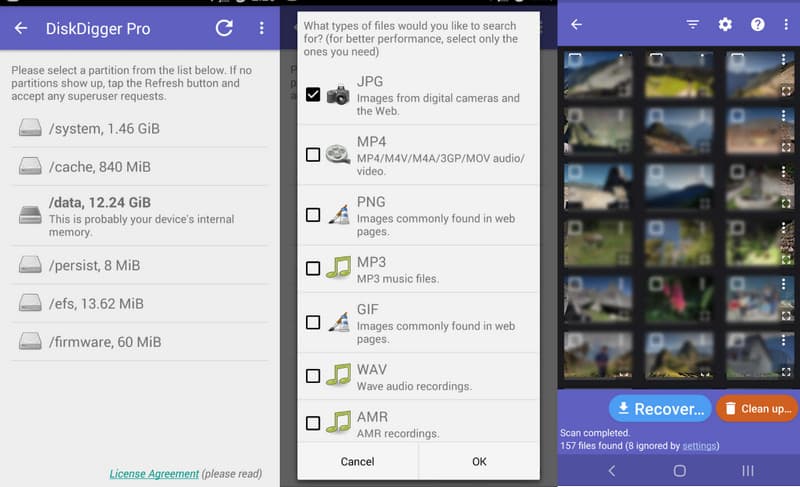
Krok 1. Pobierz i zainstaluj narzędzie takie jak DiskDigger ze sklepu Google Play.
Krok 2. Wybierz opcję skanowania i przyznaj wymagane uprawnienia.
Krok 3. Wybierz usunięte zdjęcia i dotknij Recover.
Wniosek
Ten post przeprowadzi Cię przez odzyskiwanie zdjęć dla Androida na kilka różnych sposobów, w tym za pomocą bezpłatnych wbudowanych aplikacji do odzyskiwania zdjęć w systemie Android, kopii zapasowych w chmurze, oprogramowania do odzyskiwania zdjęć w systemie Android, takiego jak Apeaksoft Android Data Recoveryi aplikacje takie jak DiskDigger. Wypróbuj je i odzyskaj usunięte zdjęcia na Androidzie z łatwością!
 Apeaksoft Android Data Recovery
 Odzyskaj usunięte lub utracone dane ze wszystkich popularnych urządzeń z systemem Android.
Powiązane artykuły




