


Wszystko, co powinieneś wiedzieć o odzyskiwaniu danych Apeaksoft

Utrata ważnych danych z dysku twardego może być stresująca, niezależnie od tego, czy przypadkowo usuniesz pliki, dysk ulegnie awarii, system plików ulegnie uszkodzeniu, czy zresetujesz komputer. Ten problem może dotyczyć cennych zdjęć, firmowych e-maili, dokumentów firmowych i innych. Na szczęście, Apeaksoft Data Recovery może pomóc Ci odzyskać utracone dane z dysku twardego bez kopii zapasowej. W tym artykule znajdziesz rzetelną recenzję oprogramowania.
TREŚĆ STRONY:
- Część 1: Czym jest Apeaksoft Data Recovery
- Część 2: Wydajność odzyskiwania danych Apeaksoft w rzeczywistych warunkach
- Część 3: Zalety i wady odzyskiwania danych Apeaksoft
- Część 4: Apeaksoft Data Recovery kontra DiskDrill kontra EaseUS
- Część 5: Najczęściej zadawane pytania dotyczące odzyskiwania danych Apeaksoft
Część 1: Czym jest Apeaksoft Data Recovery
Apeaksoft Data Recovery to zaawansowany program do odzyskiwania danych, który pomaga każdemu odzyskać utracone lub usunięte dane z komputera. Został wydany przez Apeaksoft Studio, renomowaną markę oprogramowania. Program jest idealny dla osób, które przypadkowo usunąły ważne pliki, w tym zdjęcia, filmy, dokumenty, pliki PDF, wiadomości e-mail i archiwa.
W skrócie: Przegląd odzyskiwania danych Apeaksoft
Specyfikacja techniczna
| Windows | Mac | |
| wymagania systemowe | Windows 11/10/8.1/8/7/Vista/XP | Mac OS X 10.7 i nowszy |
| CPU | 1GHz procesor Intel / AMD lub nowszy | Apple M1/M2/M3/M4/M5 chip |
| RAM | 1G RAM lub więcej | |
| Dysk twardy | 200 MB lub więcej miejsca | |
| wsparcie językowe | Angielski, francuski, włoski, hiszpański i inne | |
Kluczowe funkcje odzyskiwania danych Apeaksoft
- 1.Odzyskaj utracone pliki z lokalnego dysku twardego komputera. Użytkownicy mogą wybrać konkretne dyski lub Kosz do odzyskania danych.
- 2.Odzyskiwanie usuniętych plików z dysków wymiennych. Oprócz lokalnych dysków twardych obsługiwane są również karty pamięci, USB, aparaty cyfrowe i karty SD.
- 3.Odzyskiwanie danych z różnych systemów plików, takich jak NTFS, FAT16, FAT32, exFAT, EXT i inne.
- 4.Obsługuje zarówno szybkie, jak i głębokie skanowanie. Po szybkim skanowaniu automatycznie przeprowadzane jest głębokie skanowanie w celu znalezienia jak największej ilości danych.
- 5.Pracuj nad usuniętymi, sformatowanymi i uszkodzonymi plikami.
- 6.Kompatybilny z ponad 200 formatami plików, takimi jak JPG, PNG, MP4, GIF, MP3, Word, PPT i wieloma innymi.
- 7.Odzyskaj obrazy, filmy, pliki audio, dokumenty, archiwa, wiadomości e-mail i inne.
- 8.Osiągnij skuteczność odzyskiwania danych na poziomie 99.7%.
- 9.Zintegruj podgląd i przydatne funkcje. Przed odzyskaniem plików użytkownicy mogą wyszukać konkretne pliki i wyświetlić podgląd ich zawartości.
Część 2: Wydajność odzyskiwania danych Apeaksoft w rzeczywistych warunkach
Aby pomóc Ci się nauczyć, jak Apeaksoft Data Recovery Aby dowiedzieć się, jak działa i jak działa, przetestowaliśmy go w naszym laboratorium. Testowaliśmy go w systemie Windows 11 z procesorem Intel i co najmniej 500 MB wolnego miejsca.
Scenariusz 1: Odzyskiwanie plików z dysku twardego
System operacyjny: Windows 11 64-bit
Procesor: Intel Core i7-6700
Dysk: SSD
Pliki testowe: 10 obrazów JPG i 10 filmów MP4
Utrata plików na wewnętrznym dysku twardym komputera to częsty problem. Dlatego korzystamy z Apeaksoft Data Recovery do odzyskiwania usuniętych plików z dysków twardych. Jako program stacjonarny, możesz pobrać go i zainstalować na swoim komputerze bezpłatnie z oficjalnej strony internetowej. Dodatkowo, bezpłatny okres próbny umożliwia korzystanie z podstawowych funkcji.
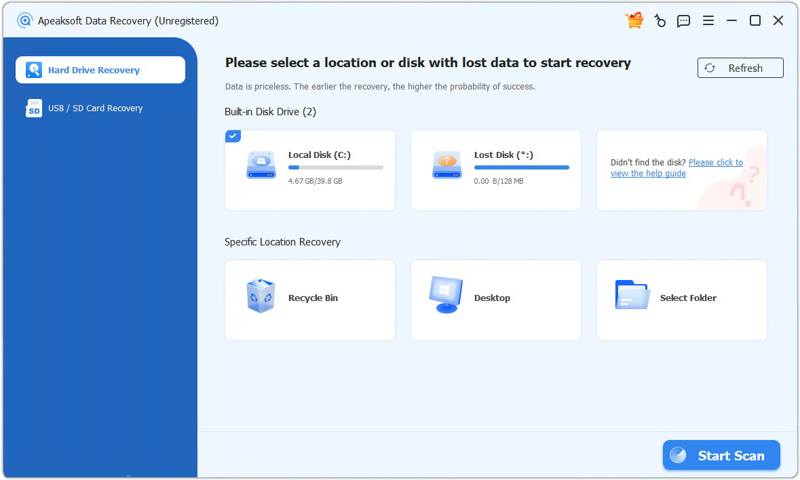
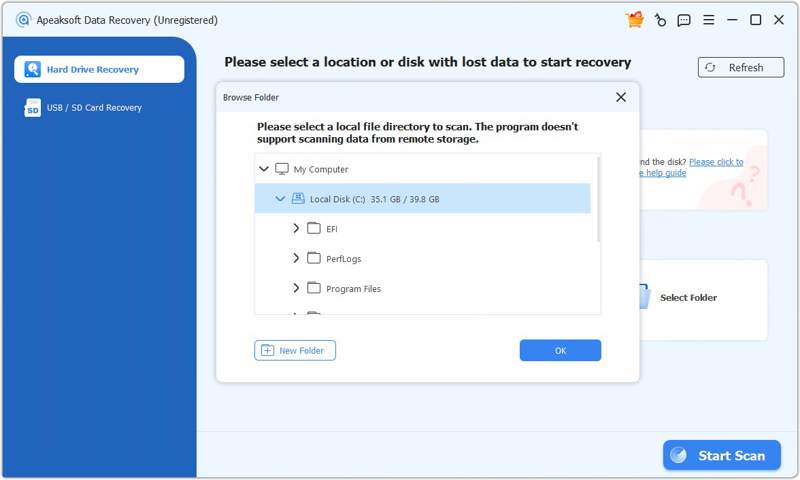
Uruchom plik instalacyjny i postępuj zgodnie z instrukcjami wyświetlanymi na ekranie, aby zainstalować go na pulpicie. Następnie otwórz oprogramowanie z pulpitu lub Zastosowania folder. Aby odzyskać dane z dysków twardych, wybierz Odzyskiwanie dysku twardego na pasku bocznym i wybierz lokalizację lub dysk z utraconymi danymi. Kliknij Rozpocznij skanowanie przycisk, aby rozpocząć skanowanie dysku.
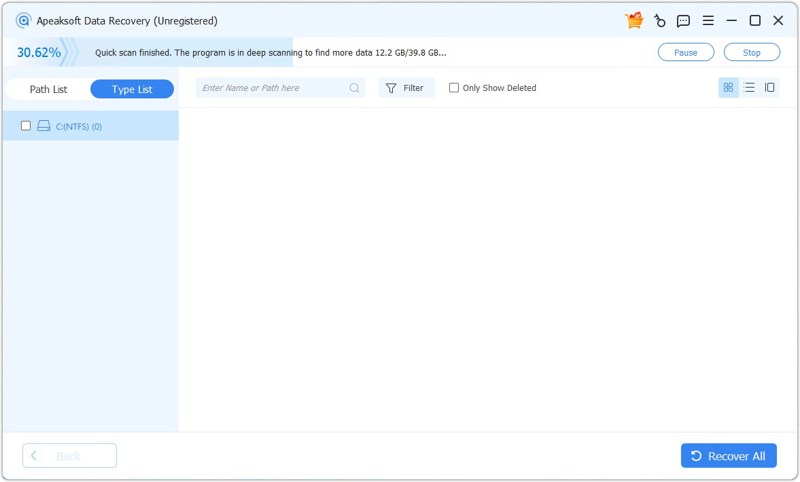
Najpierw program przeprowadzi szybkie skanowanie. Po jego zakończeniu automatycznie rozpocznie skanowanie szczegółowe. Następnie przejdź do Lista typów kartę i wybierz żądane typy plików lub przejdź do Lista ścieżek i przejdź do folderu, w którym znajdują się utracone pliki. Następnie możesz wyświetlić podgląd plików możliwych do odzyskania. Aby wyświetlić usunięte pliki, zaznacz Pokaż tylko usunięte, Filtruj Opcja ta umożliwia szybkie odnalezienie konkretnych plików za pomocą słów kluczowych.
Według naszych testów, cały proces skanowania trwa około 30 sekund. Oczywiście, czas trwania procesu zależy od liczby plików na dysku i sprzętu.
Po przeskanowaniu danych możesz wyświetlić podgląd plików, wybrać utracone pliki i kliknąć Recover przycisk. Na koniec ustaw folder wyjściowy i kliknij Recover.
Wynik testu: W naszym teście Apeaksoft Data Recovery pomyślnie poradził sobie odzyskaj usunięte filmyFunkcja podglądu pozwala nam również wyświetlić miniaturę wideo, format i inne informacje. Jeśli jednak nowe dane nadpiszą utracone pliki, prawdopodobieństwo powodzenia może być niskie.
Scenariusz 2: Odzyskiwanie zdjęć z karty SD
System operacyjny: Windows 11 64-bit
Procesor: Intel Core i7-6700
Karta SD: SanDisk 32 GB Ultra microSD
Pliki testowe: 10 obrazów JPG
Jeśli przypadkowo usuniesz pliki z dysku wymiennego lub go sformatujesz, Apeaksoft Data Recovery może je odzyskać. Sprawdziliśmy, jak odzyskać zdjęcia z karty SD za pomocą tego oprogramowania.

Podłącz kartę SD do komputera. Zdjęcia zostaną utracone po szybkim sformatowaniu. Do testowania oprogramowania używamy laptopa z systemem Windows 11. Uruchom Apeaksoft Data Recovery i przejdź do… Odzyskiwanie USB/karty SD kartę. Gdy oprogramowanie wykryje Twoją kartę, wybierz ją z listy rozwijanej, a następnie kliknij Skanuj dysk przycisk, aby rozpocząć skanowanie urządzenia zewnętrznego.

Następnie możesz wyświetlić podgląd utraconych plików według typu lub katalogu. Aby odzyskać zdjęcia, przejdź do Lista typów i wybierz Obraz. Użyj Filtruj Opcja szybkiego odnalezienia utraconych zdjęć. Wybierz wszystkie zdjęcia, które chcesz odzyskać, a następnie kliknij Recover przycisk. Wybierz inną lokalizację i potwierdź odzyskiwanie zdjęć.
Wynik testu: Według naszych testów wskaźnik sukcesu wynosi prawie 99.7%, gdy odzyskiwanie ostatnio usuniętych zdjęć z dysków wymiennych, takich jak karty SD, dyski flash USB i karty pamięci. Jednak skuteczność operacji zależy od stanu sprzętu.
Scenariusz 3: Odzyskiwanie trwale usuniętych dokumentów
System operacyjny: Windows 11 64-bit
Procesor: Intel Core i7-6700
Dysk: SSD
Pliki testowe: 10 dokumentów PDF

Przetestowaliśmy również skuteczność odzyskiwania trwale usuniętych plików, takich jak dokumenty. Usunęliśmy kilka dokumentów i opróżniliśmy Kosz. Następnie zainstalowaliśmy i uruchomiliśmy Apeaksoft Data Recovery na komputerze.
Jak odzyskać: Przejdź do Odzyskiwanie dysku twardego I wybierz opcję Kosz, Kliknij Rozpocznij skanowanie Kliknij przycisk, aby rozpocząć skanowanie folderu Kosz. Skanowanie danych zajmie około 2 minut. Po zakończeniu przejdź do Lista typów I wybierz opcję DOKUMENTACJA Aby wyświetlić trwale usunięte dokumenty. Na koniec wybierz żądane dokumenty i kliknij Recover przycisk, wybierz inną lokalizację, a następnie kliknij Recover ponownie.
Wynik testu: Udało nam się odzyskać usunięte pliki dokumentów. Można je otwierać i nie mają problemów z formatem wizualnym.
Podsumowanie wyników testów oprogramowania Apeaksoft Data Recovery
Krótko mówiąc, Apeaksoft Data Recovery pozwala szybko odzyskać utracone dane zarówno z wewnętrznych, jak i zewnętrznych dysków twardych. Wskaźnik powodzenia odzyskiwania niedawno usuniętych plików z sformatowanych dysków twardych jest wysoki. Zależy on jednak również od stanu pliku.
Jeśli zamierzasz używać oprogramowanie do odzyskiwania danych, podobnie jak Apeaksoft Data Recovery, najlepiej pobrać, zainstalować i uruchomić od razu po stwierdzeniu utraty plików. W przeciwnym razie nie ma 100% szansy na powodzenie.
Cennik odzyskiwania danych Apeaksoft
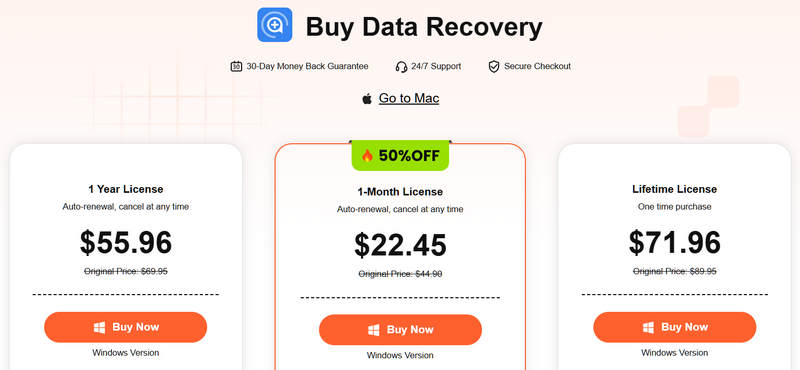
Jak wspomniano wcześniej, Apeaksoft Data Recovery można pobrać bezpłatnie z oficjalnej strony internetowej i wypróbować za darmo. Jeśli oprogramowanie spełnia Twoje oczekiwania, możesz wykupić licencję. Miesięczna licencja kosztuje 22.45 USD za komputer, roczna 55.96 USD za komputer, a dożywotnia 71.96 USD za 3 komputery.
Zanim wybierzesz plan zakupu, zdecydowanie zalecamy skorzystanie z wersji bezpłatnej i przetestowanie jej możliwości odzyskiwania danych na Twoim urządzeniu. Możesz sprawdzić, czy program jest w stanie odzyskać utracone pliki, a następnie zapłacić za niego.
Część 3: Zalety i wady odzyskiwania danych Apeaksoft
Opinie użytkowników na temat Apeaksoft Data Recovery
Z serwisu Trustpilot:
Bardzo dobra obsługa. Kupiłem nowy komputer, a moje konto e-mail przestało działać. Po przywróceniu poczty wszystko znowu działa. Interfejs jest przejrzysty i mogę z niego korzystać bezproblemowo po zainstalowaniu na komputerze.
Z G2:
Kupiłem Apeaksoft Data Recovery, aby odzyskać pliki na moim laptopie i móc słuchać ulubionych piosenek po ich przypadkowym usunięciu. To zawsze działa, nawet w przypadku plików usuniętych miesiąc temu.
Z Reddita:
Zespół wsparcia Apeaksoft szybko i kompetentnie rozwiązał mój problem. Bardzo dziękuję za to wspaniałe wsparcie. Skontaktowali się ze mną bardzo szybko i zawsze mi pomagali w rozwiązaniu problemu. Twórca oprogramowania udostępnia wiele sposobów kontaktu z zespołem wsparcia. Co więcej, są profesjonalni.
Inne dokumenty
Nasza recenzja oprogramowania Apeaksoft Data Recovery
- Skuteczne w przypadku podstawowego odzyskiwania danych obejmujących zdjęcia, filmy, dokumenty, pliki audio, wiadomości e-mail i inne.
- Działa z większością urządzeń, w tym komputerami, pamięciami zewnętrznymi, aparatami cyfrowymi i urządzeniami przenośnymi.
- Szybkie skanowanie plików za pomocą funkcji Szybkiego skanowania i Głębokiego skanowania.
- Udzielanie pomocnych wskazówek w rozwiązywaniu problemów.
- Odzyskiwanie danych w przypadku awarii w różnych okolicznościach.
- Oferuj wysoki wskaźnik sukcesu.
- Darmowa wersja jest ograniczona.
- Stopień powodzenia może się różnić w zależności od warunków, w jakich nastąpiło nadpisanie.
Część 4: Apeaksoft Data Recovery kontra DiskDrill kontra EaseUS
Na rynku dostępne są popularne programy do odzyskiwania danych. Jednak tylko niektóre z nich skutecznie odzyskują dane i zapewniają wysoką skuteczność. Aby pomóc Ci poznać więcej opcji, porównaliśmy najpopularniejsze programy.
| Apeaksoft Data Recovery | DiskDrill 6 | EASEUS | |
| Wyniki odzyskiwania | Doskonały | Doskonały | Doskonały |
| Szybkość odzyskiwania | pompatyczność | Zwolnij | pompatyczność |
| Obsługiwane systemy operacyjne | Windows 11/10/8/7/XP/Vista Mac OS X 10.7 i nowszy | Windows 10 / 11 Mac OS X 10.15 lub nowszy | Windows 7 do 11 i macOS 10.15 lub nowszy |
| Podgląd pliku | Tak | Tak | Tak |
| Podwójne skanowanie | Tak | Tak | Tak |
| Obsługa systemu plików | NTFS, FAT 16, FAT 32, exFAT i EXT | NTFS, NTFS5, FAT12, FAT16, FAT32, exFAT, EXT3/EXT4, HFS, HFS+, APFS | FAT (FAT12, FAT16, FAT32), exFAT, NTFS, NTFS5, ext2/ext3, HFS+, ReFS |
| Ochrona | Tak | Tak | Tak |
| Cena | 22.45 USD miesięcznie, 55.96 USD rocznie i 71.96 USD dożywotnio | Podstawowy: bezpłatny Pro: 89 USD Przedsiębiorstwo: 499 USD | Od 69.95 USD miesięcznie lub 99.95 USD rocznie lub 149.95 USD na całe życie |
Ostateczny werdykt: Czy warto korzystać z Apeaksoft Data Recovery?
Tak, Apeaksoft Data Recovery to doskonałe rozwiązanie do odzyskiwania wszelkiego rodzaju plików z szerokiej gamy urządzeń pamięci masowej z różnymi systemami plików. Najlepiej sprawdza się w odzyskiwaniu plików z wewnętrznego dysku twardego komputera, dowolnego dysku wymiennego, kart pamięci i aparatów cyfrowych, z popularnymi systemami plików, takimi jak NTFS, FAT16, FAT32, exFAT, EXT i innymi.
Należy pamiętać, że oprogramowanie obiecujące 100% skuteczność lub gwarancję braku ryzyka nie zawsze będzie zgodne z rzeczywistością. Apeaksoft Data Recovery nie jest idealnym rozwiązaniem do odzyskiwania danych, jeśli pliki zostały nadpisane lub usunięte lata temu.
Część 5: Najczęściej zadawane pytania dotyczące odzyskiwania danych Apeaksoft
Czy Apeaksoft Data Recovery jest bezpieczny i legalny?
Tak, program Apeaksoft Data Recovery jest w 100% bezpieczny, jeśli zostanie pobrany z oficjalnej strony internetowej lub innych zaufanych źródeł. Nie pobieraj go z niebezpiecznych lub nieznanych stron internetowych, ponieważ może to spowodować zainstalowanie wirusów na Twoim komputerze. Program został wydany przez Apeaksoft Studio, renomowaną firmę programistyczną. Jest to prawdziwe i legalne narzędzie do odzyskiwania danych.
Czy Apeaksoft Data Recovery potrafi odzyskać nadpisane pliki?
Tak, Apeaksoft Data Recovery może odzyskać nadpisane pliki z dysku twardego. Jednak wskaźnik powodzenia jest niższy niż w przypadku niedawno usuniętych danych.
Jak skutecznie odzyskać dane za pomocą Apeaksoft Data Recovery?
Najpierw uruchom Apeaksoft jako administrator. To pomoże narzędziu uzyskać dostęp do głębszych plików systemowych. Po przeskanowaniu danych posortuj i przefiltruj wyniki, aby wyszukać konkretne pliki. Gdy zorientujesz się, że pliki zostały utracone, przestań korzystać z komputera. W przeciwnym razie pliki mogą zostać nadpisane nowymi danymi, co zmniejszy prawdopodobieństwo powodzenia. Ponadto, lepiej zapisać wyniki skanowania, aby móc później odnaleźć utracone pliki.
Wniosek
Ten artykuł zrecenzowano Apeaksoft Data Recovery, jedno z najlepszych narzędzi do odzyskiwania danych z komputerów i laptopów. Powinieneś poznać jego podstawowe funkcje, opinie użytkowników, zalety i wady oraz inne niezbędne informacje. Ponadto, udostępniliśmy wyniki testów w różnych scenariuszach, aby pomóc Ci poznać oprogramowanie poprzez praktyczne doświadczenie. Podsumowując, jest to renomowany i bezpieczny program do odzyskiwania danych, zarówno dla początkujących, jak i doświadczonych użytkowników. Intuicyjny interfejs może uprościć proces odzyskiwania danych.
Powiązane artykuły




