


[Rozwiązany] Jak odzyskać usunięte pliki w IDM

Internet Download Manager (IDM), opracowany przez firmę Tonec, to narzędzie, które pozwala bezproblemowo pobierać obrazy, muzykę, filmy, linki i wiele innych plików z internetu. Oferuje użytkownikom prosty interfejs graficzny i bardzo dużą prędkość pobierania.
Jednak podczas korzystania z tego oprogramowania mogą wystąpić nieoczekiwane problemy, takie jak przypadkowe usunięcie, nieoczekiwana utrata danych, awaria programu, sformatowanie dysku twardego i atak wirusa. Co więc, jeśli Twój cenny plik nagle zniknie?
W tym poście pokażemy jak odzyskać usunięte pliki w IDM ręcznie. Możesz także nauczyć się inteligentnej i wydajnej metody odzyskiwania utraconych danych.
TREŚĆ STRONY:
Część 1. Jak odzyskać pobrane pliki z IDM (gotowe i niedokończone)
Jeśli przypadkowo usuniesz swoje pliki z listy pobrań IDM, pierwszą rzeczą, którą musisz zrobić, jest sprawdzenie, czy całe pobrane pliki zostały usunięte z dysku twardego. Nadal istnieje prawdopodobieństwo, że Twoje pliki są dobrze zachowane na dysku. Aby je znaleźć, postępuj zgodnie z poniższymi instrukcjami.
Niedokończone pliki do pobrania
Dzięki inteligentnemu akceleratorowi logiki pobierania IDM segmentuje pobierane pliki dynamicznie podczas procesu pobierania, co może zapewnić najlepszą wydajność przyspieszenia. Dlatego jeśli pobieranie nie zostanie zakończone po ich usunięciu, możesz przejść do katalogu tymczasowego, aby wyszukać segmenty plików.
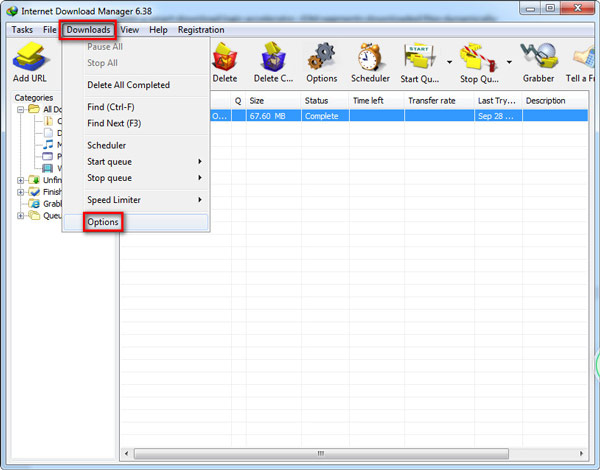
Krok 1. Otwórz IDM na swoim komputerze. Następnie przejdź do Pobrania I wybierz opcję Opcje.
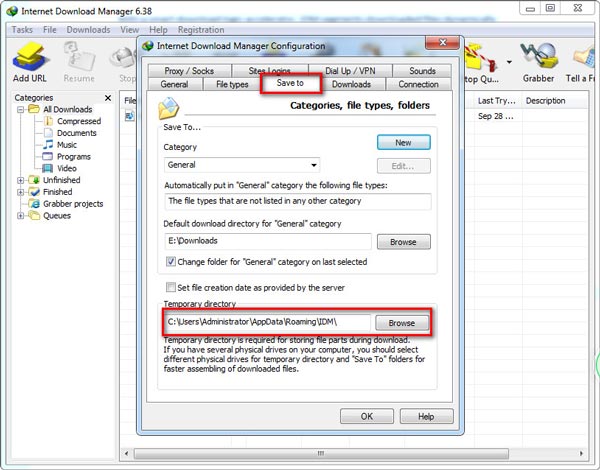
Krok 2. Następnie zobaczysz plik Konfiguracja okno. Wybierać Zapisz do. Skopiuj plik Katalog tymczasowy adres i wklej go do swojego Windows Explorer.
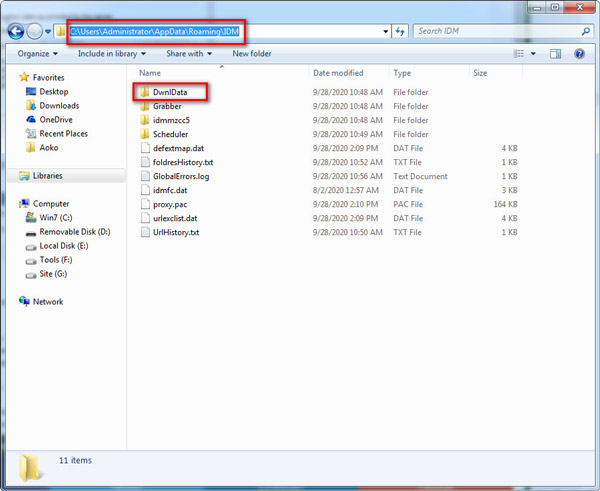
Krok 3. Znajdź folder o nazwie Pobrane dane. Kliknij dwukrotnie, aby go otworzyć. Następnie otwórz Administrator teczka.
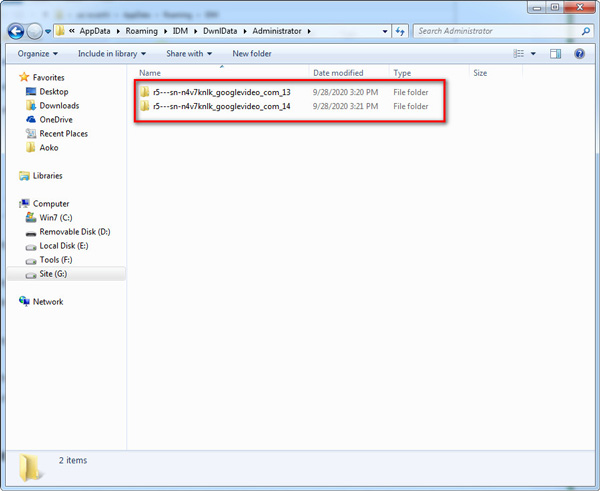
Krok 4. Będzie kilka folderów zawierających pobrane segmenty plików. Możesz otworzyć i sprawdzić, czy są tym, czego chcesz. Nawiasem mówiąc, jeśli plik jest wideo, należy zauważyć, że ścieżka wideo i ścieżka audio są zapisywane osobno w różnych folderach.
Zakończone pobieranie
A jeśli chcesz znaleźć gotowe pliki do pobrania z IDM, możesz po prostu przejść do domyślnego katalogu pobierania IDM.
Krok 1. Otwórz IDM. Wybierz Pobrania, następnie Opcje. Przejdź do zakładki Zapisz w pod Konfiguracja okno ponownie. Skopiuj plik Domyślny katalog pobierania.
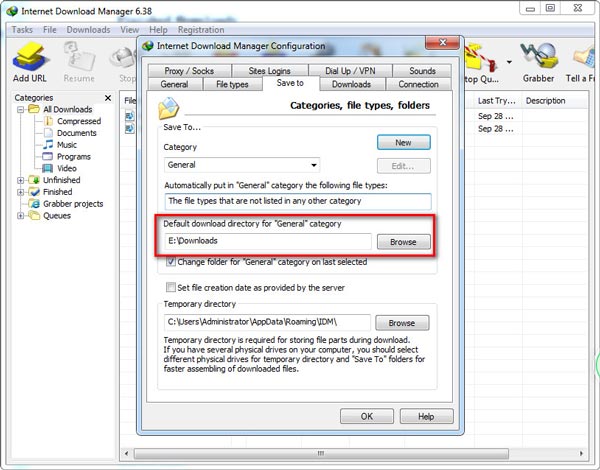
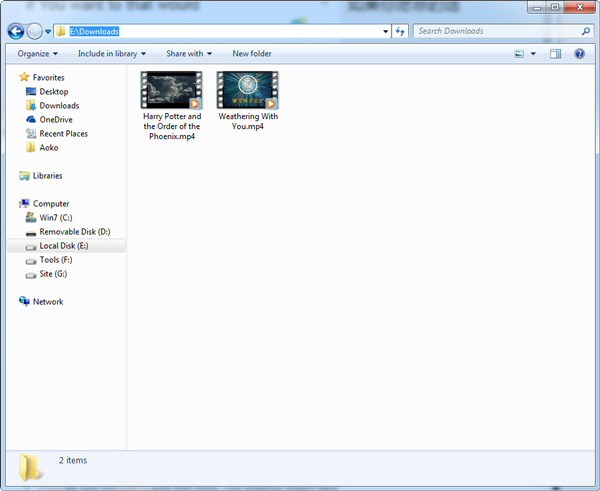
Krok 2. Po otwarciu folderu pobierania zobaczysz tam wszystkie pobrane pliki.
Ale skąd wiesz, czy Twój plik został całkowicie usunięty? W rzeczywistości, gdy usuwasz pliki z listy IDM, powinieneś otrzymać poniższy komunikat.
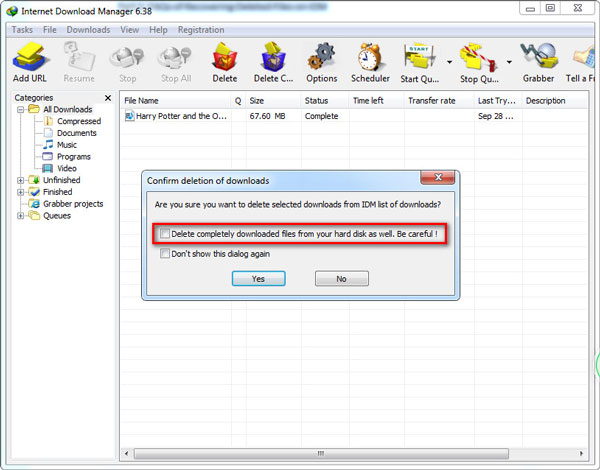
Jeśli wybierzesz opcję usuwanie całkowicie pobranych plików z dysku twardego, pliki źródłowe również zostaną usunięte. W takim przypadku twoje pliki będą trudne do znalezienia ręcznie. Lepiej zatrudnij profesjonalne narzędzie do odzyskiwania danych, które wykona pracę za Ciebie.
Część 2. Jak przywrócić usunięte / przeniesione / utracone pliki w IDM
Do odzyskaj swoje pliki na IDM, możesz zaufać Apeaksoft Data Recovery, najlepszy wybór do odzyskiwania danych. Potrafi nie tylko odzyskać usunięte/przeniesione/utracone pliki IDM, ale także poradzić sobie z wszelkiego rodzaju utratą danych spowodowaną przypadkowym usunięciem, uszkodzeniem dysku twardego, atakiem wirusa i innymi.
Łatwe odzyskiwanie usuniętych plików IDM
- Z łatwością odzyskaj brakujące / przeniesione / usunięte pliki w IDM.
- Proste kroki i wysoka skuteczność.
- Wyświetl podgląd zeskanowanych plików i dokładnie odzyskaj dokładne pliki.
- Przywracanie utraconych plików z systemu Windows, Mac, kosza, sformatowany dysk twardy, itp.
- Oprócz plików IDM możesz także odzyskać muzykę, obrazy, filmy, dokumenty, wiadomości e-mail i inne pliki.

Jak odzyskać usunięte pliki IDM za pomocą Apeaksoft Data Recovery?
Krok 1. Pobierz i zainstaluj to narzędzie do odzyskiwania IDM
Bezpłatne pobieranie Apeaksoft Data Recovery w Twoim komputerze. Zainstaluj, a następnie otwórz ten program.
Krok 2. Wybierz Typ danych i lokalizację
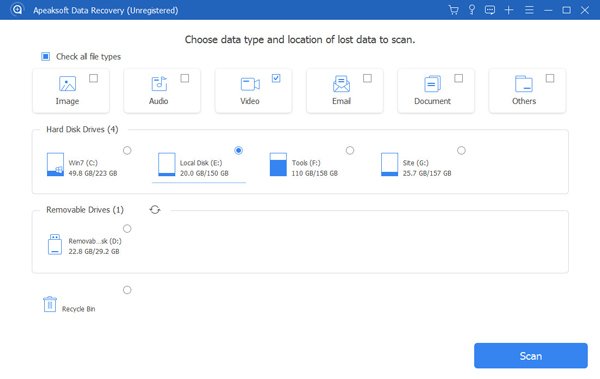
Po wejściu do interfejsu głównego wybierz typ danych, które chcesz odzyskać. Na przykład, jeśli chcesz odzyskać wideo pobrane za pomocą IDM, możesz wybrać Wideo tutaj. Następnie wybierz dysk twardy, na którym IDM zapisuje pobrane pliki. Kliknij Scan przycisk.
Krok 3. Tryb głębokiego skanowania
Jeśli nie możesz znaleźć utraconych plików z rozszerzeniem szybkie skanowanie tryb, możesz wypróbować Głębokie skanowanie tryb. Może dokładniej przeskanować dysk.
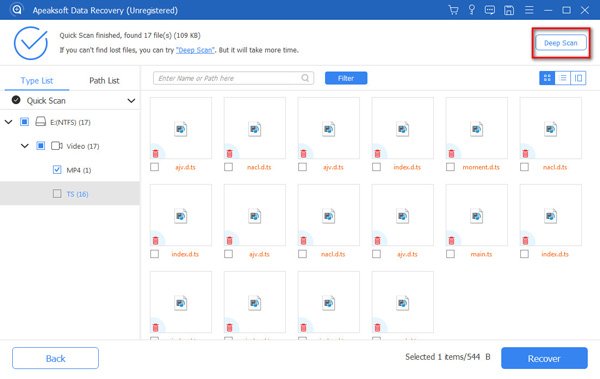
Krok 4. Odzyskaj żądany plik
Po przeskanowaniu zobaczysz wszystkie pliki wideo, które kiedyś były zapisane na Twoim dysku. Możesz przeglądać pliki pojedynczo. Możesz też wpisać nazwę pliku, aby wyszukać usunięty plik. Kliknij Filtruj przycisk. Jeśli znajdziesz usunięty plik, zaznacz go i kliknij Recover w prawym dolnym rogu. Następnie plik zostanie automatycznie zapisany na komputerze.
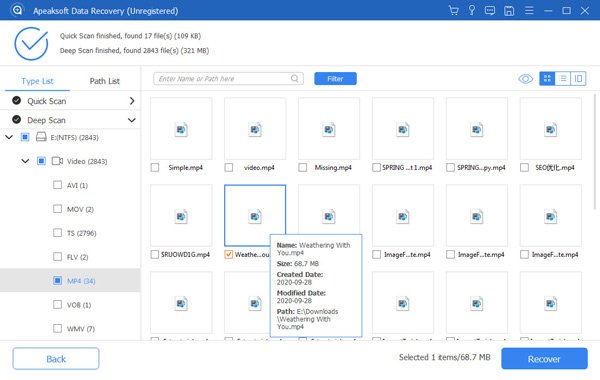
Jak widać, przeskanowaliśmy dysk twardy E: Apeaksoft Data Recovery. Dzieje się tak, ponieważ jest to domyślny katalog pobierania naszego programu IDM. Powinieneś dostosować dysk do aktualnej sytuacji. Co więcej, jeśli usunąłeś pobrany plik bezpośrednio z folderu pobierania, powinieneś odzyskaj pliki z Kosza.
Część 3. Jak zapobiec utracie plików IDM
• Ustaw IDM tak, aby automatycznie zapisywał ścieżkę i tworzył kopię zapasową historii pobierania.
• Włączać Nie usuwaj automatycznie plików tymczasowych po zakończeniu.
• Nie czyść folderu IDM bez powodu.
• Utwórz kopię zapasową pobranej zawartości na dysku OneDrive/Google Drive.
Część 4. Najczęściej zadawane pytania dotyczące odzyskiwania usuniętych plików w IDM
Czy mogę używać IDM na komputerze Mac?
IDM to popularny menedżer pobierania plików na komputer z systemem Windows. Obsługuje Windows 10, Windows 8.1, Windows 8, Windows 7 i Vista. Ale niestety nie jest dostępny dla komputerów Mac.
Co się stanie jeśli usunę plik/link w IDM?
Jeśli podczas usuwania zaznaczono opcję „Usuń również pobrany plik z dysku twardego”, zarówno element listy IDM, jak i sam plik mogą zostać usunięte. Jeśli plik zostanie usunięty z dysku, ręczne odzyskiwanie stanie się znacznie trudniejsze.
Czy mogę odzyskać usunięte pliki/linki z IDM?
Tak. Możesz użyć Apeaksoft Data Recovery aby łatwo odzyskać usunięte pliki w IDM.
Wniosek
Przypadkowe usunięcie ważnych plików w życiu codziennym jest całkiem normalne. Więc jeśli znajdziesz swój Pliki IDM zostały usunięte, najpierw powinieneś się uspokoić. Następnie sprawdź, czy pliki zostały wyczyszczone z dysku. Jeśli nie, lepiej wykonaj kopię zapasową danych na wypadek, gdybyś je ponownie usunął. A jeśli nigdzie nie możesz znaleźć swoich plików, po prostu wypróbuj Apeaksoft Data Recovery.

Powiązane artykuły




