

Czym jest EaseUS Data Recovery Wizard i jaka jest najlepsza alternatywa

Odzyskiwanie danych EaseUS Program jest przeznaczony do odzyskiwania plików, które zostały przypadkowo usunięte, utracone z powodu utraty partycji lub infekcji wirusem lub złośliwym oprogramowaniem. Jednak wiele osób nadal ma problemy z tym oprogramowaniem, na przykład z jego funkcjami, czy warto je pobrać, czy jest bezpieczne w użyciu i nie tylko. W tym artykule omówiono to oprogramowanie i podano inne informacje, które warto o nim wiedzieć.
TREŚĆ STRONY:
Część 1: Czym jest EaseUS Data Recovery
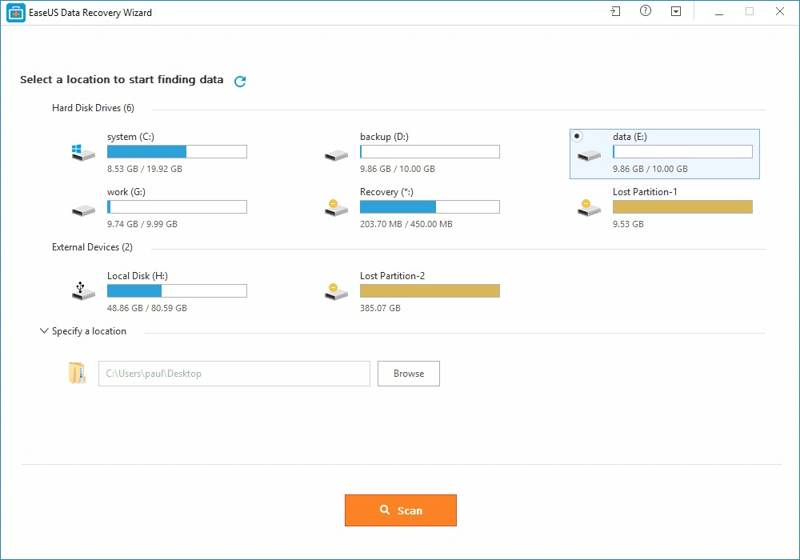
EaseUS Data Recovery Wizard to jeden z największych producentów oprogramowania do odzyskiwania danych. Działa od 2005 roku. Zawiera zestaw funkcji, które z pewnością gwarantują skuteczność.
Główne cechy oprogramowania EaseUS Recovery
1. Odzyskaj usunięte pliki.
2. Odzyskaj dane z Kosza, dysku twardego, dysku SSD, USB, karty SD itp.
3. Dokumenty pomocnicze, zdjęcia, filmy, wiadomości e-mail i inne.
4. Dostępne w przypadku sformatowania dysku, usunięcia danych, awarii systemu operacyjnego, infekcji wirusowej itp.
5. Napraw uszkodzone obrazy, filmy i dokumenty.
6. Zaoferuj wersję bezpłatną i wersję pro.
7. Dodaj tryb szybkiego skanowania i tryb głębokiego skanowania
8. Przed odzyskiwaniem przejrzyj wszystkie możliwe do odzyskania pliki.
Cena oprogramowania EaseUS Data Recovery Wizard
Oprogramowanie EaseUS Data Recovery Wizard jest dostępne w wersji darmowej z pewnymi ograniczeniami. Aby uzyskać pełną wersję, należy wykupić subskrypcję. Miesięczna licencja kosztuje 69.95 USD, roczna 99.95 USD, a dożywotnia 149.95 USD. Studenci mogą skorzystać ze specjalnych zniżek. Miesięczna licencja kosztuje 41.97 USD, roczna 59.97 USD, a dożywotnia 89.97 USD. Dodatkowo, oprogramowanie można zakupić z innymi pakietami narzędzi w ramach pakietów.
Część 2: Przegląd programu EaseUS Data Recovery
Recenzja EaseUS Data Recovery na Reddicie
Wypróbowałem darmową wersję na moim dysku D. Dzięki niej mogłem zobaczyć wszystkie nazwy utraconych folderów, wszystkie sklasyfikowane. To dało mi nadzieję, więc skorzystałem z wersji Pro i zapłaciłem. Co więcej, obsługa klienta EaseUS zawsze mi odpowiada. Jeśli ręczne odzyskiwanie danych nie zadziałało, również zwrócili mi pieniądze.
Recenzja EaseUS Data Recovery na Trustpilot
Udało mi się usunąć dużą część moich nieodwracalnych plików wideo, korzystając z produktów EaseUS lata temu. Ich oprogramowanie do odzyskiwania danych było moim pierwszym wyborem. Teraz, ku mojej ogromnej uldze, udało mi się odzyskać wszystkie pliki, korzystając z EaseUS Data Recovery Wizard dla komputerów Mac. Musiałem porozmawiać z ich zespołem wsparcia w sprawie mojego zamówienia i byli bardzo pomocni.
Miałem świetne doświadczenia z obsługą klienta EaseUS, ponieważ miałem problem ze zresetowaniem kodu aktywacyjnego produktu, który kupiłem na początku tego roku. Szybko się ze mną skontaktowali, wszystko jasno wyjaśnili i upewnili się, że problem został rozwiązany bezproblemowo.
Recenzja EaseUS Data Recovery na Capterra
Możliwość podglądu plików przed odzyskaniem to świetna funkcja, która pozwala mi upewnić się, że odzyskuję właściwe dane. To niezawodne narzędzie zarówno do użytku osobistego, jak i zawodowego.
Zawsze korzystam z pełnej wersji Kreatora odzyskiwania danych EaseUS, gdy chcę odzyskać utracone dane. Odzyskuje pliki, ale niektóre z nich są uszkodzone i nie mogę z nich korzystać.
Ich oprogramowanie jest łatwe w obsłudze, a interfejs prosty i przejrzysty. Obsługa klienta jest również bardzo dobra i chętnie odpowiadają na wszelkie pytania.
Nasza obiektywna recenzja programu EaseUS Data Recovery
- EaseUS Data Recovery jest prosty w użyciu.
- Wyniki leczenia są dobre.
- Obsługuje ponad 1,000 formatów plików.
- Jest dostępna dla ponad 2,000 urządzeń pamięci masowej.
- Sortuje usunięte pliki i określone typy plików.
- Licencje pro są drogie.
- Skanowanie w celu odzyskiwania jest powolne.
- Użytkownicy wersji próbnej mogą jedynie przeglądać odzyskiwalne pliki.
- Stopień sukcesu zależy od Twojej sytuacji.
Część 3: Jak korzystać z programu EaseUS Data Recovery
Aby odzyskać dane, musisz zainstalować oprogramowanie i zakupić kod licencyjny EaseUS Data Recovery Wizard. Najlepiej pobrać instalator z oficjalnej strony internetowej lub zaufanego źródła.
Krok 1. Uruchom EaseUS na swoim komputerze.
Krok 2. Idź do Dysk sprzętowy kartę na pasku bocznym. Jeśli chcesz odzyskać pliki z urządzenia przenośnego, wybierz ją w Zaawansowane odzyskiwanie.
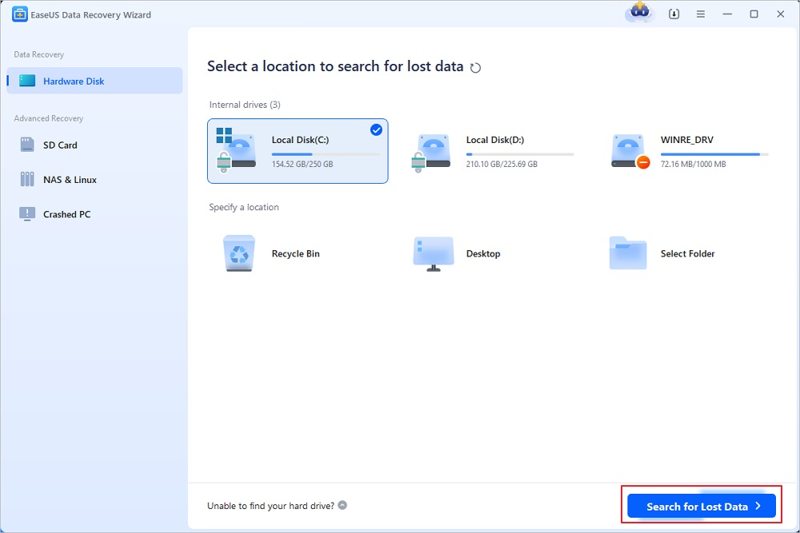
Krok 3. Wybierz dysk i kliknij Wyszukaj utracone dane przycisk, aby rozpocząć wyszukiwanie utraconych plików.
Krok 4. Po zakończeniu skanowania możesz szybko zlokalizować określone pliki, korzystając z Filtruj or pole wyszukiwania.
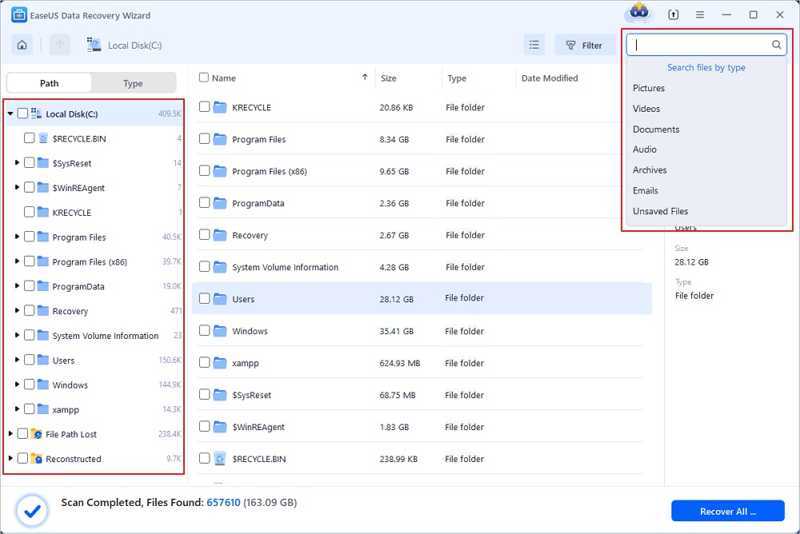
Krok 5. Kliknij dwukrotnie na wybrany plik lub kliknij Podgląd aby wyświetlić podgląd.
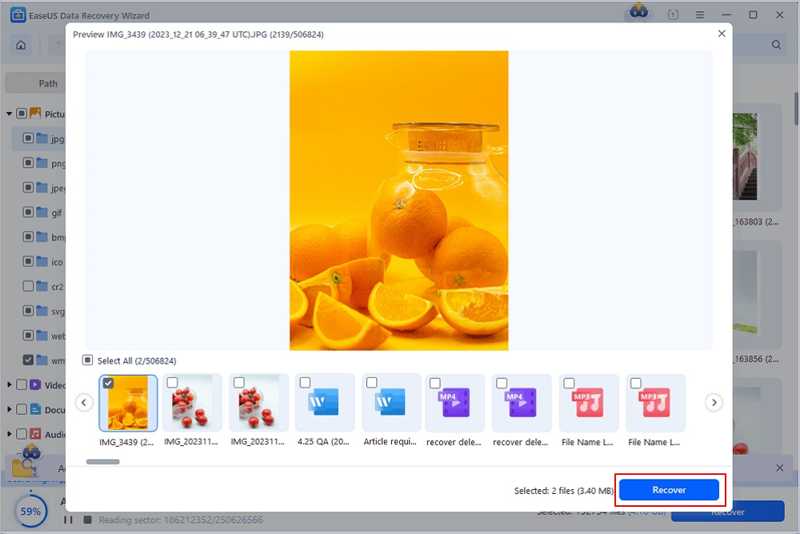
Krok 6. Zaznacz pole wyboru obok każdego pliku, który chcesz odzyskać i kliknij Recover przycisk. Na przykład możesz odzyskaj usunięte filmy, wiadomości e-mail, zdjęcia, pliki dokumentów i wiele więcej.
Krok 7. Następnie ustaw lokalizację wyjściową i zapisz wszystkie pliki jednocześnie. Pamiętaj, aby wybrać inny folder niż pierwotną lokalizację.
Część 4: Najlepsza alternatywa dla EaseUS Data Recovery
Oprogramowanie EaseUS Data Recovery Wizard nie jest idealne. Co więcej, wskaźnik powodzenia różni się w zależności od sposobu utraty plików. Jeśli nie uda się odzyskać danych, lepiej poszukać alternatywy, takiej jak… Apeaksoft Data RecoveryGwarantuje wyższy wskaźnik sukcesu dzięki wbudowanej zaawansowanej technologii. Co więcej, intuicyjny interfejs jest łatwy w obsłudze.
Najlepsza alternatywa dla oprogramowania EaseUS Data Recovery Wizard
- Odzyskiwanie danych z dysków wewnętrznych i zewnętrznych.
- Pracuj z szeroką gamą typów plików i nośników.
- Podgląd plików i informacji o plikach przed ich odzyskaniem.
- Uporządkuj utracone pliki według typu.
- Zgodny z systemami Windows 11/10/8/7/XP/Vista i Mac OS X 10.7 lub nowszym.

Jak odzyskać pliki za pomocą alternatywy dla EaseUS Data Recovery
Krok 1. Przeskanuj swój dysk
Uruchom najlepszą alternatywę dla EaseUS Data Recovery po zainstalowaniu jej na komputerze. Dostępna jest również wersja na Maca. Przejdź do Odzyskiwanie dysku twardego i wybierz dysk docelowy. Jeśli chcesz odzyskać pliki z dysku wymiennego, wybierz Odzyskiwanie USB/karty SD Zamiast tego kliknij Rozpocznij skanowanie przycisk, aby rozpocząć wyszukiwanie utraconych danych.

Krok 2. Podgląd utraconych plików
Po zakończeniu szybkiego skanowania oprogramowanie automatycznie przeprowadzi skanowanie szczegółowe. Poczekaj na zakończenie procesu. Następnie przejdź do Lista typów na pasku bocznym i wybierz typ pliku. Jeśli chcesz odzyskiwanie utraconych zdjęć na komputerze Mac lub na przykład Windows, wybierz ObrazNastępnie możesz wyszukać konkretny plik i wyświetlić jego podgląd.

Krok 3. Odzyskaj dane
Upewnij się, że zaznaczyłeś wszystkie pliki, które chcesz odzyskać i kliknij Recover przycisk w prawym dolnym rogu. Następnie ustaw folder docelowy i kliknij OKKilka minut później odzyskane pliki znajdziesz w folderze. Jeśli oryginalny dysk jest uszkodzony, zapisz pliki w innym miejscu.

Podsumowanie
W tym artykule omówiono jeden z najlepszych programów do odzyskiwania danych, EaseUS Data Recovery WizardPowinieneś zrozumieć, co oprogramowanie potrafi, jakie ma zalety i wady oraz zapoznać się z opiniami użytkowników na popularnych platformach. Ponadto, rekomendujemy najlepsze alternatywne rozwiązanie – Apeaksoft Data Recovery. Pomaga ono szybko odzyskać utracone lub usunięte pliki. Przyjazny dla użytkownika interfejs ułatwia odzyskiwanie utraconych danych. Jeśli masz inne pytania dotyczące tego tematu, zostaw wiadomość pod tym postem, a my na nią odpowiemy.
Powiązane artykuły
Pięć sposobów na odzyskanie usuniętych lub przypadkowo utraconych rejestrów połączeń z iPhone'a. Niezależnie od tego, czy masz kopie zapasowe, możesz je wyświetlić bez usuwania danych z iPhone'a.
Ta strona gromadzi przegląd najlepszego oprogramowania do odzyskiwania plików wideo, Disk Drill Pro, i jak z niego korzystać, aby odzyskać usunięte filmy wideo w systemie iOS / Android / Windows / Mac.
Ten samouczek pokaże Ci, jak łatwo zobaczyć usunięte wiadomości na WhatsApp z kopią zapasową lub bez niej na iPhone i Android. Kliknij tutaj, aby dowiedzieć się więcej!
Czasami konieczne jest odzyskanie usuniętych wiadomości Kik po wylogowaniu. Przeczytaj ten przewodnik i poznaj 3 sposoby na telefonie z systemem iOS/Android.



