


Jak odzyskać usuniętą historię połączeń na iPhonie

Historia połączeń iPhone'a to zapis lub rejestr połączeń wykonanych lub odebranych z określonych telefonów lub numerów telefonów. Zazwyczaj służy do śledzenia poprzednich połączeń, przeglądania ich szczegółów oraz rejestrowania tego, kto dzwonił lub do kogo dzwoniono i kiedy. iPhone'y rejestrują połączenia, w tym numery telefonów, godziny i czas trwania połączeń. Jeśli przypadkowo lub celowo usuniesz ważne rejestry połączeń, dowiedz się, jak to zrobić. odzyskaj usuniętą historię połączeń na swoim iPhonie, postępując zgodnie z naszym konkretnym przewodnikiem.
TREŚĆ STRONY:
- Część 1: Jak odzyskać usuniętą historię połączeń na iPhonie z iCloud
- Część 2: Jak odzyskać usuniętą historię połączeń na iPhonie z kopii zapasowej iTunes
- Część 3: Jak wyświetlić historię połączeń na iPhonie z komputera Mac
- Część 4: Jak znaleźć usuniętą historię połączeń na iPhonie od operatora
- Część 5: Najlepszy sposób na odzyskanie usuniętej historii połączeń na iPhonie bez kopii zapasowej
Część 1: Jak odzyskać usuniętą historię połączeń na iPhonie z iCloud
Apple iCloud to łatwy sposób na przeglądanie historii połączeń na iPhonie, jeśli ją usuniesz. Apple zapewnia każdemu kontu 5 GB bezpłatnej przestrzeni dyskowej w iCloud na tworzenie kopii zapasowych danych, w tym historii połączeń. Aby odzyskać historię połączeń, musisz najpierw zresetować iPhone'a.
Krok 1. Otwórz Ustawienia aplikacja na Twoim iPhonie.
Krok 2. Iść do Ogólne oraz Przenieś lub zresetuj iPhone'a.
Krok 3. Stuknij w Wymaż całą zawartość i ustawienia opcja.
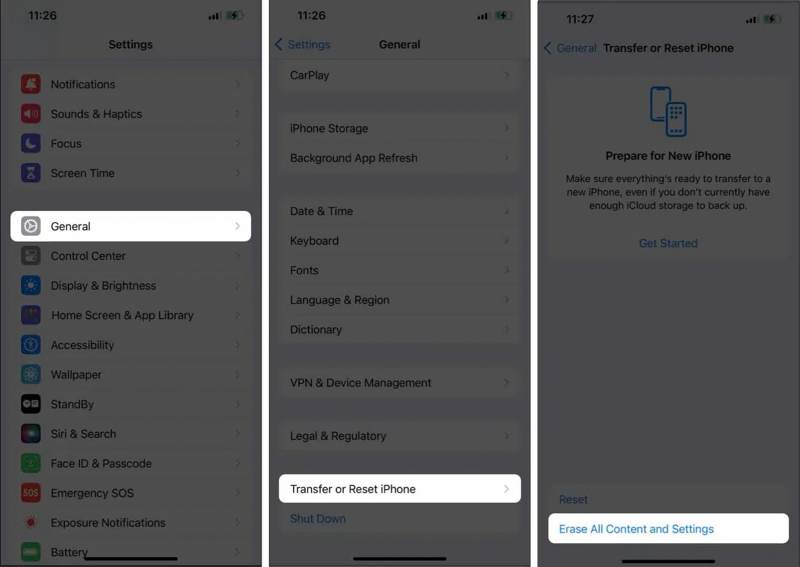
Krok 4. Przeczytaj powiadomienie i stuknij KONTUNUUJ.
Krok 5. Zweryfikuj, podając kod dostępu do iPhone'a.
Krok 6. Po wyświetleniu monitu stuknij Pomiń kopię zapasową.
Krok 7. Poczekaj na ponowne uruchomienie iPhone'a.
Krok 8. Postępuj zgodnie z instrukcjami wyświetlanymi na ekranie, aby skonfigurować urządzenie.
Krok 9. Upewnij się, że łączysz się ze stabilną siecią Wi-Fi.
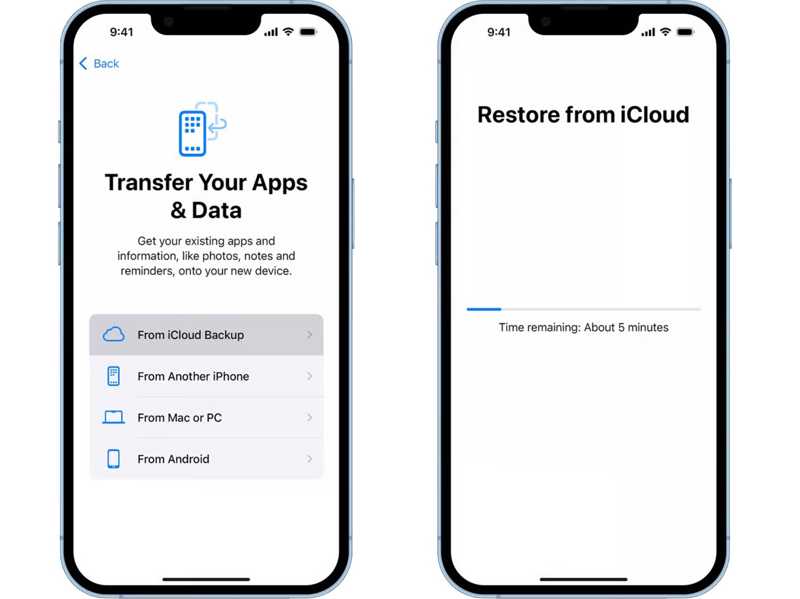
Krok 10. Dodaj Z kopii zapasowej iCloud z Przenieś swoje aplikacje i dane ekran.
Krok 11. Wpisz nazwę swojego konta Apple i hasło.
Krok 12. Wybierz ostatnią kopię zapasową iCloud lub odpowiednią kopię zapasową, aby rozpocząć odzyskiwanie usuniętych połączeń telefonicznych na iPhonie.
Krok 13. Po zakończeniu przywracania danych w usłudze iCloud zakończ konfigurację.
Krok 14. Na koniec sprawdź historię połączeń na iPhonie w aplikacji Telefony.
Część 2: Jak odzyskać usuniętą historię połączeń na iPhonie z kopii zapasowej iTunes
Ze względu na ograniczenia przestrzeni dyskowej iCloud niektórzy użytkownicy iPhone'a wolą tworzyć kopie zapasowe swoich urządzeń na komputerach. W związku z tym można odzyskać usuniętą historię połączeń z iPhone'a za pomocą kopii zapasowej iTunes z komputerem. Pamiętaj, że kopia zapasowa nadpisze obecne dane na Twoim iPhonie.
Krok 1. Podłącz swój iPhone do komputera za pomocą kabla USB.
Porady: Obecnie aplikacja iTunes jest dostępna na komputerach z systemem Windows oraz macOS Mojave i starszym.
Krok 2. Otwórz najnowszą wersję iTunes.
Krok 3. Kliknij ikonę Phone menu w lewym górnym rogu po wykryciu iPhone'a.
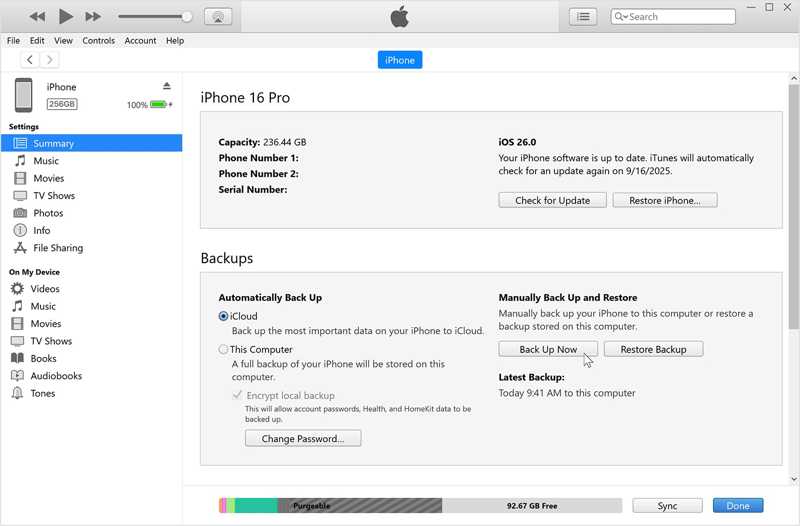
Krok 4. Przejdź do Podsumowanie kartę i przejdź do Kopie zapasowe
Krok 5. Kliknij ikonę Przywracanie kopii zapasowej przycisk.
Krok 6. Wybierz odpowiednią kopię zapasową z listy rozwijanej.
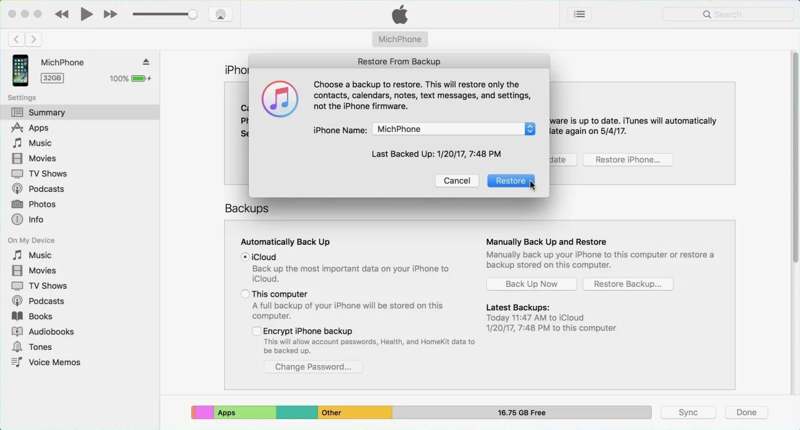
Krok 7. Jeśli kopia zapasowa jest szyfrowana, wprowadź hasło kopii zapasowej iTunes.
Krok 8. Kliknij ikonę Przywracać przycisk, aby rozpocząć pobieranie historii połączeń telefonicznych na iPhonie.
Część 3: Jak wyświetlić historię połączeń na iPhonie z komputera Mac
Chociaż Apple wstrzymało działanie iTunes w systemie macOS Catalina i nowszych, użytkownicy mogą zrób kopię zapasową swoich iPhone'ów lub iPadów na Maca za pomocą aplikacji Finder. Innymi słowy, możesz znaleźć usuniętą historię połączeń na iPhonie, jeśli masz kopię zapasową danych na Macu.
Krok 1. Podłącz iPhone'a do komputera Mac za pomocą kompatybilnego kabla.
Krok 2. Otwórz aplikację Finder z Dok bar.
Krok 3. Gdy urządzenie zostanie rozpoznane, kliknij nazwę iPhone'a na pasku bocznym.
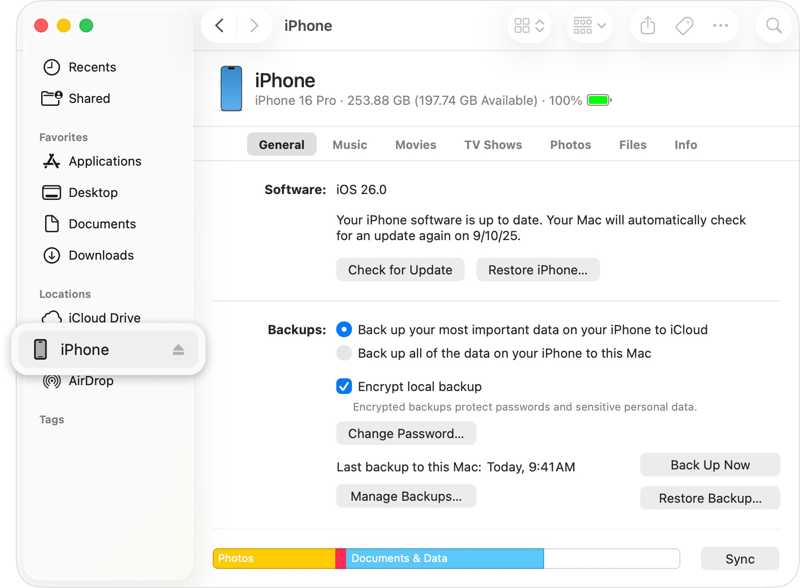
Krok 4. Udaj się do Ogólne kartę i znajdź Kopie zapasowe nagłówek.
Krok 5. Kliknij ikonę Przywracanie kopii zapasowej przycisk.
Krok 6. Wybierz odpowiednią kopię zapasową z backup opcja.
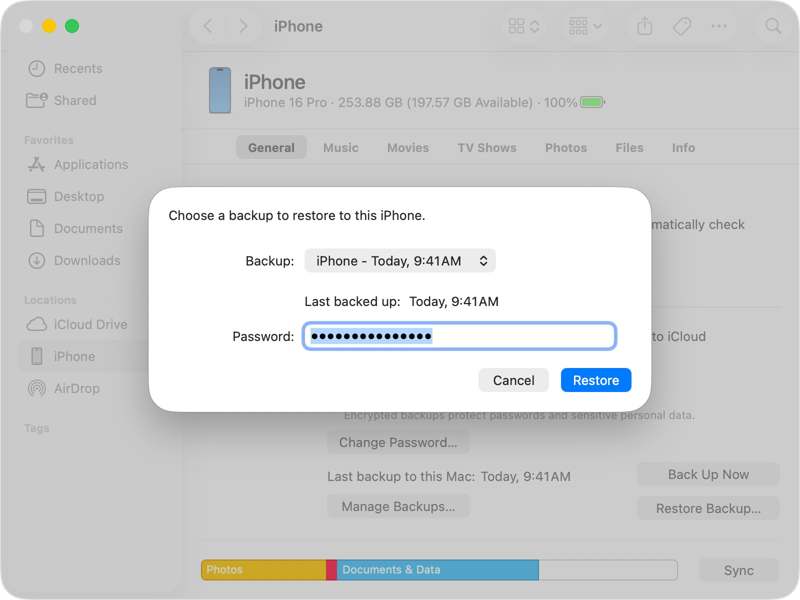
Krok 7. Wprowadź hasło, jeśli kopia zapasowa Twojego komputera Mac jest szyfrowana.
Krok 8. Kliknij na Przywracać Kliknij przycisk, aby rozpocząć proces. Następnie zobaczysz historię połączeń na iPhonie.
Krok 9. Podczas całego procesu trzymaj iPhone'a podłączonego do komputera.
Część 4: Jak znaleźć usuniętą historię połączeń na iPhonie od operatora
Większość głównych operatorów przechowuje historię połączeń w swoich usługach przez określony czas. Daje to możliwość odzyskania usuniętej historii połączeń na iPhonie bez kopii zapasowej. Według naszych badań operatorzy przechowują rejestry połączeń przez 1 do 10 lat. Istnieje wiele możliwości odzyskania historii połączeń. Najprostszym sposobem jest wizyta w pobliskim salonie operatora i wydrukowanie historii połączeń. Alternatywnie, możesz wejść na oficjalną stronę internetową operatora, zalogować się na swoje konto i sprawdzić historię połączeń.
Część 5: Najlepszy sposób na odzyskanie usuniętej historii połączeń na iPhonie bez kopii zapasowej
Innym sposobem na odzyskanie usuniętej historii połączeń na iPhonie bez kopii zapasowej jest Apeaksoft iPhone Data RecoveryPotrafi skanować pamięć telefonu i wyszukiwać utraconą historię połączeń oraz inne dane bez kopii zapasowej. Co więcej, przyjazny dla użytkownika interfejs ułatwia nawigację.

Pobrano przez ponad 1,000,000 już nam zaufało
- Odzyskaj historię połączeń z pamięci iPhone'a w trzech krokach.
- Wyodrębnij historię połączeń z kopii zapasowej iCloud lub iTunes bez resetowania.
- Podgląd usuniętych dzienników połączeń w celu selektywnego odzyskania danych.
- Obsługuje szeroki zakres typów danych.
- Kompatybilny z najnowszymi wersjami systemów iOS i iPadOS.

Jak odzyskać usuniętą historię połączeń na iPhonie bez kopii zapasowej
Krok 1. Połącz się z iPhonem
Uruchom oprogramowanie do odzyskiwania danych z iPhone'a po zainstalowaniu go na komputerze. Dostępna jest również wersja na komputery Mac. Podłącz iPhone'a do komputera kablem Lightning. Przejdź do… Odzyskaj z urządzenia iOS i kliknij przycisk Rozpocznij skanowanie przycisk.

Porady: Jeśli zostaniesz o to poproszony, wprowadź kod dostępu do iPhone'a, aby kontynuować.
Krok 2. Podgląd dzienników połączeń
Po zakończeniu skanowania danych wybierz Historia połączeń opcję na pasku bocznym. Następnie możesz przeglądać historię połączeń na swoim iPhonie. Jeśli jest zbyt wiele pozycji, wybierz Pokaż tylko usunięte od górnej opcji.
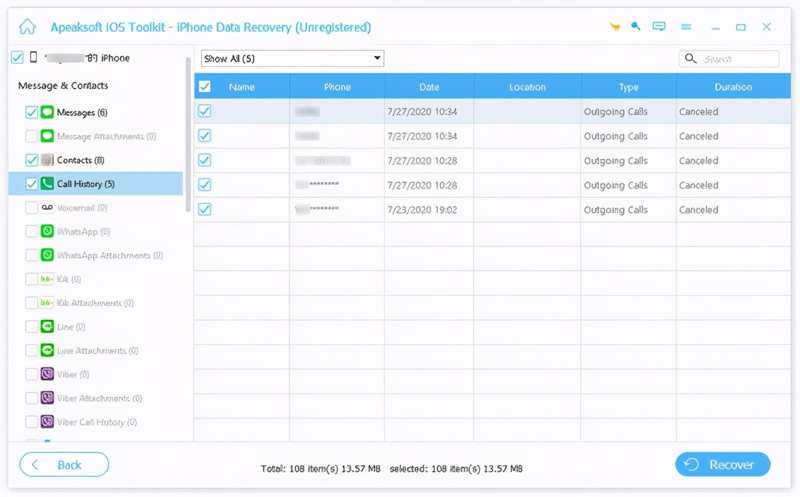
Krok 3. Odzyskaj usuniętą historię połączeń
Zaznacz wszystkie dzienniki, które chcesz odzyskać i kliknij Recover przycisk. Ustaw folder wyjściowy i kliknij Recover ponownie.

Wniosek
W tym przewodniku przedstawiono wiele sposobów odzyskiwania i przeglądaj historię połączeń na swoim iPhonieJeśli masz kopię zapasową iPhone'a, możesz odzyskać numery telefonu z iCloud, iTunes lub kopii zapasowej Maca, w zależności od sytuacji. Jeśli nie masz kopii zapasowej, złóż wniosek do operatora. Apeaksoft iPhone Data Recovery to szybka opcja umożliwiająca odzyskanie rejestru połączeń na iPhonie bez konieczności tworzenia kopii zapasowej.
 Apeaksoft iPhone Data Recovery
 Odzyskaj usunięte lub utracone dane z urządzeń iOS, iTunes i kopii zapasowej iCloud.
Powiązane artykuły




