

Odzyskiwanie danych z iPhone'a za pomocą FonePaw: wszystko, co musisz wiedzieć

Usługa FonePaw iPhone Data Recovery może być bardzo pomocna w przypadku utraty cennych danych na iPhonie, zwłaszcza jeśli dotyczą one cennych zdjęć, wiadomości lub dokumentów. Na szczęście FonePaw iPhone Data Recovery oferuje praktyczny sposób odzyskiwania usuniętych lub utraconych danych bezpośrednio z urządzenia lub kopii zapasowej. Ten przewodnik zawiera szczegółowe informacje na temat działania usługi FonePaw iPhone Data Recovery. Recenzja odzyskiwania danych iPhone'a FonePaw, szczegółowy proces odzyskiwania i niezawodne narzędzie alternatywne, które warto rozważyć w roku 2026.
TREŚĆ STRONY:
- Część 1: Podstawowe wprowadzenie do odzyskiwania danych z iPhone'a za pomocą FonePaw
- Część 2: Zalety i wady: Jak działa odzyskiwanie danych z iPhone’a za pomocą FonePaw
- Część 3: Kroki odzyskiwania danych za pomocą FonePaw iPhone Data Recovery
- Część 4: Potężna alternatywa dla odzyskiwania danych z iPhone’a za pomocą FonePaw
Część 1: Podstawowe wprowadzenie do odzyskiwania danych z iPhone'a za pomocą FonePaw
Zaprojektowany, aby pomóc użytkownikom odzyskać usunięte lub utracone dane z iPhone'ów, program FonePaw iPhone Data Recovery obsługuje odzyskiwanie zdjęć, wiadomości, kontaktów, notatek i innych danych. Jako niezawodne rozwiązanie do odzyskiwania danych, wyróżnia się intuicyjnym interfejsem i szeroką kompatybilnością z różnymi wersjami systemu iOS. Zanim przejdziemy do omówienia jego funkcji i wydajności odzyskiwania, warto zrozumieć, jak działa ten program i jakie rodzaje danych potrafi odzyskać.
Niezależnie od tego, jakiego urządzenia używasz – Windowsa, Maca czy iPhone’a – FonePaw iPhone Data Recovery oferuje odpowiednią wersję dla każdego z nich. Możesz wypróbować aplikację w ramach bezpłatnego okresu próbnego, aby sprawdzić, czy skutecznie rozwiąże problem z Twoim urządzeniem i zdecydować, czy warto ją kupić. Dostępne są trzy plany cenowe: 49.95 USD miesięcznie, 55.97 USD rocznie i 66.47 USD dożywotnio.
Część 2: Zalety i wady: Jak działa odzyskiwanie danych z iPhone’a za pomocą FonePaw
Krótko mówiąc, jeśli szukasz profesjonalnego narzędzia, które pomoże Ci skutecznie rozwiązać potencjalne problemy z Twoim sprzętem, to FonePaw iPhone Data Recovery to idealne rozwiązanie. Użytkownicy, którzy chcą lepiej zrozumieć różne funkcje tego narzędzia w celach informacyjnych, mogą przeczytać tę sekcję, aby dowiedzieć się o jego zaletach i wadach.
Najpotężniejszą funkcją FonePaw iPhone Data Recovery jest trzy praktyczne tryby odzyskiwania danych (bezpośrednio z urządzenia, iTunes, iCloud), które pozwalają użytkownikom na podgląd plików przed ich odzyskaniem, aby uniknąć niepotrzebnego przywracania. Podczas tego procesu nie musisz martwić się o kompatybilność, ponieważ aplikacja działa bezproblemowo z niemal wszystkimi wersjami systemu iOS i modelami iPhone'a, nie wymagając żadnej wiedzy technicznej.
Jednak, jak każde oprogramowanie, ma wyraźne zalety i wady, które warto rozważyć przed zakupem. Przede wszystkim, chociaż oferowany jest bezpłatny okres próbny, umożliwia on jedynie skanowanie i podgląd bez faktycznego odzyskiwania danych. A kupując licencje na jedno urządzenie, okazuje się, że są one ograniczone dla użytkowników korzystających z wielu urządzeń. Pomimo tych czynników, jego cena jest nieco wyższa niż niektórych budżetowych alternatyw dostępnych na rynku. Dlatego, mimo że jest to godny zaufania plan treningowy, wielu użytkowników waha się, czy warto go kupić.
Część 3: Kroki odzyskiwania danych za pomocą FonePaw iPhone Data Recovery
Odzyskiwanie utraconych danych z iPhone'a za pomocą FonePaw iPhone Data Recovery to prosty proces, jeśli znasz już wszystkie kroki. Niezależnie od tego, czy odzyskujesz dane bezpośrednio z urządzenia, kopii zapasowej iTunes, czy z iCloud, oprogramowanie poprowadzi Cię przez każdy etap. W przeciwieństwie do wielu innych bezpłatne odzyskiwanie danych iPhone'a W przypadku oprogramowania, któremu brakuje szczegółów, możesz podłączyć iPhone'a, aby zeskanować i wyświetlić podgląd plików przed ich przywróceniem. W tej sekcji szczegółowo wyjaśnimy całą procedurę, aby zapewnić płynne i skuteczne odzyskiwanie danych.
Krok 1. Pobierz FonePaw iPhone Data Recovery z oficjalnej strony internetowej. Po zakończeniu pobierania otwórz plik, aby zainstalować oprogramowanie. Kliknij Zacząć teraz kontynuować.

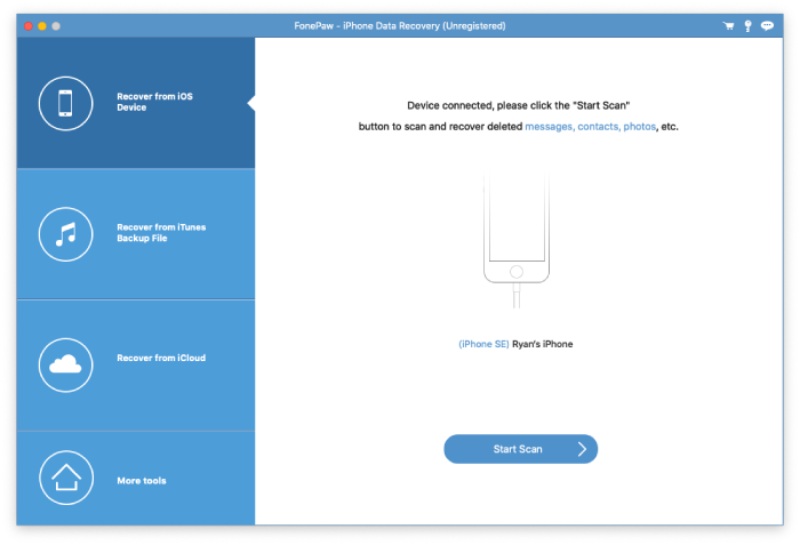
Krok 2. Uruchom aplikację FonePaw iPhone Data Recovery na swoim urządzeniu i podłącz do niego iPhone'a za pomocą kabla USB. Dotknij Zaufaj temu komputerowi na swoim iPhonie. Następnie kliknij Rozpocznij skanowanie zeskanować iPhone'a.
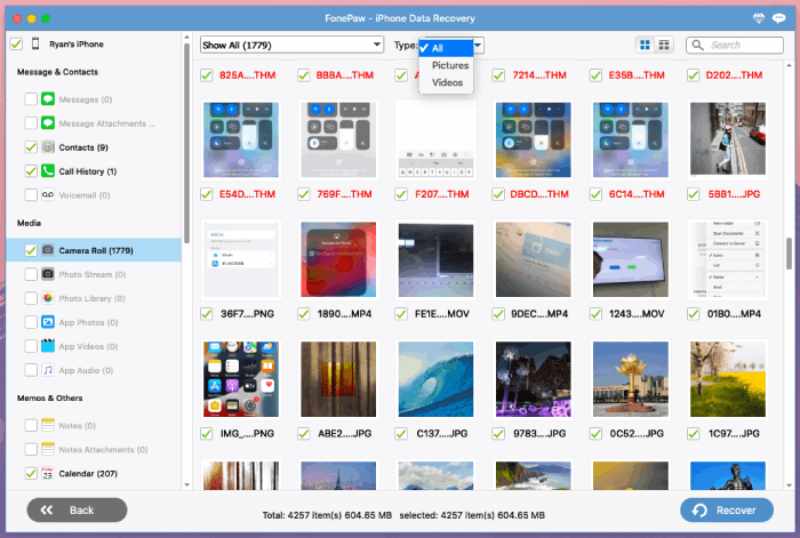
Krok 3. Po krótkim skanowaniu wszystkie pliki i foldery zostaną wyświetlone w głównym interfejsie. Możesz kliknąć, aby wybrać dane, które chcesz odzyskać z iPhone'a. Następnie kliknij Recover.
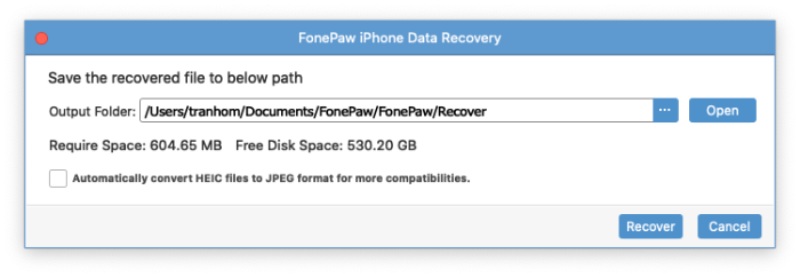
Krok 4. Otworzy się nowe okno, w którym możesz kliknąć Więcej aby wybrać folder wyjściowy dla pobranych danych. Kliknij Recover i poczekaj na zakończenie procesu. Dane zostaną odzyskane i zapisane w wybranym folderze wyjściowym.
Część 4: Potężna alternatywa dla odzyskiwania danych z iPhone’a za pomocą FonePaw
Chociaż FonePaw iPhone Data Recovery to skuteczne narzędzie do rozwiązywania konkretnych problemów z danymi, wciąż brakuje mu wydajności i bardziej zaawansowanych opcji. Dlatego niektórzy użytkownicy szukają szybszego, bardziej stabilnego i bogatego w funkcje rozwiązania. Apeaksoft iPhone Data Recovery wyróżnia się jako dobra opcja. Niezależnie od tego, czy zależy Ci na szerszym wsparciu urządzeń, wyższych wskaźnikach odzyskiwania danych, czy zoptymalizowanym interfejsie, wszystkie te opcje są spełnione. Ta alternatywa oferuje płynne działanie użytkownikom poszukującym niezawodnego i wydajnego odzyskiwania danych z różnych urządzeń iOS.
Krok 1. Pobierz pakiet instalacyjny Apeaksoft iPhone Data Recovery z oficjalnej strony internetowej. Po zakończeniu zainstaluj go, aby kontynuować.
Krok 2. Uruchom aplikację Apeaksoft iPhone Data Recovery na swoim urządzeniu i podłącz do niego iPhone'a kablem USB. Upewnij się, że połączenie jest stabilne.
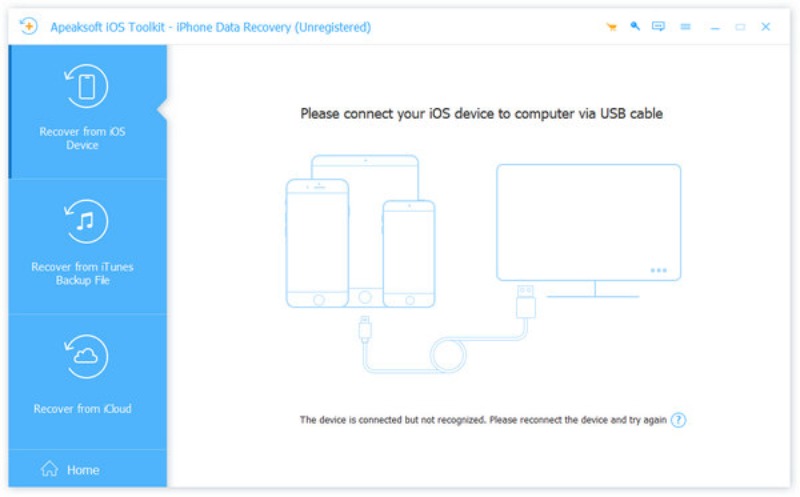
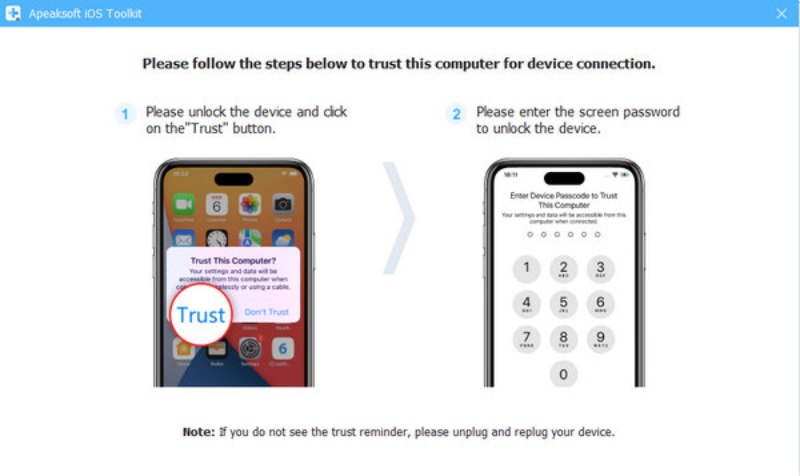
Krok 3. Na Twoim iPhonie pojawi się okno dialogowe. Stuknij Bezpieczeństwo a następnie wprowadź kod dostępu do ekranu, aby upewnić się, że zawartość będzie dostępna na Twoim komputerze.
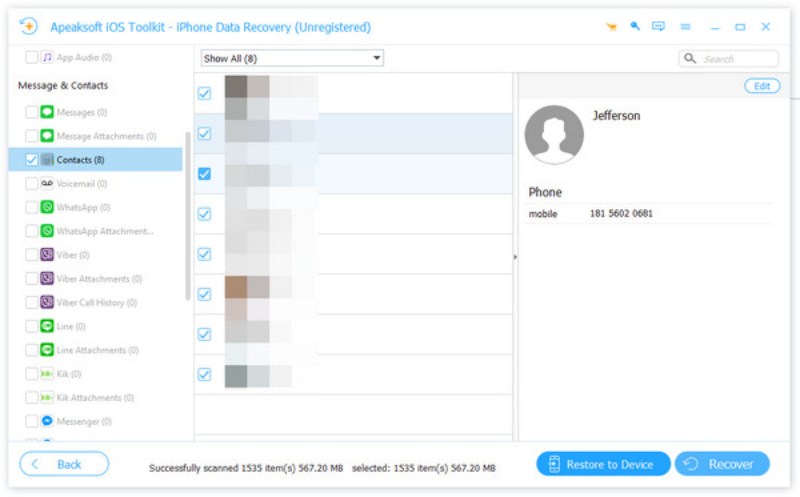
Krok 4. Po zakończeniu przygotowań kliknij Rozpocznij skanowanie w głównym interfejsie Apeaksoft iPhone Data Recovery. Po dokładnym skanowaniu wyświetlone zostaną wszystkie dane z iPhone'a. Kliknij, aby wybrać utracone dane, które chcesz odzyskać z iPhone'a. Następnie kliknij Recover.
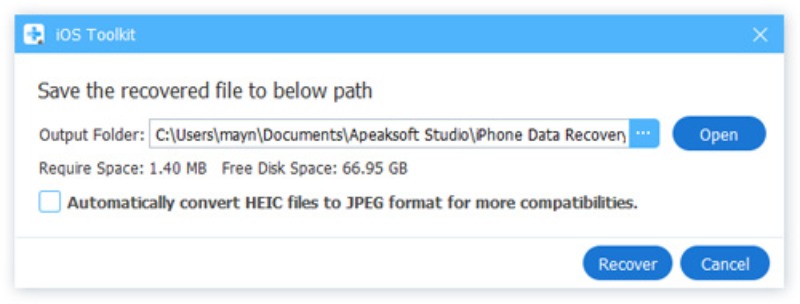
Krok 5. Zostaniesz poproszony o wybranie folderu wyjściowego dla odzyskanych danych. Kliknij Więcej aby wybrać miejsce docelowe. Na koniec kliknij Recover i poczekaj, aż proces odzyskiwania danych z iPhone'a zakończy się powodzeniem.
Porady: Możesz również przywróć iPhone'a z poprzedniej kopii zapasowej z Apeaksoft iPhone Data Recovery.
Wniosek
Chociaż utrata danych może powodować wiele problemów, FonePaw iPhone Data Recovery jest w stanie przywrócić wszystkie ważne dane poprzez ich przywrócenie. Jednak dla użytkowników poszukujących bardziej kompleksowego i niezawodnego rozwiązania, Apeaksoft iPhone Data Recovery wyróżnia się jako potężna alternatywa, gwarantując bezpieczne i skuteczne odzyskanie ważnych danych.
Powiązane artykuły




