

[5 sprawdzonych metod] Jak odzyskać usunięte kontakty na iPhonie

Na wynos
Usunięte kontakty na iPhonie można odzyskać na 5 sposobów
- Przywróć kopię zapasową iCloud
- Odzyskaj z iCloud.com
- Przywróć z kopii zapasowej iTunes/Finder
- Przywróć z konta Google lub Mail
- Użyj narzędzia innej firmy do odzyskiwania danych z iPhone'a
Jak przywrócić kontakty na iPhonie? Czy kiedykolwiek napotkałeś taki problem, gdy straciłeś wszystkie kontakty na iPhonie?
Gdy zmieniasz iPhone'a na nowego lub usuwasz dane, aby zwolnić miejsce w pamięci iPhone'a, możesz odkryć, że Twoje kontakty zostały przypadkowo utracone. Niełatwo jest przywołać utracone informacje kontaktowe na iPhonie po prostu w swojej pamięci. Czy istnieje sposób na odzyskanie usuniętych kontaktów na iPhonie?
Na szczęście istnieje wiele wykonalnych sposobów, aby to zrobić. Apple może pomóc Ci odzyskać usunięte kontakty z iCloud i iTunes. Możesz również odzyskać utracone numery kontaktów na swoim iPhonie, nawet bez kopii zapasowych. Ten artykuł Ci to powie jak odzyskać usunięte kontakty na iPhonie na 5 sprawdzone sposoby.
TREŚĆ STRONY:
- Krótki przegląd 5 metod odzyskiwania kontaktów na iPhonie
- Część 1: Jak odzyskać usunięte kontakty na iPhonie za pośrednictwem iCloud.com (bez utraty danych)
- Część 2: Jak przywrócić kontakty na iPhonie z kopii zapasowej w iCloud (wymaga resetu)
- Część 3: Jak odzyskać usunięte kontakty na iPhonie z kopii zapasowej iTunes
- Część 4: Jak znaleźć usunięte kontakty na iPhonie z konta Google
- Część 5: Jak odzyskać usunięte kontakty na iPhonie bez kopii zapasowej
- Część 6: Najczęściej zadawane pytania dotyczące odzyskiwania kontaktów na iPhonie
Krótki przegląd 5 metod odzyskiwania kontaktów na iPhonie
| Metoda wykonania | Wymaga kopii zapasowej | Utrata danych | Najlepsze dla: |
| iCloud.com | Nie | Nie | Odzyskaj ostatnio usunięte kontakty bez resetowania iPhone'a |
| iCloud kopii zapasowej | Tak | Tak (pełne nadpisanie urządzenia) | Użytkownicy, którzy mają niedawną kopię zapasową w iCloud zawierającą kontakty |
| Kopia zapasowa iTunes | Tak | Tak (pełne nadpisanie urządzenia) | Użytkownicy, którzy tworzą kopię zapasową iPhone'a lokalnie na komputerze |
| Konto Google | Nie | Nie | Kontakty wcześniej zsynchronizowane z Gmailem/Kontaktami Google |
| Oprogramowanie do odzyskiwania danych innych firm | Nie | Nie | Odzyskaj kontakty bez żadnej kopii zapasowej |
Część 1: Jak odzyskać usunięte kontakty na iPhonie za pośrednictwem iCloud.com (bez utraty danych)
Przywracanie z iCloud może wydawać się skomplikowane, ponieważ wystarczy przywrócić utracone kontakty z iPhone'a, a nie wszystkie dane. Utrata kontaktów nie zawsze oznacza konieczność resetowania iPhone'a. Jeśli Twoje kontakty były zsynchronizowane z iCloud, możesz je przywrócić bezpośrednio ze strony iCloud.com bez wymazywania urządzenia. To jeden z najbezpieczniejszych i najłatwiejszych sposobów odzyskiwania usuniętych kontaktów z iPhone'a.
Oto kroki, jak odzyskać usunięte kontakty z iPhone'a za pośrednictwem witryny icloud.com:
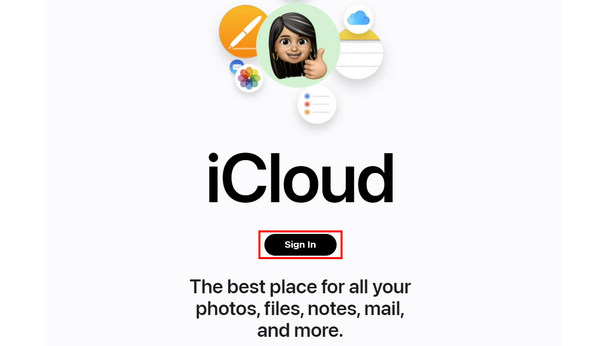
Krok 1. Przejdź do iCloud.com i kliknij Zaloguj się aby zalogować się na swoje konto Apple, które jest jednocześnie Twoim kontem iCloud. Jeśli ty zapomnij hasła do iCloud, możesz je zresetować, korzystając z połączonego numeru telefonu i adresu e-mail.
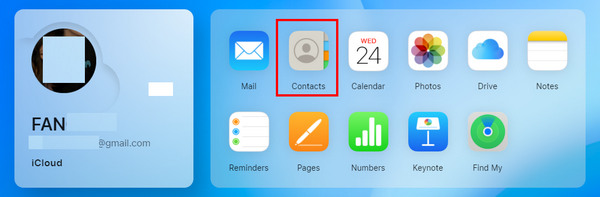
Krok 2. Po wejściu do iCloud kliknij przycisk Kontakt przycisk, aby zobaczyć wszystkie kontakty zapisane w kopii zapasowej iCloud.
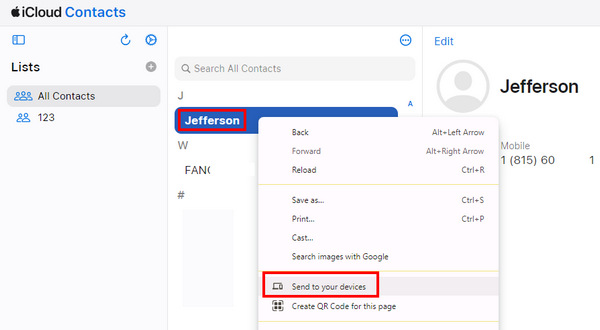
Krok 3. Teraz jesteś w Kontaktach iCloud. Możesz wybrać utracone kontakty na swoim iPhonie i kliknąć je prawym przyciskiem myszy. Następnie wybierz Wyślij na swoje urządzeniaNastępnie możesz znaleźć usunięte kontakty na swoim iPhonie na stronie internetowej iCloud.
Część 2: Jak przywrócić kontakty na iPhonie z kopii zapasowej w iCloud (wymaga resetu)
Jeśli masz kopię zapasową w iCloud utworzoną przed usunięciem kontaktów, możesz łatwo przywrócić usunięte kontakty na iPhonie z iCloud. Poniżej znajdziesz szczegółowe instrukcje odzyskiwania brakujących kontaktów na iPhonie z kopii zapasowej w iCloud:
Krok 1. Najpierw powinieneś zresetować iPhone'a do ustawień fabrycznych. Otwórz Ustawienia aplikacja i stuknij w Ogólne. Przesuń w dół i stuknij Przenieś lub zresetuj iPhone'a przycisk. W nowym oknie należy dotknąć przycisku Wymaż całą zawartość i ustawienia przycisk, aby zresetować iPhone'a przed odzyskaniem usuniętych kontaktów na iPhonie.
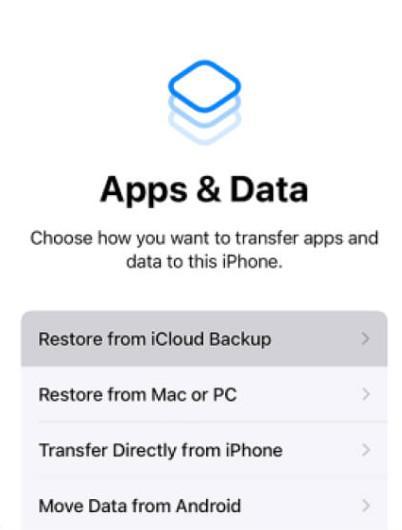
Krok 2. Uruchom ponownie iPhone'a, aby go ponownie skonfigurować. Jeśli chodzi o Dane aplikacji ekranie, powinieneś wybrać Przywróć z iCloud Backup aby odzyskać wszystkie dane na swoim iPhonie z kopii zapasowej iCloud. Następnie możesz odzyskać usunięte kontakty na iPhonie z iCloud.
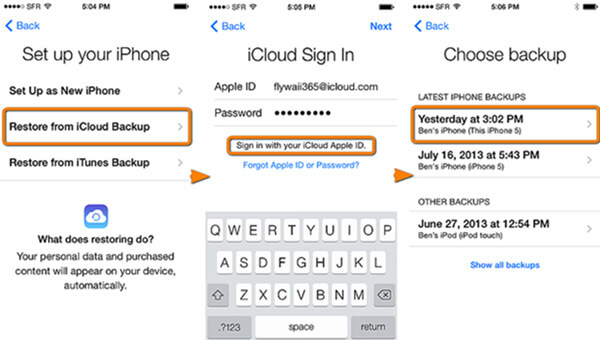
Porady: Jednak Twoja pamięć masowa iCloud nie jest nieskończona i czasami iCloud Backup nie włącza się, więc niektóre nowo dodane kontakty nie mogą zostać zarchiwizowane. To również duże marnotrawstwo, jeśli wyczyść pamięć masową iCloud tylko do tworzenia kopii zapasowej kontaktów. Dlatego iCloud może nie przywrócić ostatnio usuniętych kontaktów na iPhonie.
Część 3: Jak odzyskać usunięte kontakty na iPhonie z kopii zapasowej iTunes
Jak odzyskać kontakty na iPhonie bez iCloud? Jeśli wcześniej utworzyłeś kopię zapasową iPhone'a na komputerze, możesz przywrócić usunięte kontakty za pomocą kopii zapasowej iTunes.
iCloud nie ma wystarczającej ilości miejsca, ale iTunes nie ma limitów, ponieważ możesz utworzyć kopię zapasową iPhone'a bezpośrednio na komputerze za pośrednictwem iTunes. Jeśli jednak nie tworzysz regularnie kopii zapasowej urządzenia, odzyskanie ostatnio usuniętych kontaktów z iPhone'a może być niemożliwe. Pamiętaj również, że ta metoda przywraca całą kopię zapasową na urządzenie, co oznacza, że Twoje aktualne dane zostaną całkowicie zastąpione przez wersję z kopii zapasowej.
Aby dowiedzieć się, jak odzyskać usunięte kontakty na iPhonie z kopii zapasowej iTunes, wykonaj poniższe kroki:
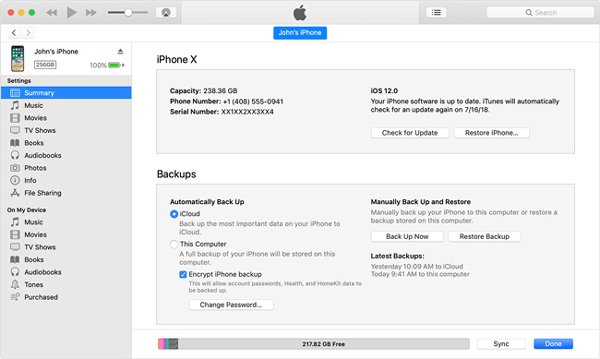
Krok 1. Otwórz iTunes na komputerze z systemem Windows lub Mac, a następnie podłącz iPhone'a do iTunes za pomocą kabla USB. Następnie możesz kliknąć mały Urządzenie przycisk w lewym górnym rogu iTunes.

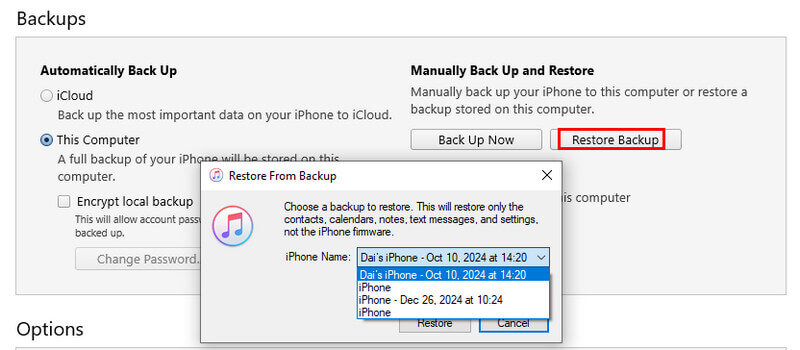
Krok 2. iTunes przejdzie do Podsumowanie panel. Powinieneś kliknąć Przywracanie kopii zapasowej przycisk, aby odzyskać utracone kontakty na iPhonie z kopii zapasowych iTunes.
Krok 3. Wybierz jedną z kopii zapasowych, która Twoim zdaniem zawiera usunięte kontakty, a następnie kliknij Przywróć.
Część 4: Jak znaleźć usunięte kontakty na iPhonie z konta Google
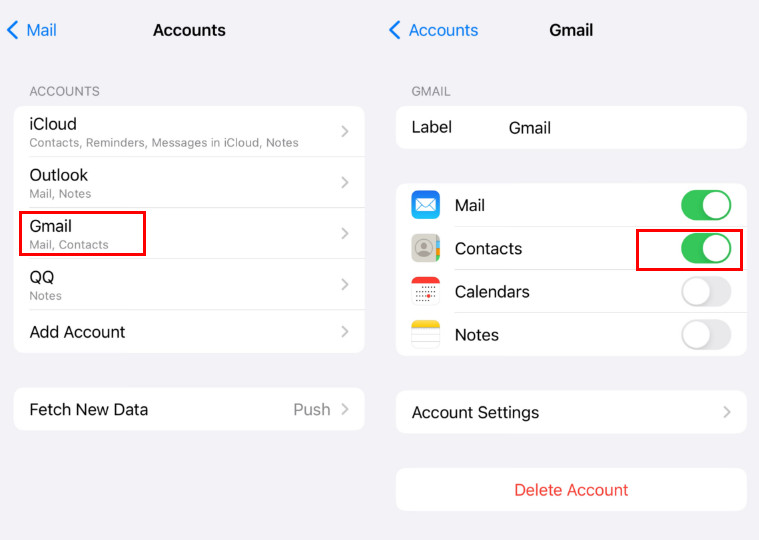
Jeśli synchronizowałeś już swoje kontakty z Gmailem, możesz łatwo odzyskać usunięte numery telefonów na iPhonie, niezależnie od tego, czy zmieniłeś iPhone'a na nowego, czy też usunąłeś kontakty z iPhone'a, ponownie włączając synchronizację kontaktów Google. Oto kroki, jak przywrócić utracone kontakty na iPhonie za pośrednictwem Gmaila:
Krok 1. Otwarte Ustawienia na twoim iPhone'ie.
Krok 2. Podążaj ścieżką: Poczta > Konta > Dodaj konto. Wybierz Gmail na następnej stronie. Zaloguj się na swoje konto Gmail.
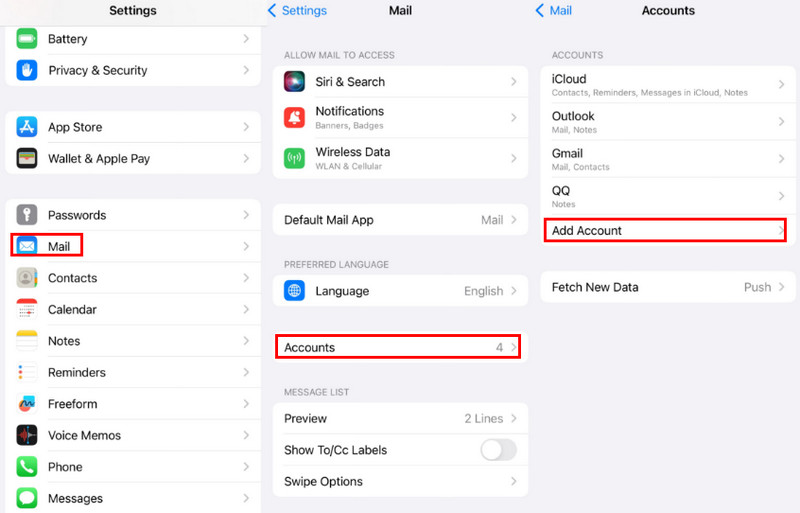
Krok 3. Wróć do poprzedniej strony i kliknij opcję Gmail. Przełącz Kontakty na (zielony) na następnej stronie. Następnie kontakty zostaną automatycznie przywrócone do Twojego kontaktu.
Część 5: Jak odzyskać usunięte kontakty na iPhonie bez kopii zapasowej
Załóżmy, że nie masz kopii zapasowych w iCloud ani iTunes, odzyskiwanie usuniętych kontaktów staje się trudniejsze. Zastanawiasz się, jak znaleźć usunięte kontakty bez kopii zapasowej? Profesjonalne narzędzie do odzyskiwania danych z iPhone'a, takie jak Apeaksoft iPhone Data Recovery Może przeskanować Twoje urządzenie i pomóc odzyskać utracone kontakty, nawet jeśli nie ma kopii zapasowej. Nawet jeśli kontakty zostały usunięte dawno temu, nadal możesz cofnąć ich usunięcie na swoim iPhonie.

Pobrano przez ponad 1,000,000 już nam zaufało
- Przywróć usunięte kontakty na iPhonie bez kopii zapasowej.
- Podgląd usuniętych kontaktów zaznaczonych na czerwono przed odzyskaniem.
- Automatycznie organizuj usunięte kontakty w osobnej kategorii.
- Wybierz zbiorczo kontakty i przywróć je jednym kliknięciem.

Poniżej przedstawiono kroki dotyczące przywracania kontaktów na iPhonie bez kopii zapasowej:
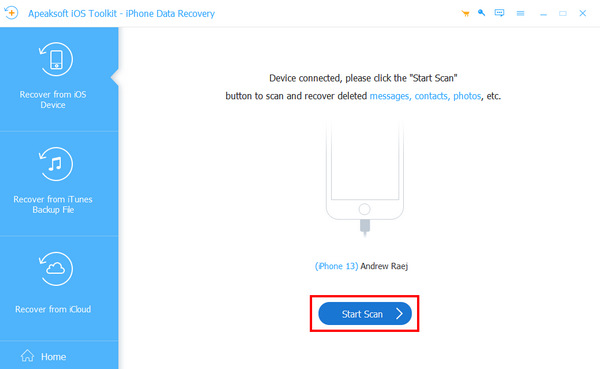
Krok 1. Pobierz Apeaksoft iPhone Data Recovery i uruchom go. Podłącz urządzenie iOS do komputera. Kliknij Rozpocznij skanowanie przycisk, aby odzyskać usunięte kontakty.
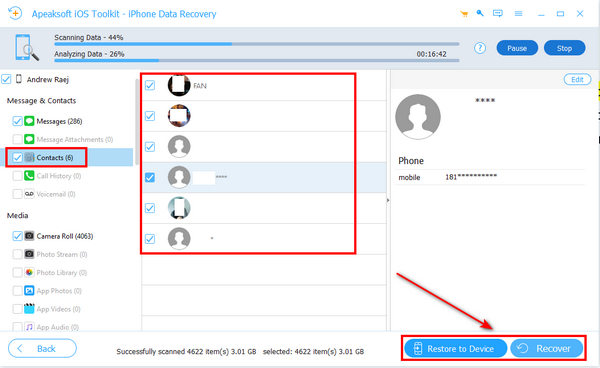
Krok 2. Po zeskanowaniu możesz zobaczyć przypadkowo usunięte kontakty na iPhonie. Otwórz Kontakt grupę po lewej stronie, aby sprawdzić swoje kontakty. Następnie wybierz utracone i kliknij Przywróć urządzenie or Recover przycisk, aby je przywrócić. Następnie możesz odzyskać utracone numery kontaktowe na iPhonie.
Porady: To oprogramowanie działa również wtedy, gdy chcesz odzyskiwanie danych z uszkodzonego iPhone'a czy ekran nadal działa.
Część 6: Najczęściej zadawane pytania dotyczące odzyskiwania kontaktów na iPhonie
Jak mogę odzyskać usunięte kontakty na iPhonie?
Usunięte kontakty na iPhonie możesz odzyskać, przywracając je z witryny iCloud.com, kopii zapasowej iCloud/iTunes, synchronizacji konta Google lub korzystając z narzędzia innej firmy do odzyskiwania kontaktów, jeśli nie masz dostępnej kopii zapasowej.
Czy mogę odzyskać usunięte kontakty bez kopii zapasowej?
Tak. Możesz odzyskać usunięte kontakty z iPhone'a za pomocą witryny iCloud lub oprogramowania innej firmy, takiego jak Apeaksoft iPhone Data Recovery.
Czy iCloud zapisuje usunięte kontakty?
Tak. Jeśli wcześniej włączyłeś synchronizację kontaktów, możesz spróbować przywrócić brakujące kontakty z iCloud.
Wniosek
Nauczyłeś się jak znaleźć usunięte kontakty na iPhonie na swoim iPhonie na 5 możliwe sposoby. Twój iCloud i iTunes są dobrymi asystentami, gdy utracisz kontakty lub inne pliki. Jeśli jednak nie masz plików kopii zapasowej lub pliki kopii zapasowej nie zakrywają ostatnio usuniętych kontaktów na iPhonie, Apeaksoft iPhone Data Recovery może najłatwiej odzyskać usunięte kontakty na iPhonie. Nawet jeśli straciłeś wszystkie kontakty na iPhonie na długi czas, ten program może je odzyskać.
Powiązane artykuły




