

Jak odzyskać zdjęcia z uszkodzonego iPhone'a lub iPada

Jak w przypadku większości urządzeń cyfrowych, ekran iPhone'a może ulec uszkodzeniu z różnych przyczyn. Naprawa sprzętu jest trudna i kosztowna. Innym poważnym problemem jest utrata danych z uszkodzonego iPhone'a. Chociaż zepsuty telefon wydaje się obecnie beznadziejny, istnieje kilka metod, które można wykorzystać, aby… zrób zdjęcia z zepsutego iPhone'a lub iPad. W tym przewodniku opisano sprawdzone metody i zaprezentowano przepływy pracy.
TREŚĆ STRONY:
- Część 1: Jak usunąć zdjęcia z uszkodzonego iPhone’a bez kopii zapasowej
- Część 2: Jak zgrać zdjęcia z uszkodzonego iPhone’a za pomocą iCloud
- Część 3: Jak odzyskać zdjęcia z uszkodzonego iPhone'a za pomocą kopii zapasowej w iCloud
- Część 4: Jak usunąć zdjęcia z uszkodzonego iPhone’a z kopii zapasowej iTunes
Część 1: Jak usunąć zdjęcia z uszkodzonego iPhone’a bez kopii zapasowej
Czy można odzyskać zdjęcia z uszkodzonego iPhone'a bez kopii zapasowej? Tak, wystarczy potężne narzędzie do odzyskiwania danych dla urządzeń z systemem iOS, takie jak Apeaksoft iPhone Data Recovery. Potrafi przeskanować pamięć Twojego iPhone'a lub iPada i wyszukać zdjęcia lub inne dane.
Najlepszy sposób na odzyskanie zdjęć z uszkodzonego iPhone’a bez kopii zapasowej
- Odzyskaj zdjęcia z urządzenia iOS bez kopii zapasowej.
- Otwórz kopię zapasową iCloud i iTunes w celu odzyskania danych.
- Podgląd utraconych zdjęć w celu ich selektywnego odzyskania.
- Obsługa zarówno Rolki aparatu, jak i aplikacji Zdjęcia.
- Dostępne dla najnowszych wersji systemów iOS i iPadOS.

Jak odzyskać zdjęcia z uszkodzonego iPhone'a bez kopii zapasowej
Krok 1. Zeskanuj swój iPhone
Uruchom najlepsze oprogramowanie do odzyskiwania zdjęć na iOS po zainstalowaniu go na komputerze. Dostępna jest również wersja dla użytkowników komputerów Mac. Podłącz zepsutego iPhone'a do komputera kablem Lightning. Oprogramowanie automatycznie wykryje urządzenie. Wybierz… Odzyskaj z urządzenia iOS kartę i kliknij przycisk Rozpocznij skanowanie przycisk.

Krok 2. Podgląd zdjęć
Po zakończeniu skanowania danych wybierz typy danych, które chcesz odzyskać. W przypadku odzyskiwania zdjęć wybierz Rolka z aparatu, Stream, Photo Library.

Krok 3. Odzyskaj zdjęcia
Zaznacz zdjęcia, które chcesz odzyskać i kliknij Recover Następnie ustaw folder wyjściowy i naciśnij Recover.

Część 2: Jak zgrać zdjęcia z uszkodzonego iPhone’a za pomocą iCloud
Jeśli masz włączoną usługę Zdjęcia iCloud, wszystkie zdjęcia na iPhonie będą synchronizowane z kontem iCloud. Daje to możliwość pobrania zdjęć z iPhone'a, gdy ekran jest stłuczony. Warunkiem jest włączenie usługi Zdjęcia iCloud.

Krok 1. Przejdź do www.icloud.com/photos w przeglądarce.
Krok 2. Zaloguj się za pomocą swojego Apple ID i hasła. Jeśli uwierzytelnianie dwuskładnikowe jest włączone, musisz wpisać kod weryfikacyjny na ekranie.
Porady: Lub zaloguj się na www.icloud.com i kliknij ZDJĘCIA.
Krok 3. Idź do Biblioteka album, a wszystkie zdjęcia zostaną zsynchronizowane z Twoim kontem iCloud.
Krok 4. Naciśnij Ctrl or Cmd naciśnij klawisz na klawiaturze i wybierz każde zdjęcie, które chcesz odzyskać.
Krok 5. Kliknij Do pobrania przycisk umożliwiający ściągnięcie zdjęć z uszkodzonego iPhone'a.
Część 3: Jak odzyskać zdjęcia z uszkodzonego iPhone'a za pomocą kopii zapasowej w iCloud
Kopia zapasowa w iCloud to kolejny sposób na odzyskanie zdjęć z uszkodzonego iPhone'a. Warunkiem jest posiadanie kopii zapasowej w iCloud. Ta metoda wymaga również sprawnego iPhone'a lub iPada z wystarczającą ilością miejsca na dane.
Krok 1. Włącz inne urządzenie z systemem iOS. Jeśli jest to nowe urządzenie, przejdź do kroku 4.
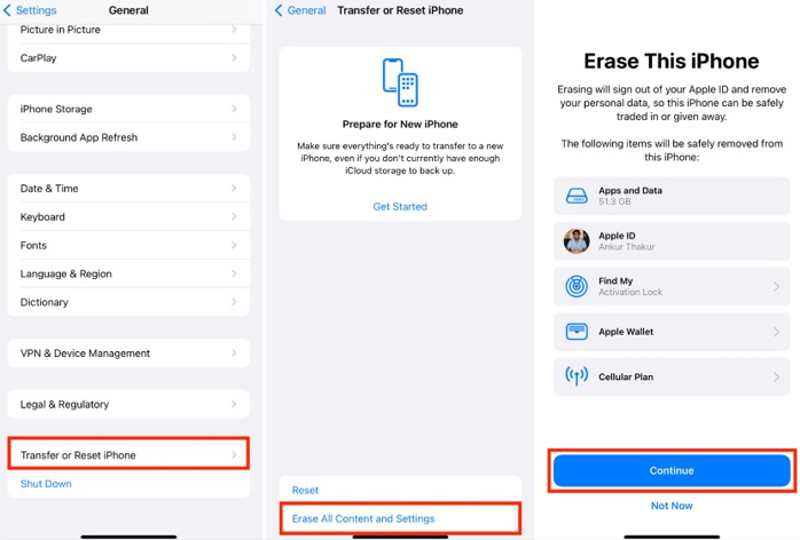
Krok 2. Uruchom Ustawienia app, przejdź do Ogólnei wybierz Przenieś lub zresetuj iPhone'a.
Krok 3. Stuknij Wymaż całą zawartość i ustawienia, wprowadź swój Apple ID i hasło i potwierdź wymazywanie iPhone'a.
Krok 4. Po ponownym uruchomieniu urządzenia skonfiguruj je, postępując zgodnie z instrukcjami wyświetlanymi na ekranie.

Krok 5. Dodaj Z kopii zapasowej iCloud na Aplikacje i dane ekran.
Krok 6. Wprowadź swój Apple ID i hasło, a następnie wybierz najnowszą kopię zapasową.
Krok 7. Po zakończeniu znajdziesz swoje zdjęcia na urządzeniu.
Część 4: Jak usunąć zdjęcia z uszkodzonego iPhone’a z kopii zapasowej iTunes
Jeśli masz inne urządzenie z systemem iOS, możesz również odzyskać zdjęcia z zepsutego iPhone'a, korzystając z kopii zapasowej iTunes. Oczywiście warunkiem jest utworzenie kopii zapasowej iPhone'a na komputerze, zanim ulegnie on uszkodzeniu.
Krok 1. Podłącz inne urządzenie iOS do komputera za pomocą kabla USB.
Krok 2. Otwórz najnowszą wersję iTunes na swoim komputerze. W systemie macOS Catalina lub nowszym uruchom Findera.
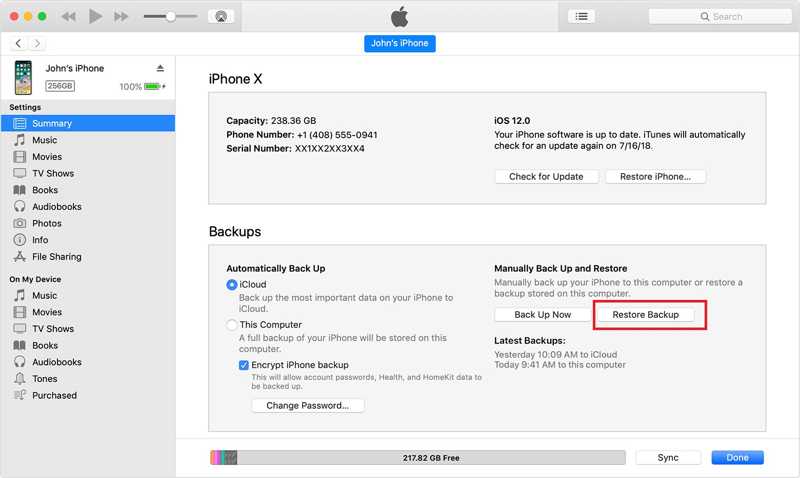
Krok 3. Po wykryciu urządzenia kliknij Telefon przycisk w lewym górnym rogu iTunes.
W Finderze kliknij nazwę urządzenia na pasku bocznym.
Krok 4. Następnie przejdź do Podsumowanie or Ogólne patka.
Krok 5. Kliknij Przywracanie kopii zapasowej przycisk.
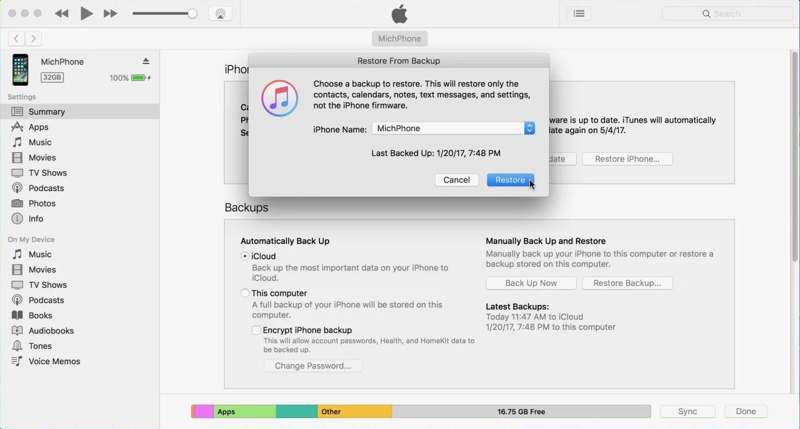
Krok 6. Wybierz kopię zapasową iTunes dla uszkodzonego iPhone'a i kliknij Przywracać odzyskać zdjęcia z uszkodzonego iPhone'a bez iCloud. Ale musisz wprowadzić Hasło kopii zapasowej iTunes jeśli kiedykolwiek to ustawiłeś.
Podsumowanie
W tym przewodniku przedstawiono cztery sposoby odzyskiwanie zdjęć z zepsutego iPhone'a lub iPada. iCloud Photos oferuje możliwość pobierania zdjęć, jeśli ta funkcja jest włączona. Kopia zapasowa iCloud umożliwia przywracanie zdjęć na inne urządzenie z systemem iOS. Kopia zapasowa iTunes oferuje kolejną opcję odzyskiwania zdjęć. Apeaksoft iPhone Data Recovery to najłatwiejsza opcja odzyskiwania zdjęć, nawet jeśli nie masz kopii zapasowej uszkodzonego iPhone'a.
Powiązane artykuły
Napotkanie awarii kopii zapasowej w iCloud podczas jej włączania musi być męczące. Nie martw się – ten post podpowiada, jak to naprawić.
Czy Twoja kopia zapasowa iCloud utknęła lub przestała działać? Nie panikuj, istnieją ukryte problemy i wskazówki dotyczące ich naprawy, o których możesz nie wiedzieć. Oto, jak wyjść z impasu.
Możesz synchronizować zdjęcia z iCloud z iPhone'a. Jednak z nieznanych przyczyn może się zdarzyć, że Zdjęcia iCloud nie będą się synchronizować.
Czy chcesz przywrócić usunięte aplikacje z iCloud? Ten artykuł



