


Przywracanie iPhone'a z iCloud trwa wiecznie? Oto jak to naprawić

Podczas zmiany urządzenia, odzyskiwania utraconych danych lub konfigurowania nowego telefonu wielu użytkowników zadaje sobie następujące pytanie: ile czasu zajmuje przywrócenie danych z iCloud? Małe kopie zapasowe mogą zająć mniej niż godzinę, podczas gdy duże kopie zapasowe mogą zająć kilka godzin. W tym poradniku wyjaśnimy, dlaczego przywracanie danych czasami trwa dłużej niż oczekiwano, pokażemy proste sposoby na naprawienie powolnego przywracania oraz podzielimy się wskazówkami i narzędziami, które pomogą Ci szybciej odzyskać dane.
TREŚĆ STRONY:
Część 1: Jak długo trwa przywracanie danych z iCloud
Jak długo trwa przywracanie danych z iCloud? Zazwyczaj proces ten trwa około 20–40 minut. Jednak dokładny czas przywracania danych z iCloud zależy od kilku czynników.
- Ilość danych: Im większa kopia zapasowa, tym dłużej potrwa przywracanie. W przypadku kopii zapasowych przekraczających 10 GB może to potrwać 2 godziny lub dłużej.
- Szybkość internetu: Szybkie i stabilne połączenie Wi-Fi może przyspieszyć proces przywracania, natomiast wolna lub niestabilna sieć może powodować opóźnienia.
- Przywróć wydajność urządzenia: Przywracanie starszych iPhone'ów może trwać dłużej, ponieważ przetwarzają dane wolniej niż nowsze modele. Mała ilość miejsca na dysku lub ograniczona pamięć również mogą spowolnić ten proces.
Część 2: Dlaczego iPhone przywraca dane z iCloud? Oszacowanie pozostałego czasu
- Słabe połączenie internetowe: Słaba sieć Wi-Fi może utrudniać przesyłanie danych.
- Duży rozmiar pliku kopii zapasowej: Jeśli kopia zapasowa zawiera wiele aplikacji i plików, oszacowanie czasu przywrócenia może potrwać dłużej.
- Nieaktualne oprogramowanie: Korzystanie ze starszej wersji systemu iOS może wydłużyć proces szacowania.
- Problemy z serwerem iCloud: Czasami serwery Apple iCloud są zajęte, co może mieć wpływ na szybkość przywracania.
- Niewystarczająca ilość miejsca do przechowywania: Jeśli na urządzeniu brakuje wystarczającej ilości wolnego miejsca, proces przywracania może się zatrzymać lub zawiesić.
Część 3: Jak naprawić problem, gdy przywracanie z iCloud trwa wiecznie
Jeśli przywracanie iPhone'a z iCloud wydaje się trwać w nieskończoność, nie panikuj. Możesz wypróbować poniższe rozwiązania, aby rozwiązać typowe problemy:
1. Połącz się z silną siecią Wi-Fi
Najpierw sprawdź połączenie internetowe, a następnie rozłącz się i połącz ponownie. Jeśli połączenie nadal jest niestabilne, przełącz się na bardziej niezawodną sieć. Unikaj korzystania z mobilnych hotspotów i publicznych sieci Wi-Fi, ponieważ często są one niestabilne i wolne.
2. Zoptymalizuj rozmiar pliku kopii zapasowej
Przywracanie dużych kopii zapasowych zajmuje więcej czasu. Przejrzyj zawartość kopii zapasowej i usuń duplikaty, niepotrzebne pliki i przeterminowane dokumenty, aby przyspieszyć proces przywracania.
3. Zwolnij miejsce na dysku
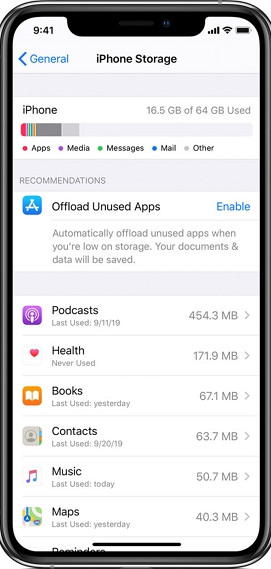
Przed przywróceniem upewnij się, że masz wystarczająco dużo miejsca na plik kopii zapasowej. Aby sprawdzić ilość wolnego miejsca, przejdź do Ustawienia > Ogólne > iCloud Storage. W razie potrzeby, wyczyść pamięć masową iCloud usuwając nieużywane aplikacje, stare zdjęcia lub duże pliki.
4. Wymuś ponowne uruchomienie urządzenia
Jeśli urządzenie utknęło na ekranie szacowania czasu, proste wymuszone ponowne uruchomienie może odświeżyć system i naprawić drobne usterki. Szybko naciśnij i zwolnij Maksymalna objętość przycisk, a następnie Ciszej przycisk, a na koniec naciśnij i przytrzymaj Bok przycisk aż pojawi się logo Apple.
5. Zatrzymaj przywracanie z iCloud
Jeżeli twój iPhone pozostaje zablokowany na ekranie przywracania, może być konieczne zatrzymanie przywracania i przywrócenie ustawień fabrycznych urządzenia. Podczas nowej konfiguracji możesz pominąć przywracanie z iCloud i ręcznie wybrać kopię zapasową do przywrócenia. Wykonaj następujące kroki:
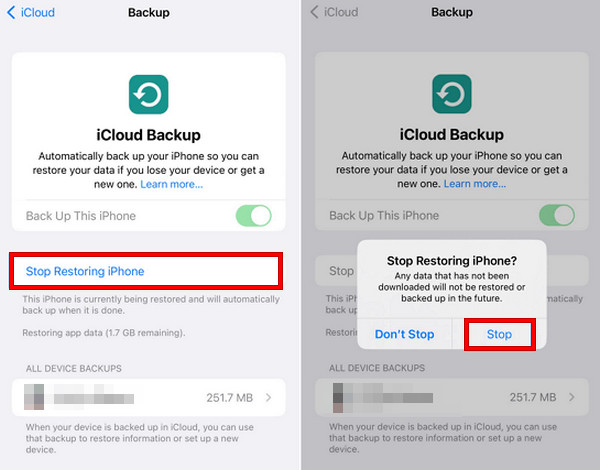
Krok 1. Iść do Ustawienia > iCloud > backup.
Krok 2. Stuknij Zatrzymaj przywracanie iPhone'a, następnie dotknij Stop aby wstrzymać proces przywracania.
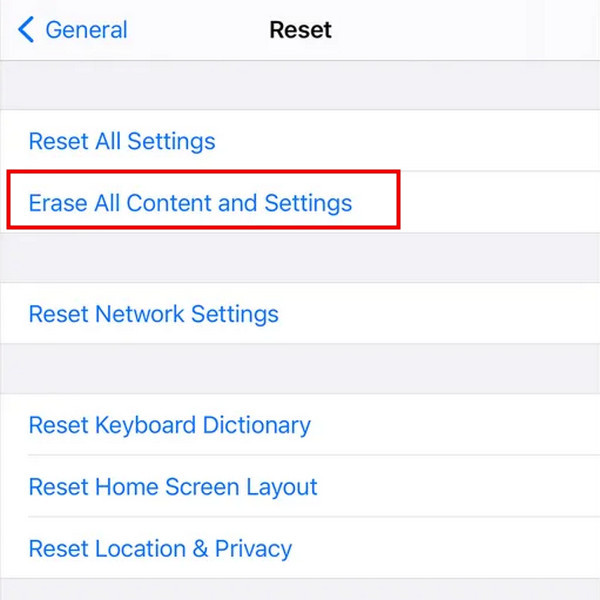
Krok 3. Wróć do Ustawienia > Ogólne > Przenieś lub zresetuj iPhone'a, następnie dotknij Wymaż całą zawartość i ustawienia aby przywrócić ustawienia fabryczne urządzenia.
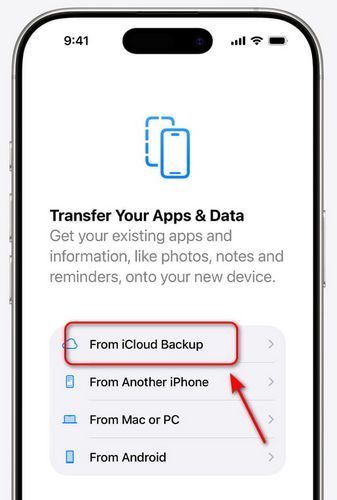
Krok 4. Skonfiguruj ponownie swojego iPhone'a, ale pomiń przywracanie iCloud podczas konfiguracji.
Krok 5. Po zakończeniu konfiguracji przejdź do Ustawienia > iCloud > Przywróć z iCloud Backup i ręcznie wybierz kopię zapasową.
Część 4: Jak szybciej przywrócić iPhone'a z kopii zapasowej w iCloud
Przywracanie iPhone'a z kopii zapasowej w iCloud może być czasami czasochłonne, zwłaszcza jeśli kopia zapasowa jest duża. Jeśli nie chcesz niczego usuwać z kopii zapasowej, ale zależy Ci na szybszym rozwiązaniu, możesz skorzystać ze specjalnego oprogramowania do odzyskiwania danych.
Apeaksoft iPhone Data Recovery To niezawodne narzędzie, które pozwala na szybsze i bardziej elastyczne przywracanie danych z iCloud. Możesz wybrać żądane typy danych, wyświetlić ich podgląd i odzyskać tylko te, których potrzebujesz. To może zaoszczędzić dużo czasu w porównaniu z przywracaniem całej kopii zapasowej.

Pobrano przez ponad 1,000,000 już nam zaufało
- Szybkie odzyskiwanie iPhone'a z kopii zapasowych iCloud i iTunes.
- Odzyskaj przypadkowo usunięte dane bez kopii zapasowej.
- Łatwo odzyskaj utracone dane z uszkodzonego lub pękniętego iPhone'a.
- Obsługuje wszystkie wersje i modele systemu iOS (iOS 26/iPadOS 26).

Krok 1. Uruchom program na swoim komputerze. Podłącz urządzenie z systemem iOS do komputera i dotknij Bezpieczeństwo na swoim urządzeniu. Wybierz Odzyskaj z iCloud z interfejsu.

Krok 2. Zaznacz typ danych, który chcesz przeskanować. Kliknij Rozpocznij kontynuować.
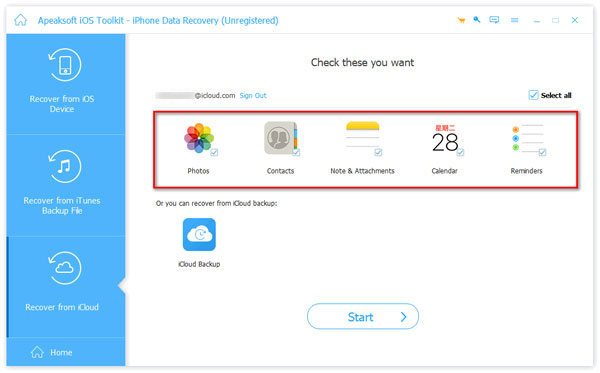
Krok 3. Teraz możesz przeglądać wszystkie swoje dane w iCloud. Wybierz dane, które chcesz odzyskać i kliknij Recover w prawym dolnym rogu.

Wniosek
Podsumowując, gdy Twój iPhone pokazuje przywróć z iCloud szacowanie pozostałego czasuMożesz wypróbować następujące rozwiązania: przełącz się na silną sieć Wi-Fi, zwolnij miejsce w pamięci iPhone'a, zrestartuj iPhone'a, wstrzymaj i odzyskaj dane z innej kopii zapasowej lub skorzystaj z profesjonalnego narzędzia do odzyskiwania danych. Co więcej, zawsze sprawdzaj, czy kopia zapasowa w iCloud jest kompletna i aktualna przed rozpoczęciem przywracania!
 Apeaksoft iPhone Data Recovery
 Odzyskaj usunięte lub utracone dane z urządzeń iOS, iTunes i kopii zapasowej iCloud.
Powiązane artykuły




