

Jak znaleźć i odzyskać pliki usunięte przez Shift na komputerze

Od czasu wydania systemu Windows 95 firma Microsoft dodała Kosz do wszystkich komputerów z systemem Windows. Po usunięciu pliku lub dokumentu przez naciśnięcie klawisza Delete na klawiaturze, zostanie on przeniesiony do Kosza. Przed opróżnieniem Kosza można w dowolnym momencie odzyskać usunięte pliki. Firma Microsoft wprowadziła również kombinację klawiszy Shift + Delete. Powoduje ona bezpośrednie, trwałe usunięcie pliku. Ten przewodnik przedstawia wiele sposobów na… odzyskać trwale usunięte pliki w systemach Windows 11/10 i starszych.
TREŚĆ STRONY:
- Część 1: Najlepszy sposób na odzyskanie trwale usuniętych plików na komputerze
- Część 2: Jak przywrócić pliki usunięte z historii plików za pomocą klawisza Shift
- Część 3: Jak znaleźć trwale usunięte pliki z kopii zapasowej
- Część 4: Jak przywrócić pliki usunięte za pomocą Shift z usługi OneDrive
- Część 5: Jak odzyskać trwale usunięte pliki za pomocą narzędzia Windows File Recovery
Część 1: Najlepszy sposób na odzyskanie trwale usuniętych plików na komputerze
Apeaksoft Data Recovery to szybki sposób na odzyskanie trwale usuniętych plików bez kopii zapasowej. Program jest w stanie przeskanować dysk twardy i odzyskać utracone pliki, zanim zostaną nadpisane na urządzeniu.
Szybki sposób na odzyskanie trwale usuniętych plików w systemie Windows
- Odzyskaj pliki usunięte za pomocą funkcji Shift bez kopii zapasowej.
- Zgodny z szeroką gamą typów plików.
- Podgląd usuniętych plików w celu ich selektywnego odzyskania.
- Obsługuje systemy Windows 11/10/8/7/Vista/XP i macOS 10.7 lub nowszy.

Jak odzyskać trwale usunięte pliki w systemie Windows
Krok 1. Zainstaluj odzyskiwanie danych
Uruchom oprogramowanie do odzyskiwania danych po zainstalowaniu go na komputerze. Aby odzyskać trwale usunięte pliki na komputerze Mac, zainstaluj wersję przeznaczoną na Maca. Przejdź do Odzyskiwanie dysku twardego wybierz kartę, wybierz żądany dysk i kliknij Rozpocznij skanowanie.

Krok 2. Podgląd usuniętych plików
Po szybkim skanowaniu oprogramowanie przeprowadzi skanowanie szczegółowe. Następnie przejdź do Lista typów or Lista ścieżek kartę i czek Pokaż tylko usunięte aby wyświetlić usunięte pliki. Możesz szybko zlokalizować plik za pomocą Filtruj opcja. Na przykład, jeśli chcesz odzyskać dokumenty Word, po prostu wybierz dokument.

Krok 3. Odzyskiwanie plików usuniętych przez Shift
Wybierz usunięte pliki, które chcesz odzyskać i kliknij Recover przycisk. Ustaw folder wyjściowy i potwierdź odzyskiwanie pliku.

Część 2: Jak przywrócić pliki usunięte z historii plików za pomocą klawisza Shift
Wbudowana Historia plików to szybki sposób na odzyskanie trwale usuniętych plików w systemie Windows 11/10. Jeśli włączono funkcję „Automatycznie twórz kopie zapasowe moich plików”, system Windows będzie regularnie tworzył kopie zapasowe plików.
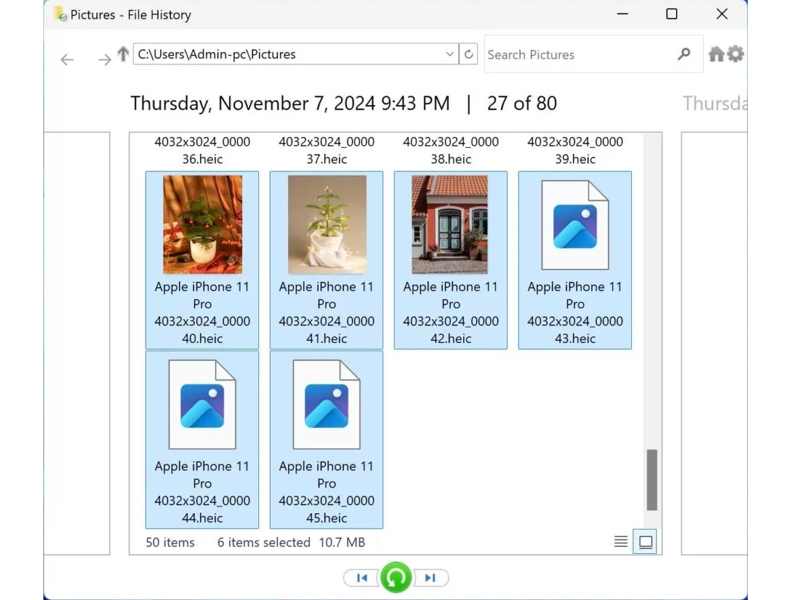
Krok 1. Znajdź folder, w którym znajdują się pliki usunięte za pomocą klawisza Shift.
Krok 2. Kliknij prawym przyciskiem myszy i wybierz Przywróć poprzednie wersje.
Porady: Lub kliknij Zapisz kopie zapasowe swoich plików za pomocą Historii plików dla System i zabezpieczenia na Panel sterowania.
Krok 3. Wybierz odpowiednią wersję, kliknij Strzałka przycisk obok Otwartei wybierz Otwórz w historii pliku.
Krok 4. Następnie zaznacz trwale usunięte pliki i kliknij Przywracać przycisk.
Inne dokumenty
Część 3: Jak znaleźć trwale usunięte pliki z kopii zapasowej
Funkcja tworzenia kopii zapasowej i przywracania to kolejna opcja odzyskiwania trwale usuniętych plików w systemie Windows. Warunkiem wstępnym jest skonfigurowanie tej funkcji przed usunięciem plików na komputerze za pomocą Shift.
Krok 1. Kliknij prawym przyciskiem myszy Rozpocznij menu i wybierz Panel sterowania.
Krok 2. Kliknij Kopia zapasowa i przywracanie (Windows 7) dla System i zabezpieczenia.
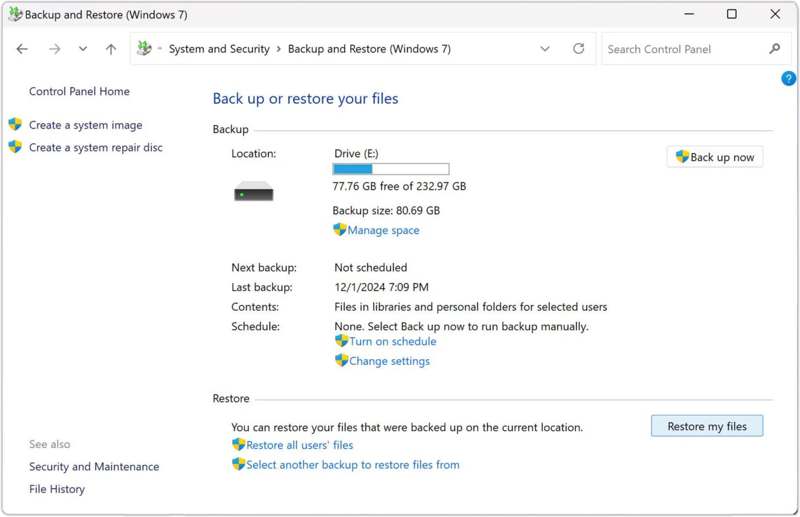
Krok 3. Kliknij Przywróć moje pliki i uderz Przeglądaj w poszukiwaniu plików or Przeglądaj foldery aby zlokalizować żądany plik lub folder.
Krok 4. Wybierz folder, wybierz dodaj folderui uderz Następna.
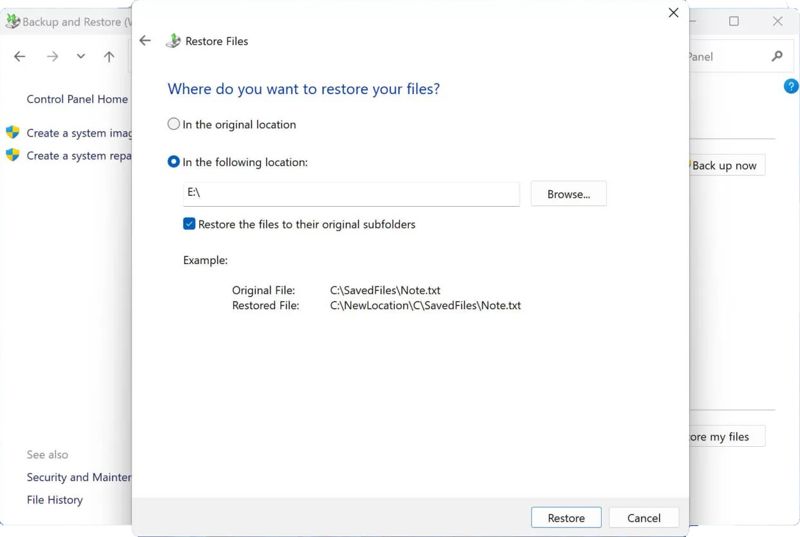
Krok 5. Następnie ustaw lokalizację wyjściową i kliknij Przywracać.
Część 4: Jak przywrócić pliki usunięte za pomocą Shift z usługi OneDrive
Kolejną funkcją tworzenia kopii zapasowych jest OneDrive. Umożliwia ona również odnalezienie trwale usuniętych plików w systemie Windows 11 lub 10. Podczas konfiguracji systemu Windows można włączyć OneDrive do tworzenia kopii zapasowych dokumentów i innych plików.
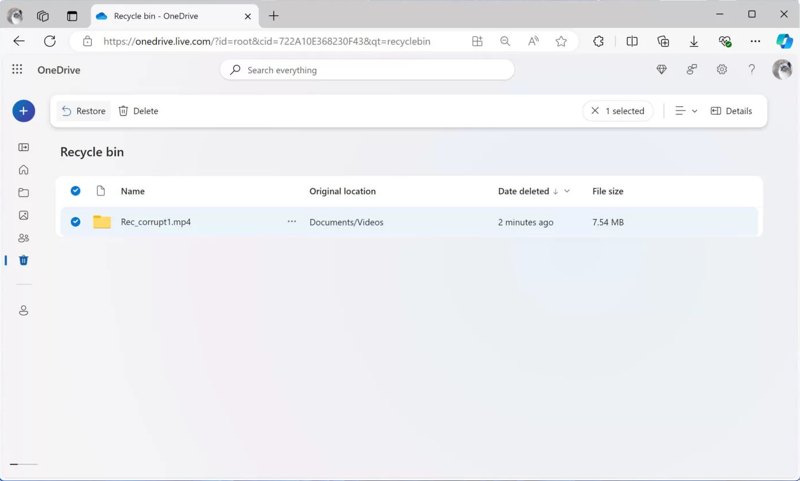
Krok 1. Uzyskiwania dostępu onedrive na pasku zadań Windows lub w przeglądarce internetowej.
Krok 2. Przejdź do Kosz i znajdź usunięte pliki.
Krok 3. Wybierz je i kliknij Przywracać przycisk.
Krok 4. Następnie przejdź do oryginalnej lokalizacji, aby znaleźć usunięte pliki.
Część 5: Jak odzyskać trwale usunięte pliki za pomocą narzędzia Windows File Recovery
Aplikacja Windows File Recovery została wydana przez firmę Microsoft do odzyskiwania plików w systemie Windows. Chociaż nie jest ona wbudowana w komputery PC, można ją pobrać bezpłatnie ze sklepu Microsoft Store. Wadą jest to, że wymaga pewnych umiejętności technicznych, ponieważ działa ona za pośrednictwem wiersza poleceń.
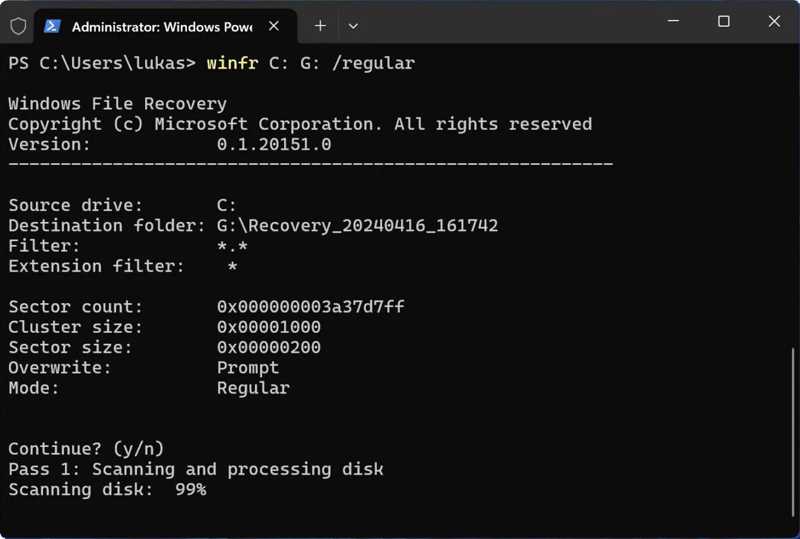
Krok 1. Zainstaluj Windows File Recovery ze sklepu Microsoft Store.
Krok 2. Pamiętaj, aby uruchomić program jako administrator.
Krok 3. Typ winfr C: E: /regular /n Użytkownicynazwa użytkownikaDOKUMENTACJA w oknie wiersza poleceń i naciśnij Wchodzę naciśnij klawisz na klawiaturze, aby go wykonać.
Porady: zastąpić C: z dyskiem, na którym przechowywane są Twoje pliki i E: z dyskiem docelowym. Wymień użytkownicynazwa użytkownikaDOKUMENTACJA z oryginalną ścieżką.
Krok 4. Jeśli zostaniesz o to poproszony, wpisz Y i naciśnij Wchodzę klawisz.
Wniosek
W tym przewodniku przedstawiono pięć sposobów przywrócić trwale usunięte pliki W systemach Windows 11/10/8/7/XP/Vista. Firma Microsoft dodała kilka funkcji umożliwiających odzyskanie plików nawet po ich trwałym usunięciu, takich jak Kopia zapasowa i przywracanie, Historia plików oraz kopia zapasowa OneDrive. Możesz również wypróbować Odzyskiwanie plików systemu Windows, aby odzyskać pliki za pomocą wiersza poleceń. Apeaksoft Data Recovery jest najlepszym rozwiązaniem pozwalającym szybko odzyskać trwale usunięte pliki.
Powiązane artykuły




