

Czym jest odzyskiwanie plików systemu Windows i jak z niego korzystać

Oprócz wbudowanych funkcji, Microsoft wydał także kilka przydatnych programów dla użytkowników systemu Windows. Odzyskiwanie plików systemu WindowsNa przykład, program umożliwia odzyskanie utraconych plików usuniętych z urządzeń pamięci masowej, takich jak dyski wewnętrzne, zewnętrzne dyski twarde, urządzenia USB i inne. Istnieją jednak pytania dotyczące tego programu. Ten kompleksowy przewodnik zawiera wszystkie niezbędne informacje na jego temat, w tym informacje o sposobie korzystania z niego i alternatywne rozwiązania.
TREŚĆ STRONY:
Część 1: Czym jest odzyskiwanie plików systemu Windows
Według Wiki, narzędzie Windows File Recovery to program wiersza poleceń wydany przez Microsoft w 2020 roku. Jest ono dostępne bezpłatnie dla systemu Windows 10 2004 i nowszych. Umożliwia odzyskiwanie plików z lokalnego dysku twardego, dysku flash USB, karty pamięci i innych nośników.
Główne funkcje odzyskiwania plików systemu Windows
1. Odzyskaj dane w systemie Windows 11/10 za darmo.
2. Obsługa formatów JPG, PDF, PNG, MP3, MP4, ZIP itp.
3. Działa w systemach plików NTFS, FAT, exFAT i ReFS.
4. Dostępne dla wewnętrznych i zewnętrznych dysków twardych, dysków USB, kart SD itp.
5. Zaoferuj trzy tryby: Domyślny, Segment i Podpis.
6. Pobierz pliki i strukturę folderów.
7. Zapewnia doskonałą wydajność skanowania i odzyskiwania.
8. Całkowicie bezpieczne, można je pobrać i używać bezpłatnie.
Inne dokumenty
Recenzja odzyskiwania plików systemu Windows
- Użytkownicy mogą bezpłatnie pobrać aplikację Windows File Recovery ze sklepu Microsoft Store.
- Może dać przyzwoite rezultaty w przypadku niedawno usuniętych plików w systemie NTFS.
- Obsługuje częściowe odzyskiwanie danych z dysków BitLocker.
- Może odzyskiwać dane zarówno z wewnętrznych, jak i zewnętrznych dysków twardych.
- Nie posiada interfejsu graficznego.
- Działa tylko w pewnym stopniu z dyskami SSD.
- Użytkownicy nie mogą przeglądać plików przed ich odzyskaniem.
- Obsługuje głównie system plików NTFS.
- Interfejs wiersza poleceń nie jest przyjazny dla przeciętnego człowieka.
- Jest dostępny tylko w języku angielskim.
Jak długo trwa odzyskiwanie plików systemu Windows?
Narzędzie Windows File Recovery umożliwia odzyskiwanie danych, jednak czas trwania tej operacji zależy od liczby plików na dysku i innych czynników, np. rozmiaru pliku.
Część 2: Jak zainstalować program do odzyskiwania plików systemu Windows
Aby skorzystać z programu Windows File Recovery, na komputerze musi być zainstalowany system Windows 10 2004 lub nowszy. Ponadto na dysku twardym musi być wystarczająco dużo miejsca, aby zainstalować program i zapisać odzyskane pliki i dokumenty. Przetestowaliśmy program Windows File Recovery z pełną konfiguracją:
System operacyjny: Windows 11
Procesor: Intel Core i7
Pamięć: 16GB
Wersja: Odzyskiwanie plików systemu Windows v0.1.20151
Oto kroki umożliwiające pobranie bezpłatnego oprogramowania do odzyskiwania plików systemu Windows i zainstalowanie go na komputerze:
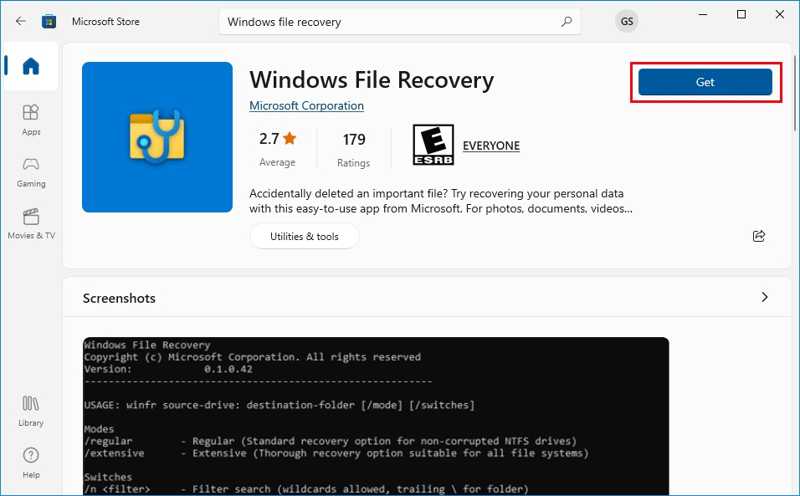
Krok 1. Aby rozpocząć, otwórz sklep Microsoft Store.
Krok 2. Szukaj Odzyskiwanie plików systemu Windows i kliknij łącze.
Krok 3. Sprawdź wymagania systemowe i wersję, a następnie kliknij Get or Zainstalować przycisk.
Krok 4. Po zakończeniu instalacji sprawdź jej poprawność na pulpicie.
Uwaga: Jeżeli nie ma go na pulpicie, przejdź do menu Start i wyszukaj Odzyskiwanie plików, a na liście wyników powinieneś zobaczyć Odzyskiwanie plików systemu Windows.
Część 3: Jak korzystać z odzyskiwania plików systemu Windows
Ponieważ działa on za pośrednictwem wiersza poleceń, korzystanie z funkcji Windows File Recovery w systemach Windows 11/10 może być trudne dla początkujących. Co więcej, integruje ona wiele trybów w różnych sytuacjach. Poniżej pokazujemy, jak to zrobić:
Krok 1. Znajdź dysk, na którym zapisane są utracone pliki.
Krok 2. Kliknij prawym przyciskiem myszy na dysk i wybierz Właściwości.
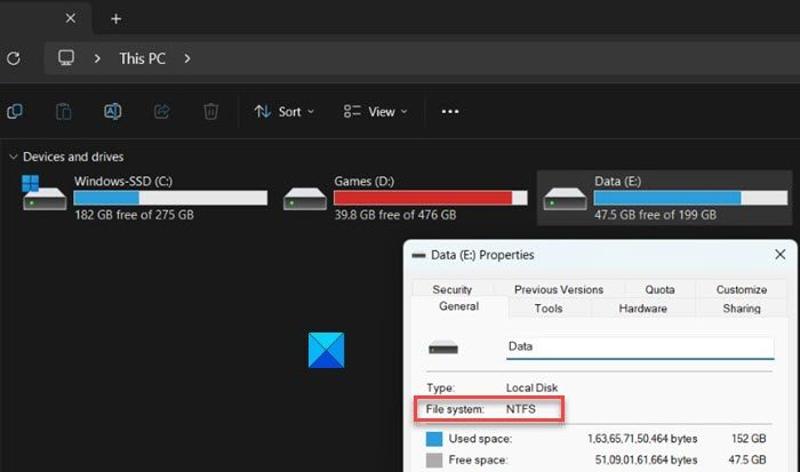
Krok 3. Sprawdź System plikówi wybierz odpowiedni tryb.
| Sytuacja | Moda |
| Odzyskiwanie ostatnio usuniętych plików w systemie NTFS | Tryb domyślny |
| Odzyskiwanie plików z sformatowanego systemu NTFS | Tryb segmentowy |
| Odzyskaj pliki usunięte jakiś czas temu | Tryb segmentowy |
| Odzyskiwanie danych z uszkodzonego dysku NTFS | Tryb segmentowy |
| Odzyskiwanie plików z systemów FAT, exFAT lub ReFS | Tryb podpisu |
Krok 4. Kliknij prawym przyciskiem myszy Rozpocznij menu.
Krok 5. Dodaj Wiersz polecenia (administrator) or Windows PowerShell (administrator).
Krok 6. Podstawowe polecenie to winfr source-drive: destination-drive /mode /switches.
Scenariusz 1: Użyj odzyskiwania plików systemu Windows w trybie domyślnym
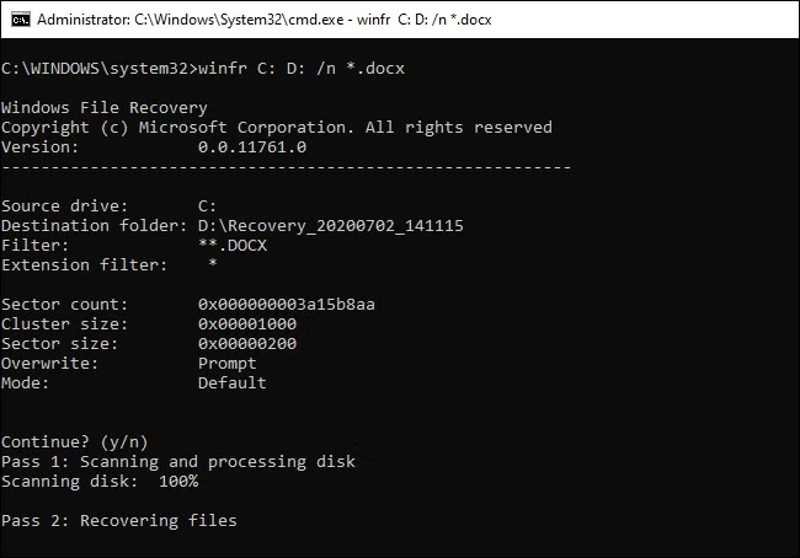
Linia poleceń: winfr dysk źródłowy: dysk docelowy /n /przełączniki.
Na przykład, aby odzyskać filmy za pomocą funkcji odzyskiwania plików systemu Windows z dysku C i zapisać pliki na dysku D, wpisz winfr C: D: /n *.mp4.
Jeśli pamiętasz nazwę pliku i dokładną ścieżkę, wprowadź winfr C: D: /n Videosvideoname.mp4Oznacza to odzyskanie pliku wideo o nazwie nazwa_wideo Filmy folder na dysku C.
Scenariusz 2: Użyj odzyskiwania plików systemu Windows w trybie segmentowym
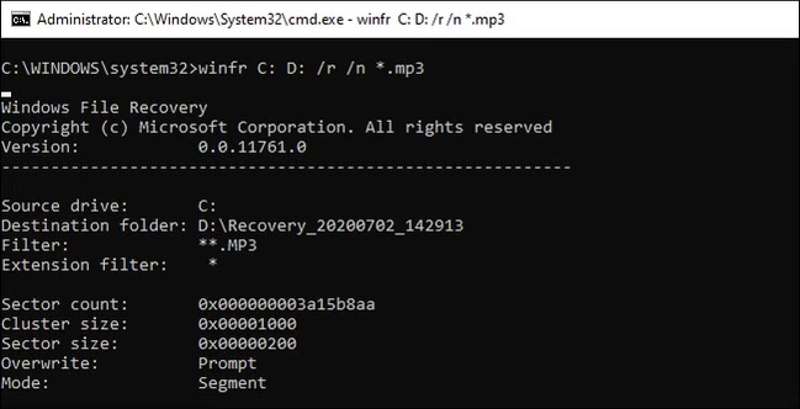
Linia poleceń: winfr dysk źródłowy: dysk docelowy /r /n /switches.
Tryb segmentu działa jak tryb domyślny. Wystarczy dodać /r do wiersza poleceń.
Na przykład, aby odzyskać pliki muzyczne z dysku E za pomocą funkcji odzyskiwania plików systemu Windows i zapisać je na dysku D, wpisz winfr E: D: /r /n *.mp3.
Scenariusz 3: Użyj odzyskiwania plików systemu Windows w trybie podpisu
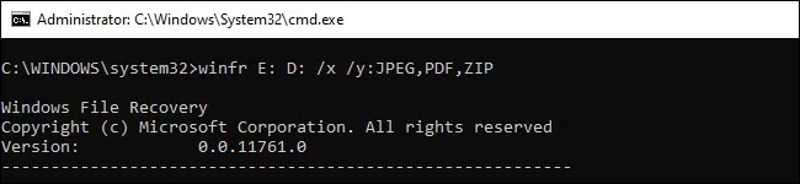
Linia poleceń: winfr dysk źródłowy: dysk docelowy /x /y:[typy plików].
| Typ pliku | Rozszerzenia plików |
| ASF | wma, wmv, asf |
| JPEG | jpg, jpeg, jpe, jif, jfif, jfi |
| MP3 | mp3 |
| MPEG | mpeg, mp4, mpg, m4a, m4v, m4b, m4r, mov, 3gp, qt |
| PNG | png |
| ZIP | zip, docx, xlsx, pptx, odt, ods, odp, odg, odi, odf, odc, odm, ott, otg, otp, ots, otc, oti, otf, oth |
Na przykład, aby odzyskać pliki z dysku E, w tym obrazy i pliki PDF, za pomocą funkcji odzyskiwania plików systemu Windows, wpisz winfr E: D: /x/y:JPEG, PDF.
Krok 7. Następnie wpisz y, aby kontynuować.
Krok 8. Po zakończeniu odzyskane pliki znajdziesz na dysku docelowym o nazwie Odzyskiwanie_[data i godzina].
Część 4: Doskonała alternatywa dla odzyskiwania plików systemu Windows
Oczywiście, Windows File Recovery to dobry punkt wyjścia do odzyskiwania ostatnio usuniętych plików w systemie Windows 11/10. Ma jednak kilka wad, takich jak niska skuteczność i brak graficznego interfejsu użytkownika. Na szczęście, Apeaksoft Data Recovery jest świetną alternatywą.
Doskonała alternatywa dla odzyskiwania plików systemu Windows
- Odzyskaj dowolne pliki w systemach Windows i macOS.
- Zgodny z setkami typów i formatów plików.
- Podgląd utraconych plików przed odzyskaniem.
- Dostępne w szerokim zakresie sytuacji.
- Szybko i z wysoką skutecznością.

Jak korzystać z alternatywy dla odzyskiwania plików systemu Windows
Krok 1. Zainstaluj oprogramowanie do odzyskiwania plików
Uruchom alternatywę dla Windows File Recovery po zainstalowaniu jej na komputerze. Dostępna jest również wersja dla komputerów Mac. Przejdź do Odzyskiwanie dysku twardego wybierz dysk docelowy i kliknij Rozpocznij skanowanie.

Krok 2. Podgląd utraconych plików
Po zakończeniu skanowania danych przejdź do Lista typów i wybierz żądane typy, aby wyświetlić pliki. Jeśli chcesz wyświetlić pliki według ścieżki, przejdź do Lista ścieżek Aby wyświetlić usunięte pliki, zaznacz Pokaż tylko usunięte na górnej wstążce. Dodatkowo, Filtruj Opcja ta umożliwia szybkie odnalezienie konkretnych plików.

Krok 3. Odzyskaj usunięte pliki
Na koniec wybierz pliki, które chcesz odzyskać i kliknij RecoverWybierz folder wyjściowy i potwierdź odzyskiwanie pliku.

Wniosek
W tym artykule udostępniono wprowadzenie do Odzyskiwanie plików systemu WindowsTeraz powinieneś zrozumieć, co program potrafi, jakie ma zalety i wady oraz jak go używać do odzyskiwania plików w różnych sytuacjach. Co ważniejsze, udostępniliśmy alternatywę dla programu Windows File Recovery: Apeaksoft Data Recovery. Jest nie tylko łatwiejszy w użyciu, ale także pozwala odzyskać więcej plików.
Powiązane artykuły




