

6 najlepszych darmowych i płatnych aplikacji do odzyskiwania danych z iPada

Utrata ważnych plików i informacji na iPadzie może być stresująca. Na przykład, przypadkowo usunąłeś zdjęcia i filmy. Albo Twoje dane zostały usunięte z powodu przywrócenia ustawień fabrycznych podczas rozwiązywania problemów z oprogramowaniem. Na szczęście istnieją… Odzyskiwanie danych iPada Narzędzia dostępne na rynku. Pomogą Ci odzyskać utracone dane, nawet jeśli nie utworzyłeś kopii zapasowej iPada. Przedstawiamy listę najlepszych i omawiamy każde z nich.
TREŚĆ STRONY:
Część 1: Porównanie najlepszych programów do odzyskiwania danych z iPada
| Cena | Najlepszy dla | |
| Odzyskiwanie danych iPada Apeaksoft | 27.45 USD miesięcznie, 65.96 USD przez całe życie | Odzyskiwanie iPada bez kopii zapasowej |
| Odzyskiwanie danych z iPada za pomocą Disk Drill | $89 | Odzyskaj ostatnio usunięte pliki |
| Odzyskiwanie danych Syncios | 39.95 USD rocznie, 49.95 USD dożywotnio, 299 USD rocznie za nieograniczoną liczbę urządzeń | Odzyskiwanie wiadomości z iPada |
| Gwiezdne Odzyskiwanie Danych | Zacznij od $ 59.99 | Odzyskiwanie danych ze starych wersji iPada |
| TestDisk | Bezpłatna rozmowa zapoznawcza | Odzyskiwanie danych z uszkodzonego iPada |
| PhotoRec | Bezpłatna rozmowa zapoznawcza | Odzyskiwanie zdjęć z iPada |
Jak testujemy najlepsze oprogramowanie do odzyskiwania danych z iPada
Wybierając najlepsze oprogramowanie do odzyskiwania danych z iPada, opieramy się na naszych testach laboratoryjnych i setkach opinii użytkowników. Nasza recenzja koncentruje się na kilku aspektach, w tym:
- 1.Liczba plików, które oprogramowanie może odzyskać.
- 2.Obsługiwane typy danych.
- 3.Wskaźnik sukcesu.
- 4.Kompatybilne modele iPada.
- 5.Ceny.
Część 2: 6 najlepszych programów do odzyskiwania danych z iPada
Top 1: Apeaksoft iPad Data Recovery
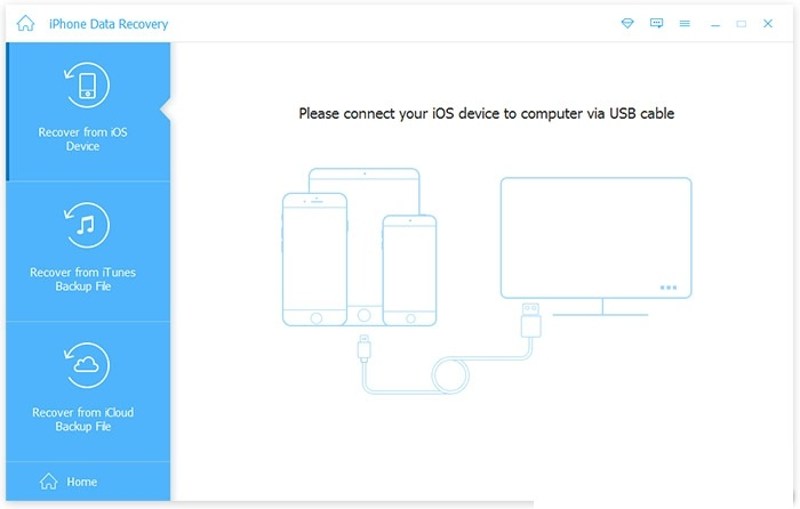
Jeśli potrzebujesz łatwego w obsłudze narzędzia do odzyskiwania plików na iPadzie, Odzyskiwanie danych iPada Apeaksoft To dobra opcja. Potrafi przeskanować pamięć iPada i bezpośrednio wyszukać utracone pliki. Co więcej, może otworzyć kopię zapasową iTunes lub iCloud w celu wyodrębnienia danych.
- Jest prosty w użytkowaniu;
- Zapewnij wysoki wskaźnik sukcesu.
- Obsługa niemal wszystkich typów danych.
- Pracuj na najnowszych modelach iPada.
- Podgląd danych w celu selektywnego odzyskiwania.
- Jeśli odzyskujesz dużą ilość danych, może to potrwać jakiś czas.
Top 2: Odzyskiwanie danych z iPada za pomocą Disk Drill
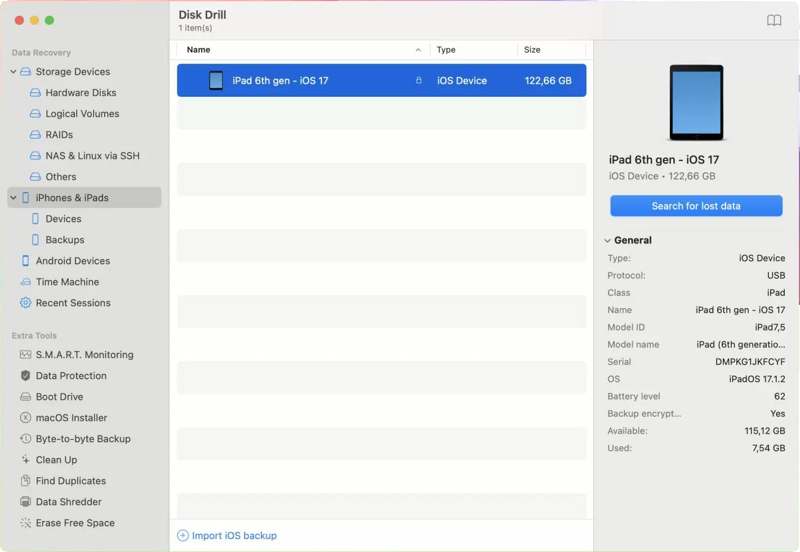
Disk Drill iPad Data Recovery to popularny program do odzyskiwania danych z iPada firmy Apple. Umożliwia on odzyskanie ostatnio usuniętych plików z iPada oraz innych utraconych danych. Przed zakupem możesz wypróbować darmową wersję.
- Zintegruj prosty interfejs użytkownika.
- Obsługuje większość wersji iPada.
- Odzyskiwanie różnych formatów plików.
- Wyszukaj pliki według nazwy.
- Cena jest wysoka.
- Opcja ta jest niedostępna w przypadku starych, usuniętych plików.
Top 3: Syncios Data Recovery
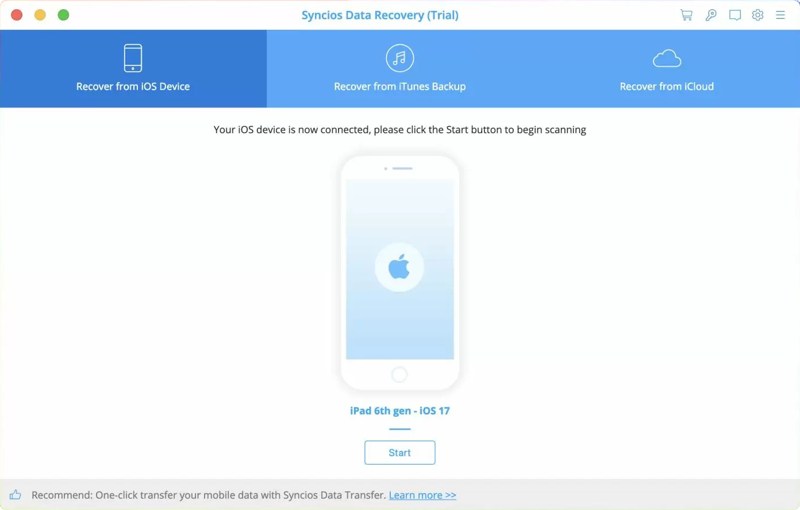
Odzyskiwanie danych Syncios To oprogramowanie do odzyskiwania danych z iPada i iTunes. Umożliwia odzyskanie utraconych danych z pamięci iPada, iTunes lub kopii zapasowej w iCloud. Jeśli utracisz wiadomości, w tym z Kik, Viber i WhatsApp, to dobre rozwiązanie.
- Przywróć dane bez nadpisywania iPada.
- Zapisz odzyskane pliki na komputerze.
- Wybierz konkretne pliki do odzyskania.
- Zintegruj prosty projekt.
- Obsługuje ograniczoną liczbę urządzeń.
- Nie obsługuje niektórych formatów wideo.
Top 4: Stellar Data Recovery
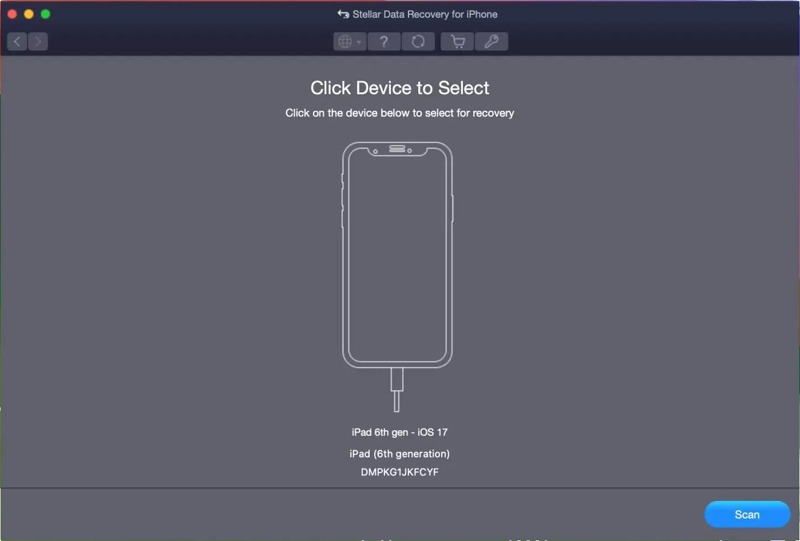
Stellar Data Recovery to kolejny znakomity iPad oprogramowanie do odzyskiwaniaUmożliwia użytkownikom iPada odzyskiwanie wiadomości, zdjęć, WhatsAppów, notatek i innych danych po podłączeniu iPada do komputera.
- Zaopatrz się w przyjazny użytkownikowi interfejs graficzny.
- Obsługa różnych typów plików.
- Odzyskaj dane z iPada na komputer.
- Dostępne na PC i Mac.
- Głębokie skanowanie jest powolne.
- To jest drogie.
Top 5: TestDisk
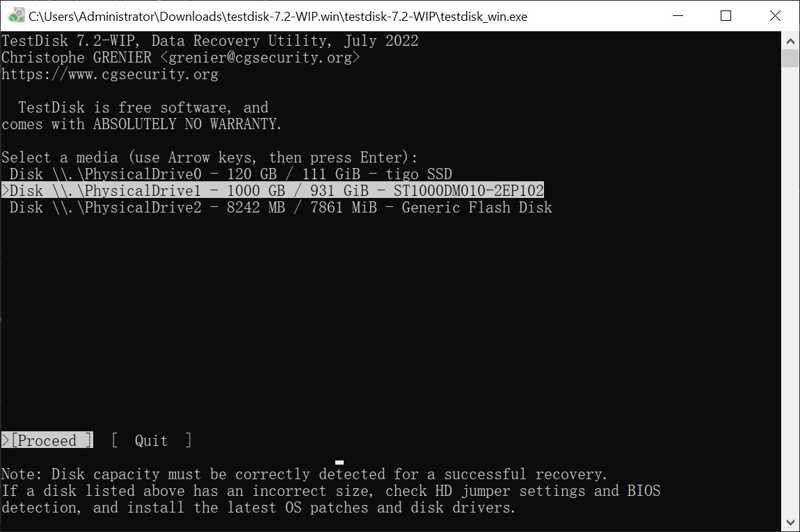
TestDisk to darmowe oprogramowanie do odzyskiwania danych z iPada, ponieważ jest oparte na otwartym kodzie źródłowym. Najnowsza wersja to 7.2, a twórcy stale publikują aktualizacje. Umożliwia ono odzyskiwanie danych z iPada za pomocą komputera.
- Całkowicie za darmo.
- Są przenośne i nie wymagają instalacji.
- Obsługa różnych systemów plików.
- Szybkie odzyskiwanie danych.
- Wymaga wiedzy technicznej.
- Brakuje interfejsu graficznego.
Top 6: PhotoRec

PhotoRec to narzędzie do odzyskiwania utraconych zdjęć na iPadzie. Ponieważ jest open source, możesz z niego korzystać bezpłatnie. Skanuje pamięć iPada i wyszukuje utracone zdjęcia w różnych formatach.
- Darmowe i otwarte oprogramowanie.
- Lekki i przenośny.
- Kompatybilny z ponad 400 formatami.
- Bezpieczny w użyciu.
- Interfejs wiersza poleceń jest onieśmielający.
- Brak podglądu.
Część 3: Jak odzyskać dane z iPada
Krok 1. Krok 1: Połącz się z iPadem
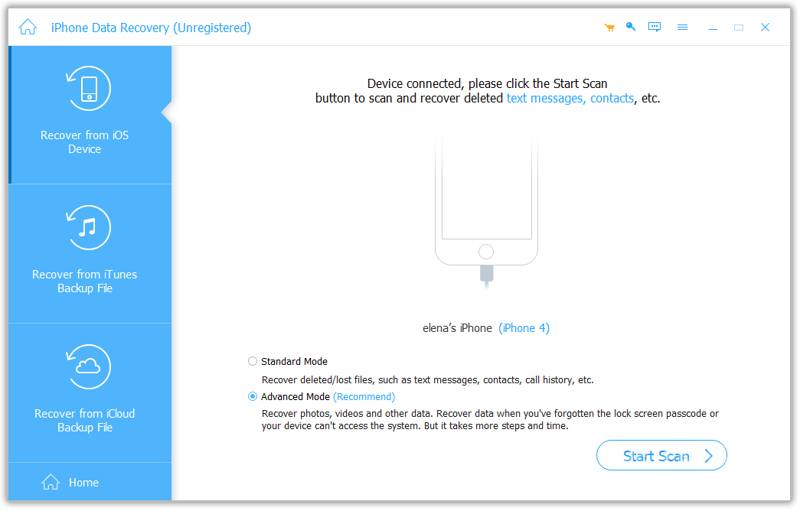
Zainstaluj oprogramowanie do odzyskiwania danych z iPada, takie jak Apeaksoft iPhone Data Recovery, i uruchom je. Podłącz iPada do komputera kablem Lightning.
Krok 2. Krok 2: Podgląd utraconych danych
Dodaj Odzyskaj z urządzenia iOS i kliknij Rozpocznij skanowanie przycisk. Po przeskanowaniu danych możesz wyświetlić podgląd utraconych danych według typu, np. Rolka z aparatu.
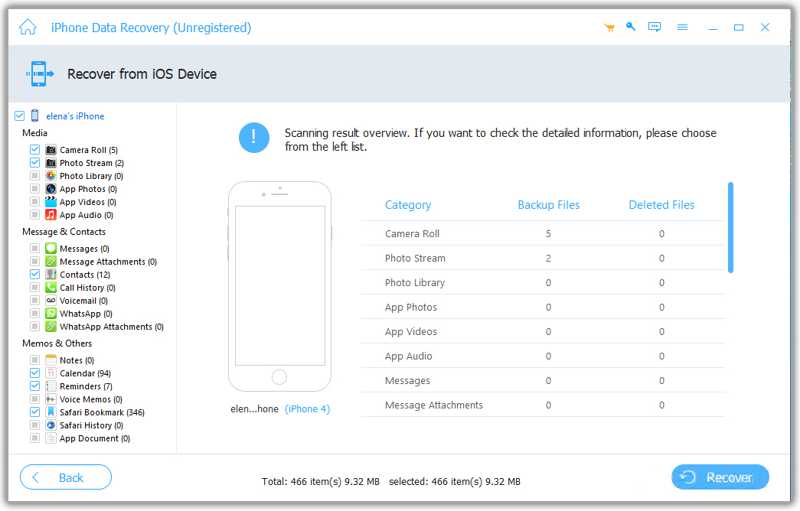
Krok 3. Krok 3: Odzyskiwanie danych z iPada
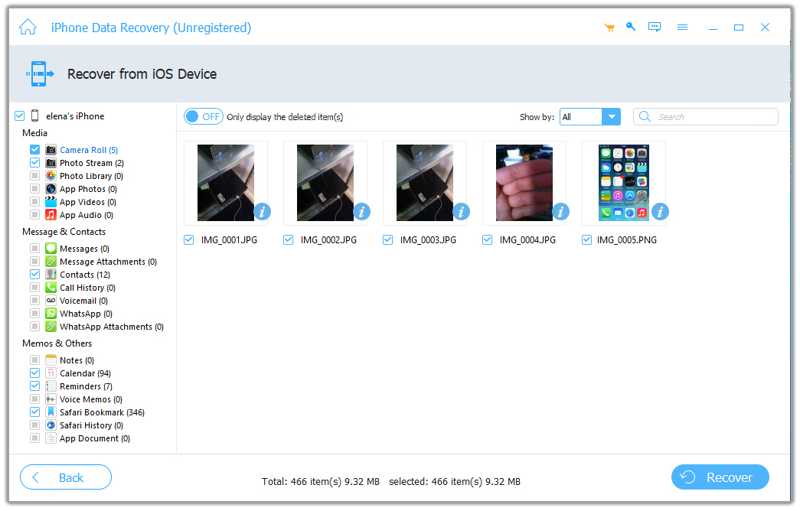
Następnie wybierz pliki i elementy, które chcesz odzyskać i kliknij Recover przycisk. Ustaw folder wyjściowy i naciśnij Recover.
Podsumowanie
Teraz powinieneś poznać co najmniej 6 najlepszych darmowych i płatnych Oprogramowanie do odzyskiwania danych z iPadaNiektóre z nich są całkowicie darmowe, jak TestDisk i PhotoRec. Inne wymagają licencji lub subskrypcji. Odzyskiwanie danych iPada Apeaksoft jest prostą opcją dla początkujących.
Powiązane artykuły
Jeśli otrzymasz używanego iPada zablokowanego na właściciela, nie możesz go zresetować. Jednak nasz przewodnik pomoże Ci rozwiązać ten problem samodzielnie.
W tym samouczku wyjaśniono, jak skutecznie anulować i wyłączyć kod dostępu na iPadzie, niezależnie od tego, czy znasz bieżący kod dostępu, czy nie.
Jeśli Twój iPad nie włącza się i ekran się zawiesza, nie panikuj! Możesz skorzystać z naszych sprawdzonych rozwiązań, aby szybko rozwiązać ten problem.
Jeśli ekran Ci się zawiesił i nie reaguje, możesz dowiedzieć się, jak odblokować zawieszony iPhone lub iPad, korzystając z naszego konkretnego poradnika.



