

6 sposobów na łatwe odzyskanie usuniętej historii połączeń na iPhonie

Historia połączeń telefonicznych zawiera istotne informacje, takie jak niezapisane numery telefonów. Jednak jeśli usuniemy niektóre archiwa lub zostaną utracone z powodu awarii telefonu, błędu aktualizacji systemu iOS, a nawet uszkodzenia wodą, jak zobaczyć usunięte połączenia na iPhonach?
Na szczęście artykuł obejmuje wszystkie te przypadki i pomaga odzyskać rejestry połączeń nawet sprzed kilku lat na wszystkich iPhone'ach, niezależnie od tego, czy posiadasz kopie zapasowe.
TREŚĆ STRONY:
- Część 1: [Najprostszy] Jak odzyskać usuniętą historię połączeń na iPhonie bez kopii zapasowej
- Część 2: Jak sprawdzić usunięte połączenia na iPhonie za pomocą iCloud
- Część 3: Jak odzyskać usuniętą historię połączeń na iPhonie za pomocą iTunes
- Część 4: Jak wyświetlić usuniętą historię połączeń na iPhonie bez usuwania iPhone'a
- Część 5: Jak wyświetlić historię połączeń na iPhonie za pośrednictwem witryny/aplikacji operatora
- Część 6: Skontaktuj się z operatorem w celu uzyskania pomocy
Część 1: [Najprostszy] Jak odzyskać usuniętą historię połączeń na iPhonie bez kopii zapasowej
Jak wiadomo, za pomocą iCloud można łatwo odzyskać usuniętą historię połączeń z iPhone'a. Co jednak, jeśli użytkownicy nie utworzyli kopii zapasowej swoich iPhone'ów w iCloud? Nie martw się! Jeśli nie utworzyłeś kopii zapasowej telefonu w iCloud lub iTunes, Apeaksoft iPhone Data Recovery to program, który zapisuje usunięte połączenia telefoniczne. Jest to profesjonalny program do odzyskiwania danych, który przywraca dane za pomocą zaawansowanych algorytmów zgodnych z logiką i funkcjami systemu iOS. Oprócz połączeń telefonicznych odzyskuje historię Safari, usunięte pliki, kalendarze, notatki, filmy, a nawet dane z aplikacji innych firm.
Odzyskaj usuniętą historię połączeń iPhone'a
- Skanuj usunięte połączenia i opcjonalnie przywrócić je.
- Podgląd wszystkich usuniętych danych za darmo przed zapisaniem.
- Odzyskaj połączenia na iPhone'a lub zapisz je na komputerze.
- Wyświetl kopię zapasową iTunes i iCloud bez czyszczenia urządzeń iDevices.
- Obsługuje iPhone'a, iPada i iPoda touch.

Jak odzyskać usunięte połączenia na iPhonie
Krok 1. Pobierz oprogramowanie do odzyskiwania usuniętej historii połączeń z iPhone'a. Pobierz program dla systemu Windows lub Mac, naciskając przycisk powyżej. Zainstaluj i uruchom go, a następnie kliknij Odzyskiwanie danych iPhone, Wybierać Odzyskaj z urządzeń iOS i podłącz iPhone'a do komputera. Jeśli na iPhonie pojawi się okno z pytaniem, czy ufasz komputerowi, stuknij Zaufaj.
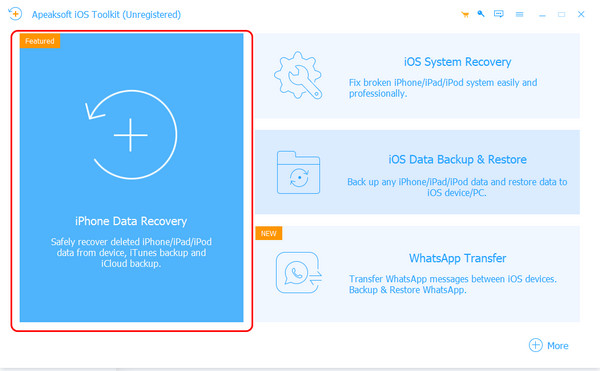
Uwaga: Jeśli Twoje urządzenie iDevice jest stare, prawdopodobnie będziesz musiał pobrać wtyczkę, której instrukcję znajdziesz w interfejsie.
Krok 2. Jeśli urządzenie zostało prawidłowo podłączone, kliknij Rozpocznij skanowanie.

Krok 3. Poczekaj, aż program przeskanuje Twojego iPhone'a. Może to potrwać kilka minut. Tutaj możesz zobaczyć wszystkie dane na swoim iPhonie i sprawdzić usunięte dane, wybierając Pokaż tylko usunięte na szczycie.

Krok 4. Możesz wybrać odzyskanie wszystkich danych lub ich części. Kliknij Recover i ustaw ścieżkę wyjściową na komputerze.

Uwagi dotyczące odzyskiwania usuniętych połączeń:
1. Użytkownicy z systemem iOS 13 lub nowszym muszą potwierdzić, czy skanować zaszyfrowane połączenia. Jeśli klikniesz Anuluj, historia zaszyfrowanych połączeń nie zostanie przeskanowana i w związku z tym nie pojawi się na liście.
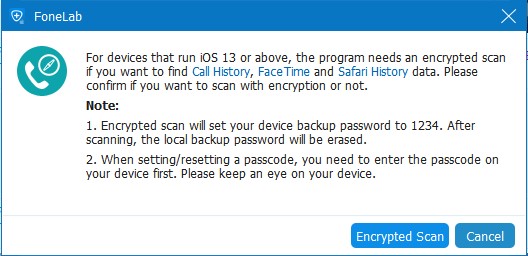
2. Apeaksoft iPhone Data Recovery lub inne oprogramowanie do odzyskiwania danych przywraca dane, jeśli inne dane ich nie obejmują. Dlatego jeśli zastanawiasz się, jak odzyskać usunięte ostatnie połączenia na iPhonie, możesz spróbować, ponieważ prawie na pewno nie są one objęte, a co najważniejsze, Apeaksoft iPhone Data Recovery pozwala sprawdzić je za darmo.
Porady: Apeaksoft iPhone Data Recovery może Ci również pomóc znajdź usuniętą historię na iPhonie.
Część 2: Jak sprawdzić usunięte połączenia na iPhonie za pomocą iCloud
Jeśli ty utworzył kopię zapasową telefonu iPhone na iCloud przed usunięciem historii połączeń możesz ją odzyskać za pomocą iCloud. Oficjalnie nie możesz odzyskać tylko historii połączeń, ale możesz przywrócić tylko wszystkie dane z iPhone'a, co może spowodować utratę innych danych w telefonie.
Jak odzyskać usunięte połączenia na iPhonie za pośrednictwem iCloud
Krok 1. Zresetuj swój iPhone do ustawień fabrycznych
Na iPhonie przejdź do Ustawienia > dotknij Ogólne opcja > uderz Przenieś lub zresetuj telefon na dnie. Uzyskiwać Usuń wszystkie treści i ustawienia oraz KONTUNUUJNastępnie poczekaj, aż Twój iPhone się zresetuje.
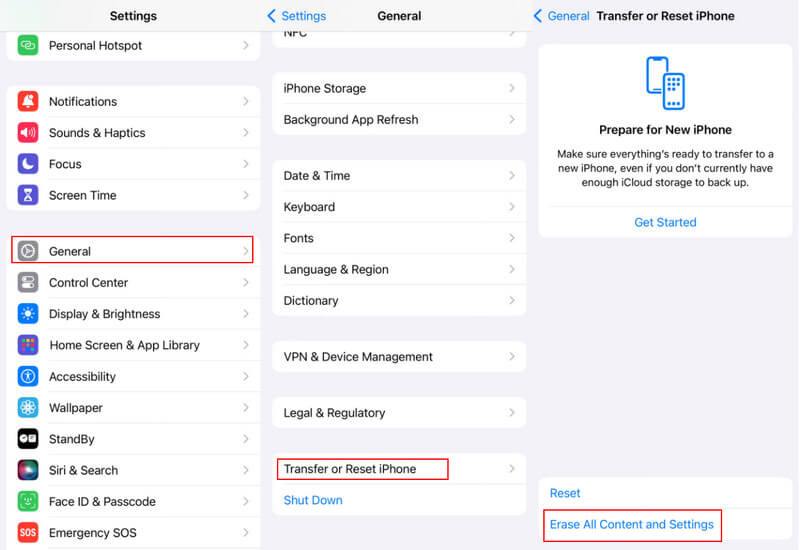
Krok 2. Przywróć iPhone'a z kopii zapasowej iCloud
Po zresetowaniu iPhone'a podłącz iPhone'a do Wi-Fi i zaloguj się za pomocą Apple ID, który ma co najmniej jedną kopię zapasową. Kliknij Przywróć z iCloud na Dane aplikacji ekran.
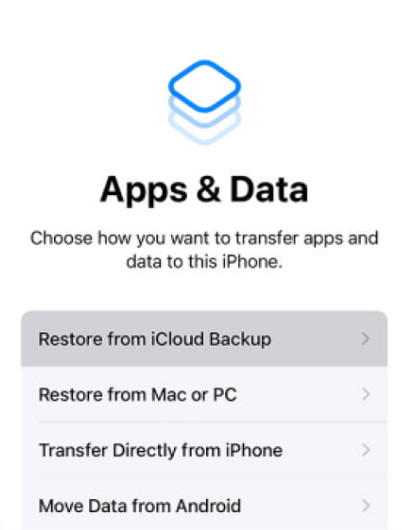
Część 3: Jak odzyskać usuniętą historię połączeń na iPhonie za pomocą iTunes
Tworzenie kopii zapasowej iPhone'a w iTunes jest kolejnym oficjalnym rozwiązaniem kopii zapasowej dla iDevices. Ta metoda nie jest ograniczona przez darmowe 5 GB pamięci iCloud, ponieważ, ogólnie rzecz biorąc, pamięć laptopa jest znacznie większa niż 5 GB. Jednak, tak jak w przypadku iCloud, nie można odzyskać usuniętych dzienników połączeń iPhone'a oddzielnie za pomocą oficjalnej metody.
Jak wyświetlić usunięte połączenia na iPhonie za pomocą kopii zapasowej iTunes
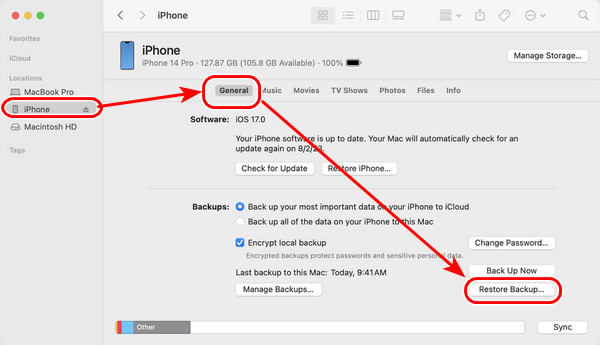
Krok 1. Na laptopie otwórz iTunes i podłącz do niego iPhone'a za pomocą USB. Wybierz nazwę swojego iPhone'a, jeśli został pomyślnie podłączony, i kliknij Ogólne patka.
Krok 2. Kliknij Przywróć kopię zapasową w lewym dolnym rogu i wybierz jeden do przywrócenia. Musisz wprowadzić hasło, jeśli przywracasz zaszyfrowaną kopię zapasową.
Część 4: Jak wyświetlić usuniętą historię połączeń na iPhonie bez usuwania iPhone'a
Możesz zauważyć, że zarówno iCloud, jak i iTunes wymazują dane z iPhone'a podczas odzyskiwania usuniętych rejestrów połączeń. W związku z tym możesz się zastanawiać: „Czy mogę odzyskać usuniętą historię połączeń z iPhone'a bez usuwania wszystkich danych?”. Odpowiedź brzmi: tak. Wykonaj poniższe kroki, aby to zrobić!
Krok 1. Otwórz Apeaksoft iPhone Data Recovery > kliknij iPhone Data Recovery > wybierz Odzyskaj z iTunes. Program automatycznie wykryje kopie zapasowe na komputerze, jeśli nie zmieniłeś ustawień domyślnych Lokalizacja kopii zapasowej telefonu iPhone iTunes. Wybierz jedną kopię zapasową ze względu na czas tworzenia kopii zapasowej i kliknij Start.

Krok 2. Skanowanie kopii zapasowej zajmuje kilka minut. Po przeskanowaniu wybierz usuniętą historię połączeń, aby ją odzyskać.

Część 5: Jak wyświetlić historię połączeń na iPhonie za pośrednictwem witryny/aplikacji operatora
Jeśli przypadkowo usunąłeś historię połączeń na swoim iPhonie i nadal nie możesz jej odzyskać, korzystając z powyższych metod, nie martw się – Twój operator komórkowy może nadal mieć rejestr tych połączeń.
| Przewoźnik | Retencja |
| AT & T | 5-7 lat |
| Verizon | 12 miesięcy |
| T-Mobile | 1 rok |
Możesz zalogować się na oficjalnej stronie internetowej swojego operatora, aby wyświetlić i pobrać szczegółowe rejestry połączeń, w tym te usunięte.
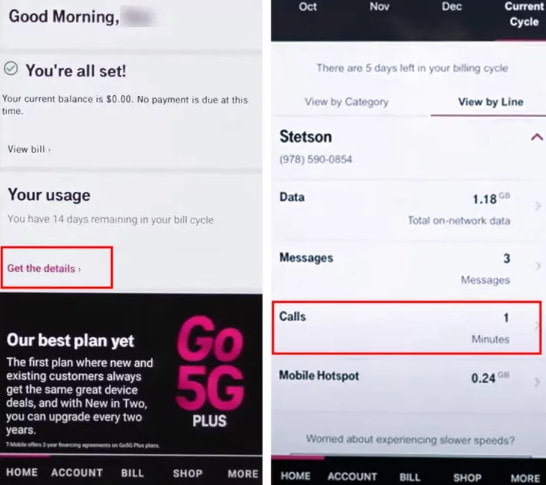
Krok 1. Wejdź na stronę internetową swojego operatora sieci komórkowej lub otwórz aplikację.
Krok 2. Zaloguj się na swoje konto.
Krok 3. Kliknij Dzienniki połączeńNazwa może być różna u różnych przewoźników.
Krok 4. Kliknij Połączenia, aby zobaczyć usunięte rejestry połączeń.
Część 6: Skontaktuj się z operatorem w celu uzyskania pomocy
Jeśli nie możesz samodzielnie znaleźć usuniętej historii połączeń, możesz skontaktować się bezpośrednio z obsługą klienta swojego operatora. Zespół wsparcia może pomóc Ci odzyskać rejestry połączeń, które nie są widoczne na Twoim koncie. Musisz jednak podać dane swojego konta i informacje weryfikacyjne, aby potwierdzić, że jesteś jego właścicielem.
Podsumowanie
Jak znaleźć usunięte połączenia na iPhonie? W przypadku braku kopii zapasowej, pobierz Apeaksoft iPhone Data Recovery i sprawdź usunięte połączenia za darmo. Jeśli masz kopię zapasową iCloud lub iTunes, możesz je przywrócić masowo. Możesz również analizować, sprawdzać i pobierać żądane treści z kopii zapasowych oddzielnie za pomocą Apeaksoft iPhone Data Recovery.
Powiązane artykuły
Martwisz się utratą logu połączeń? Wystarczy wykonać kopię zapasową rejestru połączeń w systemie Android na Dysku Google, komputerze, karcie SD, Dropbox lub w innym miejscu z najlepszymi aplikacjami do tworzenia kopii zapasowych połączeń.
Postępując zgodnie z naszym przewodnikiem, dowiesz się, jak usunąć historię połączeń telefonicznych na telefonie iPhone lub telefonie z systemem Android od głównych producentów.
Utrata ważnych rejestrów połączeń na rzecz dobrych wspomnień i ważnych informacji w zapisach musi być rozczarowująca. Nie martw się; nadal można wyzdrowieć.
Chcesz nagrać rozmowę telefoniczną na iPhonie lub nagrać rozmowy przychodzące na iPhonie bez aplikacji? Ten post pokazuje nagrywanie rozmów telefonicznych na iPhonie z aplikacjami / bez.



