

PowerPoint nie został zapisany lub usunięty – 6 sposobów na szybkie odzyskanie plików PPT

Usunąć plik programu PowerPoint, którego chcesz użyć, lub zamknąć program bez zapisywania plików PowerPoint? Nie martw się – możesz odzyskiwanie usuniętych lub niezapisanych plików PPT szybko stosując kilka sprawdzonych metod.
W tym przewodniku znajdziesz 6 sprawdzonych sposobów na odzyskanie prezentacji w systemach Windows i Mac. Postępuj zgodnie z poniższymi instrukcjami krok po kroku, aby szybko przywrócić prezentację.
TREŚĆ STRONY:
- Część 1: Czy można odzyskać usunięty lub niezapisany plik programu PowerPoint?
- Część 2: Najlepszy sposób odzyskiwania plików PPT (zalecany)
- Część 3. Jak odzyskać usunięte pliki programu PowerPoint
- Część 4. Jak odzyskać niezapisane pliki programu PowerPoint
- Część 5. Jak odzyskać uszkodzone pliki PPT
- Część 6: Wskazówki, jak zapobiec utracie plików programu PowerPoint
- Część 7: Często zadawane pytania dotyczące odzyskiwania programu PowerPoint
Część 1: Czy można odzyskać usunięty lub niezapisany plik programu PowerPoint?
Czy istnieje sposób na odzyskanie plików PowerPoint? Tak! Pliki PowerPoint można odzyskać na kilka sposobów:
- Przywracanie usuniętych plików PPT z Kosza
- Odzyskiwanie niezapisanych prezentacji za pomocą funkcji Autoodzyskiwania
- Znajdź tymczasowe pliki programu PowerPoint na swoim komputerze
- Użyj profesjonalnego oprogramowania do odzyskiwania danych w przypadku trwale usuniętych plików
Szybkie porównanie metod odzyskiwania danych w programie PowerPoint
| Metoda wykonania | Działa dla | Łatwość użycia | Wskaźnik sukcesu |
| Oprogramowanie do odzyskiwania danych | Trwale usunięte pliki PPT | Łatwo | Bardzo wysoki |
| Kosz na śmieci | Ostatnio usunięte pliki PPT | Łatwo | Wysoki |
| Autoodzyskiwanie | Niezapisane pliki programu PowerPoint | Łatwo | Wysoki |
| Pliki tymczasowe (.tmp) | Niezapisane lub uszkodzone pliki PPT | Średni | Średni |
| Wbudowane narzędzie naprawcze | Uszkodzone pliki programu PowerPoint | Łatwo | Średni |
| Narzędzia do naprawy online | Uszkodzone lub zdeformowane pliki PPT | Średni | Średni |
Część 2: Najlepszy sposób odzyskiwania plików PPT (zalecany)
Jak odzyskać usunięte slajdy w programie PowerPoint? Czy istnieją inne metody? Jeśli przypadkowo usuniesz pliki programu PowerPoint, gdy będziesz ich potrzebować do zaprezentowania na spotkaniu lub zajęciach, potrzebujesz profesjonalnego programu komputerowego, aby odzyskać usunięte pliki programu PowerPoint tak szybko, jak to możliwe. Apeaksoft Data Recovery jest takim produktem. Możesz odzyskać trwale usunięte pliki programu PowerPoint bez umiejętności technicznych ze swojego komputera. To przyjazne dla użytkownika oprogramowanie może poradzić sobie z utratą PPT w różnych sytuacjach.
Odzyskaj usunięte pliki PPT
- Skuteczne przywracanie usuniętych plików PowerPoint z komputera.
- wsparcie odzyskiwanie Excela/Słowo również.
- Przechowuj wyniki programu PowerPoint w plikach SPF w celu późniejszego odzyskania.
- Dostępne dla systemów Windows i Mac.

Poniżej przedstawiono kroki dotyczące odzyskiwania usuniętego pliku PowerPoint za pomocą tego narzędzia:
Krok 1. Pobierz Apeaksoft Data Recovery klikając przyciski powyżej.
Krok 2. Wybierz lokalizację, w której chcesz zapisać plik PowerPoint i kliknij Rozpocznij skanowanie w prawym dolnym rogu.
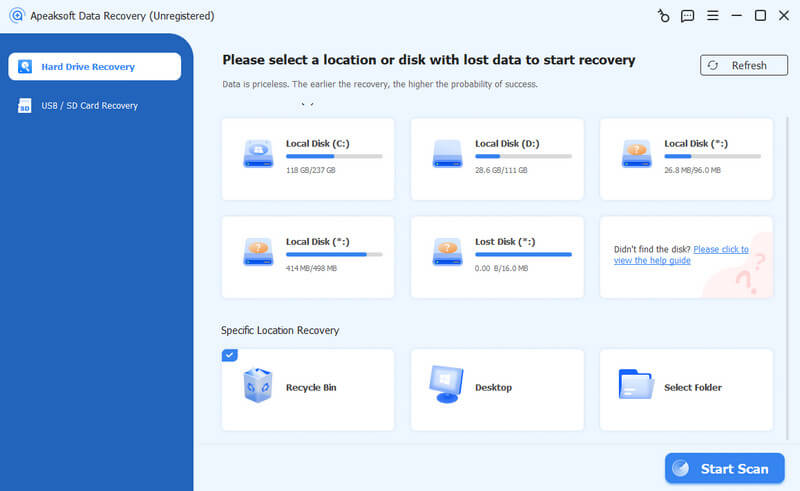
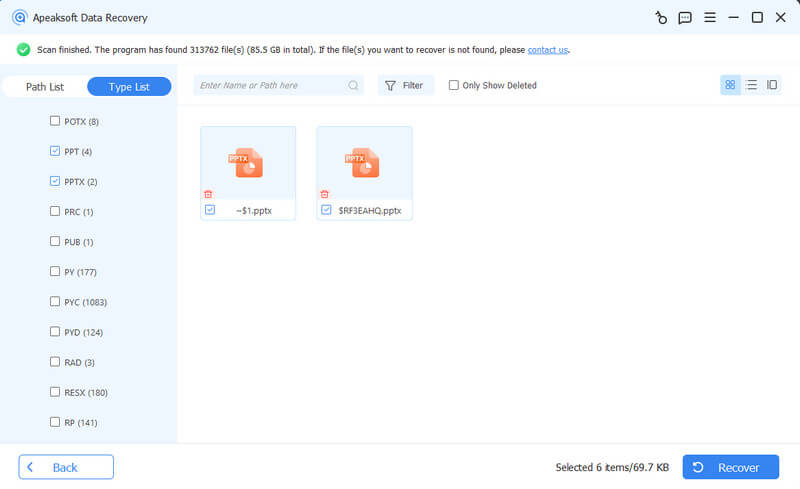
Krok 3. Po zakończeniu skanowania kliknij DOKUMENTACJA w lewym panelu i wybierz PPT/PPTX. Twój docelowy plik PowerPoint będzie obecny na prawej stronie.
Wybierz je i kliknij Recover.
Porady: Jeśli usunięte pliki programu PowerPoint są przechowywane na zewnętrznym dysku twardym, podłącz go wcześniej do komputera i pozwól, aby ten program Ci pomógł odzyskać utracone dane z zewnętrznego dysku twardego.
Część 3. Jak odzyskać usunięte pliki programu PowerPoint
Czy mogę odzyskać usunięty plik PowerPoint? Oczywiście! Możesz odzyskać pliki PPT z Kosza na komputerze, jeśli jeszcze go nie opróżniłeś. Tutaj pokażemy Ci, jak odzyskać usunięte pliki PowerPoint w systemach Windows 11/10/8/7. Podobnie jest w przypadku odzyskiwania usuniętego pliku PowerPoint na komputerze Mac.
Krok 1. Kliknij dwukrotnie Kosz na pulpicie.
Krok 2. Znajdź usunięte pliki PPT.
Krok 3. Kliknij dwukrotnie lub kliknij prawym przyciskiem myszy i wybierz Przywróć.
Część 4. Jak odzyskać niezapisane pliki programu PowerPoint
1. Jak odzyskać pliki programu PowerPoint niezapisane za pomocą funkcji Autoodzyskiwania
Jak odzyskać niezapisany program PowerPoint? Zasadniczo Microsoft udostępnia funkcję AutoRecover na wypadek utraty prezentacji z powodu awarii, przerw w dostawie prądu itp. Ta przydatna funkcja jest dostępna dla subskrybentów usługi Microsoft 365. Oto ręczny przewodnik odzyskiwania niezapisanego programu PowerPoint:
Krok 1. Kliknij ikonę filet zakładka w lewym górnym rogu.
Krok 2. Kliknij ikonę Otwarte opcja z lewego paska bocznego.
Krok 3. Kliknij ikonę Odzyskaj niezapisane prezentacje na dole, aby sprawdzić niezapisane PPT. Gdy znajdziesz żądany, kliknij go.
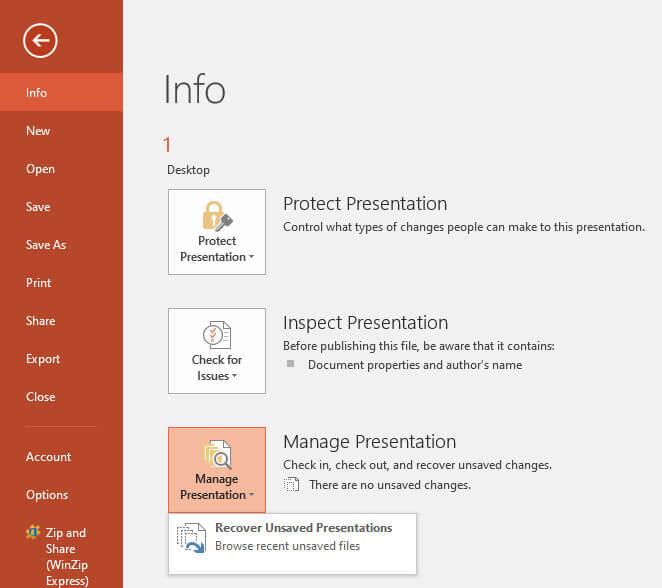
Możesz również podążać tą ścieżką: Plik - Informacje - Zarządzaj prezentacją - Odzyskaj niezapisane prezentacje aby przywrócić niezapisany plik PowerPoint.
2. Odzyskaj niezapisany plik PPT z folderu plików tymczasowych
Jeśli nie włączysz funkcji Autoodzyskiwania, nadal możesz spróbować odzyskać niezapisany PPT z folderu plików tymczasowych na swoim komputerze.
Na komputerze z systemem Windows:
Krok 1. Naciśnij Win oraz R klawiszy jednocześnie. Wprowadź %temp% aby otworzyć folder plików tymczasowych.

Krok 2. Możesz zawęzić wszystkie wyniki, filtrując je za pomocą powiązanych rozszerzeń. Gdy odkryjesz niezapisane pliki programu PowerPoint, możesz je skopiować i wkleić na pulpit. Następnie zmień ich rozszerzenie z .tmp do .ppt or . Pptx.
Na komputerze Mac:
Krok 1. Iść do Finder, Kliknij Go > Przejdź do folderu. Wchodzić ~ / Library / Skrytki.
Krok 2. Teraz możesz przejść do plików PPT lub PPTX i bezpośrednio przeciągnąć je na pulpit. Tutaj możesz bez wysiłku otworzyć je w programie PowerPoint.
Część 5. Jak odzyskać uszkodzone pliki PPT
Czasami możesz znaleźć plik PPT uszkodzony po odzyskaniu niezapisanego lub usuniętego pliku PowerPoint z powodu pewnych błędów. Oto 2 metody naprawy.
Metoda 1. Użycie wbudowanego narzędzia naprawczego
Krok 1. Otwórz program Microsoft PowerPoint i kliknij filet w lewym górnym rogu.
Krok 2. Kliknij Otwarte i znajdź odzyskany plik PPT.
Krok 3. Kliknij strzałkę w dół obok Otwarte w prawym dolnym rogu, a następnie wybierz Otwórz i napraw.

Metoda 2: Korzystanie z narzędzia innej firmy do naprawy programu PowerPoint
Jeśli nie uda się odzyskać pliku PPT na komputerze Mac/Windows za pomocą wbudowanej funkcji, możesz skorzystać z narzędzia innej firmy, aby odzyskać plik PPT online.
W sieci jest wiele narzędzi naprawczych. Tutaj polecamy OnlineFile.Naprawa oraz Napraw Toolbox ponieważ cieszą się dobrą opinią wśród użytkowników.
Należy pamiętać, że należy zachować ostrożność w kwestii ochrony prywatności, korzystając z narzędzi innych firm do naprawy plików PPT.
Część 6: Wskazówki, jak zapobiec utracie plików programu PowerPoint
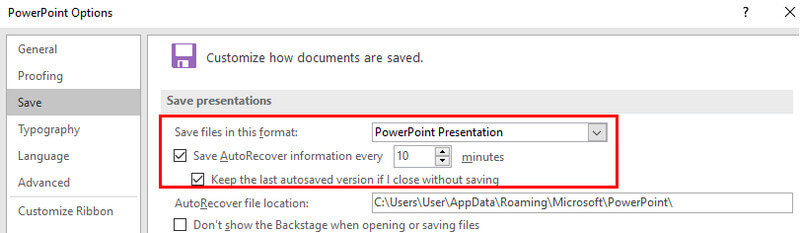
1. Włącz AutoRecover w Microsoft PowerPoint. Aby to zrobić, możesz podążać ścieżką: filet > Opcje > Zapisz > zaznacz odpowiednie opcje.
2. Często zapisuj plik PowerPoint w narzędziu usługowym w chmurze, takim jak OneDrive, aby tworzyć kopie zapasowe w czasie rzeczywistym.
3. Używanie aplikacji PowerPoint dla sieci Web, ponieważ umożliwia ona zapisywanie plików w usłudze OneDrive.
Część 7: Często zadawane pytania dotyczące odzyskiwania programu PowerPoint
Czy mogę odzyskać nadpisany plik programu PowerPoint?
Tak. Wymaga jednak kopii zapasowej. Możesz spróbować przywrócić poprzednią wersję za pomocą OneDrive lub Historii plików, jeśli kopia zapasowa jest włączona.
Jak długo program PowerPoint przechowuje pliki z funkcją Autoodzyskiwania?
Pliki Autoodzyskiwania są przechowywane tymczasowo i mogą zostać usunięte po zamknięciu programu PowerPoint lub ponownym uruchomieniu komputera. Najlepiej odzyskać je jak najszybciej.
Czy mogę odzyskać trwale usunięty program PowerPoint?
Tak, możesz użyć profesjonalnego oprogramowania do odzyskiwania danych, takiego jak Apeaksoft Data Recovery aby odzyskać trwale usunięte pliki PPT, pod warunkiem, że nie zostały nadpisane.
Gdzie są przechowywane pliki AutoRecover?
Zależy to od ustawień programu PowerPoint. Zazwyczaj pliki Autoodzyskiwania są przechowywane w folderze tymczasowym w systemie.
Wniosek
Czytając ten szczegółowy przewodnik, możesz dowiedzieć się, jak odzyskać usunięte pliki programu PowerPoint jak odzyskać niezapisany plik PowerPoint akta.
Z naszego punktu widzenia oprogramowanie takie jak Apeaksoft Data Recovery jako najlepszy, ponieważ jest szybki i bezstratny. Nie musisz dodatkowo naprawiać odzyskanych plików PPT.
Mamy nadzieję, że ten przewodnik pomoże Ci skutecznie odzyskać plik PPT.
Powiązane artykuły




