


6 sprawdzonych rozwiązań odzyskiwania danych z zewnętrznych dysków twardych

Utrata danych z zewnętrznego dysku twardego może zdarzyć się w każdej chwili — wskutek przypadkowego usunięcia lub sformatowania, nagłego uszkodzenia systemu plików, a nawet ataku wirusa.
Na szczęście w większości przypadków utracone pliki można odzyskać. Ten poradnik przedstawi Ci kilka sposobów na ich odzyskanie. odzyskać dane z zewnętrznego dysku twardego w różnych sytuacjach.
TREŚĆ STRONY:
- Metoda 1: [Zalecana] Odzyskiwanie danych z zewnętrznego dysku twardego za pomocą oprogramowania do odzyskiwania danych
- Metoda 2: Odzyskiwanie usuniętych plików z zewnętrznego dysku twardego z Kosza
- Metoda 3: Odzyskiwanie danych z zewnętrznego dysku twardego z kopii zapasowej (historia plików/Time Machine)
- Metoda 4: Naprawa zewnętrznego dysku twardego w celu przywrócenia danych za pomocą polecenia CMD lub pierwszej pomocy
- Metoda 5: Odzyskiwanie danych z zewnętrznego dysku twardego przy użyciu poprzednich wersji (Windows)
- Metoda 6: Skorzystaj z profesjonalnej usługi odzyskiwania danych z zewnętrznego dysku twardego
Metoda 1: [Zalecana] Odzyskiwanie danych z zewnętrznego dysku twardego za pomocą oprogramowania do odzyskiwania danych
Kiedy ta metoda działa
- Przypadkowe usunięcie.
- Przypadkowe sformatowanie dysku twardego (szybkie formatowanie).
- Utrata partycji, konwersja do formatu RAW lub brak dostępu.
- Uszkodzenie systemu plików.
- Dane zostają ukryte lub usunięte z powodu wirusów lub złośliwego oprogramowania.
- Utrata danych spowodowana awarią oprogramowania.
Jeśli szukasz kompleksowego programu do odzyskiwania danych z zewnętrznego dysku twardego, jednym z niezawodnych rozwiązań jest Apeaksoft Data Recovery, który obsługuje odzyskiwanie danych z zewnętrznych dysków twardych zarówno w systemach Windows, jak i Mac. Obsługuje wiele systemów plików, w tym NTFS, FAT16, FAT32, exFAT i EXT. Dzięki niemu możesz łatwo odzyskać dane z zewnętrznych dysków twardych, takich jak Western Digital, Seagate, Toshiba itp.
Najlepsze narzędzie do odzyskiwania danych z zewnętrznego dysku twardego
- Obsługuje odzyskiwanie danych z zewnętrznych dysków twardych w różnych sytuacjach, takich jak awarie, awarie, uszkodzenia lub ataki wirusów.
- Obsługuje obrazy, filmy, pliki audio, dokumenty, wiadomości e-mail, teksty itp.
- Prosty i łatwy w obsłudze interfejs.
- Możesz wyświetlić podgląd, a następnie wybrać konkretne pliki do odzyskania.

Jak odzyskać pliki z zewnętrznego dysku twardego
Krok 1. Po zainstalowaniu tego potężnego narzędzia do odzyskiwania danych z zewnętrznego dysku twardego kliknij odpowiedni przycisk powyżej, aby je uruchomić.
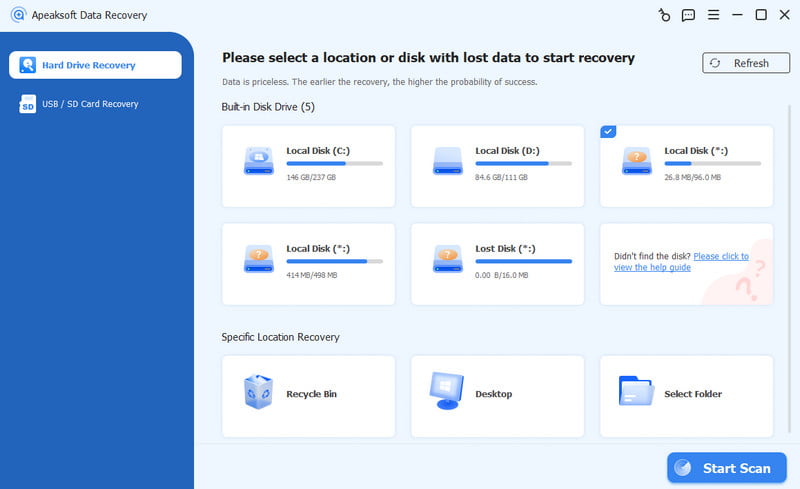
Krok 2. Wybierz opcję Odzyskiwanie dysku twardego w lewym panelu i wybierz dysk twardy na prawej stronie. Następnie kliknij Rozpocznij skanowanie w prawym dolnym rogu.
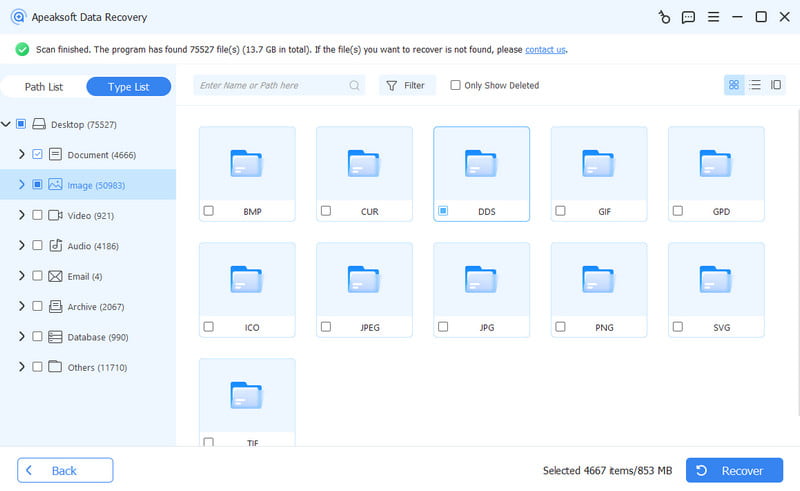
Krok 3. Po dokładnym przeskanowaniu całego zewnętrznego dysku twardego zobaczysz na ekranie wszystkie istotne dane. Przejdź do lewego paska i wybierz docelową ścieżkę danych. Kliknij ją, a po prawej stronie zobaczysz szczegółowe informacje o plikach. Możesz również wpisać słowa kluczowe w polu wyszukiwania, aby szybko je znaleźć. Wybierz żądane pliki, a następnie kliknij Recover w prawym dolnym rogu.
Porady:
W przypadku utraty danych na zewnętrznym dysku twardym, należy natychmiast zaprzestać korzystania z dysku, aby zapobiec nadpisaniu danych. Po znalezieniu pliku, który chcesz odzyskać, nie przywracaj go na oryginalny dysk twardy. Zamiast tego wyeksportuj go do innej, bezpiecznej lokalizacji.
Możesz również spróbować innych darmowe oprogramowanie do odzyskiwania danych z zewnętrznego dysku twardego, np. Recuva, R-Studio itp.
Metoda 2: Odzyskiwanie usuniętych plików z zewnętrznego dysku twardego z Kosza
Kiedy ta metoda działa
- Pliki usuwano za pomocą klawisza Delete zamiast Shift + Delete.
- Zewnętrzny dysk twardy był podłączony, gdy pliki zostały usunięte.
- Usunięte pliki nie zostały jeszcze trwale usunięte z systemu.
Jeśli przypadkowo usunąłeś pliki z zewnętrznego dysku twardego, nie zostały one trwale usunięte. Możesz je znaleźć i przywrócić w Kosz (Windows) or Kosz (Mac).
Jak odzyskać usunięte pliki z zewnętrznego dysku twardego
Windows:
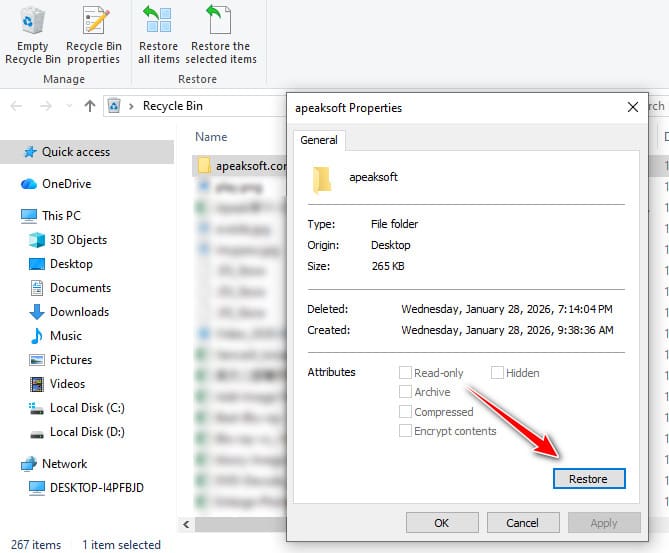
Krok 1. Kliknij dwukrotnie ikonę Kosza na pulpicie.
Krok 2. Znajdź i kliknij dwukrotnie plik docelowy.
Krok 3. Kliknij PrzywracaćPlik zostanie przeniesiony do swojej oryginalnej lokalizacji.
Mac:
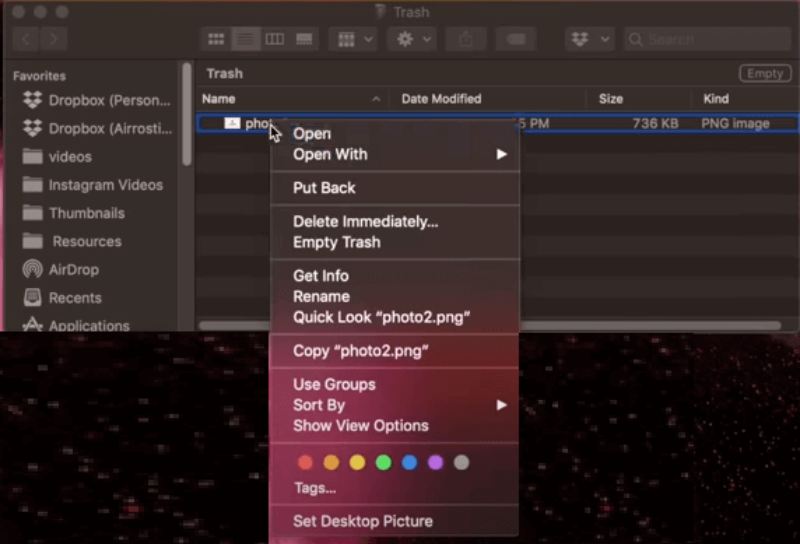
Krok 1. Kliknij dwukrotnie ikonę Kosza w Docku.
Krok 2. Kliknij prawym przyciskiem myszy plik docelowy.
Krok 3. Dodaj Położyć z powrotem aby przywrócić go do pierwotnej lokalizacji.
Metoda 3: Odzyskiwanie danych z zewnętrznego dysku twardego z kopii zapasowej (historia plików/Time Machine)
Kiedy ta metoda działa
- Przypadkowe usunięcie.
- Przypadkowe formatowanie.
- Uszkodzenie pliku i inne problemy logiczne.
Uwaga: Ta metoda nie zadziała, jeśli utrata danych nastąpiła w wyniku uszkodzenia fizycznego.
Jeśli masz szczęście i wykonałeś kopię zapasową swojego zewnętrznego dysku twardego za pomocą Historii plików, Time Machine lub oprogramowania innej firmy, możesz odzyskać utracone dane z kopii zapasowej. Poniżej przedstawiamy główne sposoby odzyskiwania danych z zewnętrznego dysku twardego za pomocą Historii plików i Time Machine.
Odzyskiwanie danych z zewnętrznego dysku twardego przy użyciu historii plików (Windows):
Zanim zaczniesz, upewnij się, że dodałeś folder na zewnętrznym dysku twardym do biblioteki systemu Windows.
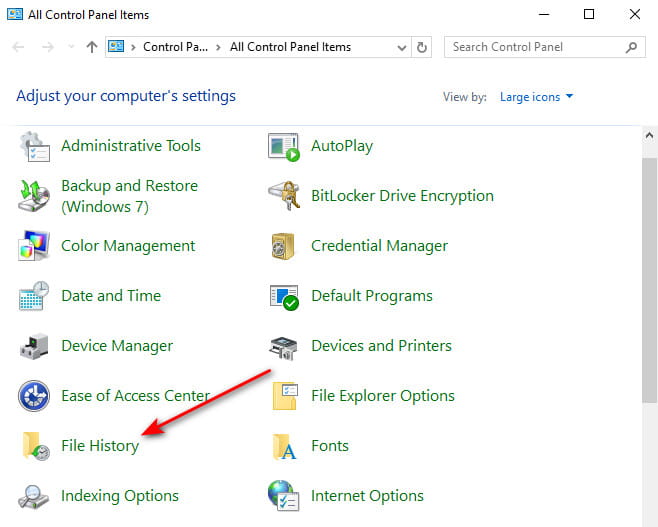
Krok 1. Przejdź do pola wyszukiwania na pulpicie w lewym dolnym rogu i wpisz Panel sterowania. Następnie wybierz File History.
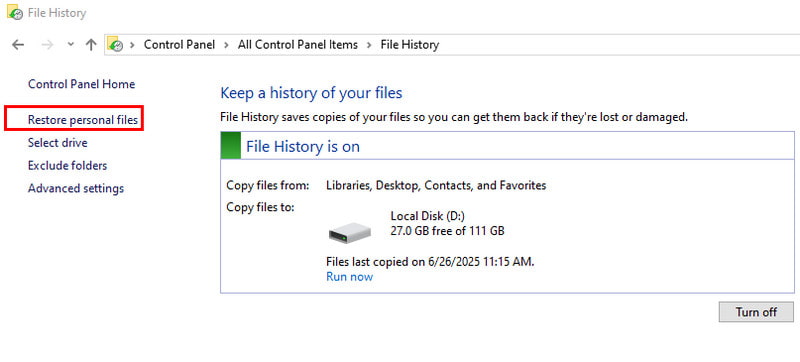
Krok 2. W oknie Historia plików kliknij Przywróć pliki osobiste.
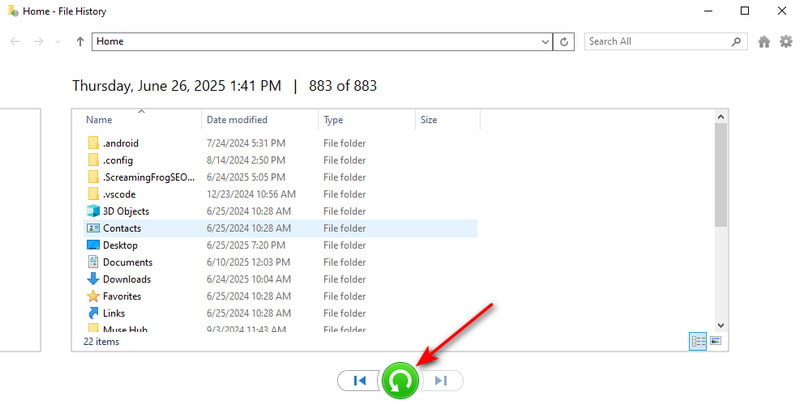
Krok 3. Przejrzyj kopię zapasową i znajdź potrzebne pliki. Kliknij zielony przycisk, aby je przywrócić.
Odzyskiwanie danych z zewnętrznego dysku twardego za pomocą Time Machine (Mac):
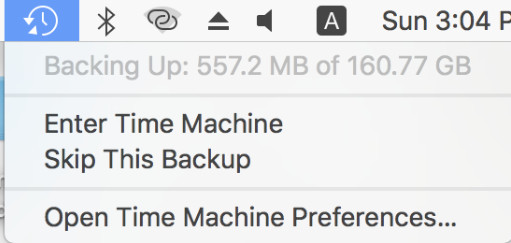
Krok 1. Kliknij ikonę time Machine przycisk w prawym górnym rogu ekranu.
Krok 2. Następnie zobaczysz Finder Okno, które pokazuje strukturę folderów na Twoim zewnętrznym dysku twardym. Znajdź potrzebne pliki, dostosowując datę za pomocą osi czasu lub strzałek. Następnie kliknij Przywracać.
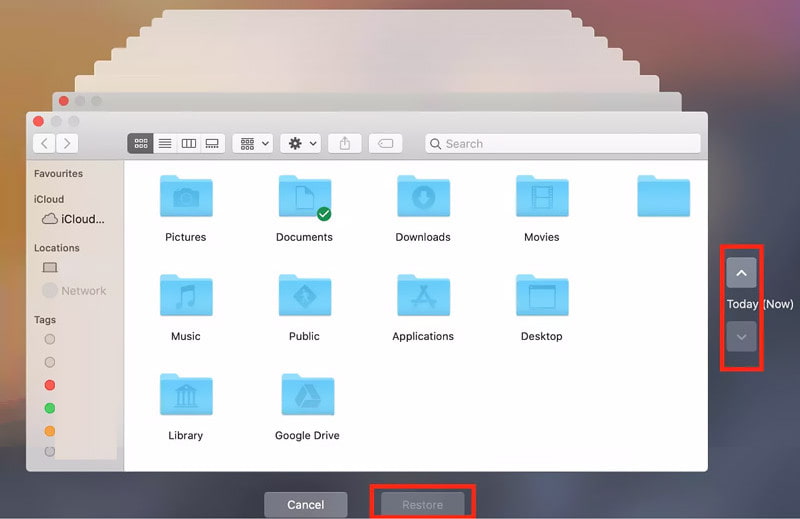
Porady: Możesz wykonać podobne kroki odzyskaj usunięte pliki z dysku flash.
Metoda 4: Naprawa zewnętrznego dysku twardego w celu przywrócenia danych za pomocą polecenia CMD lub pierwszej pomocy
Kiedy ta metoda działa
- Foldery znikają nagle z powodu błędnej obsługi, awarii systemu lub zaniku zasilania.
- Nie można otworzyć pliku lub folderu.
- Ukryte pliki spowodowane wirusami lub złośliwym oprogramowaniem.
CMD i First Aid zasadniczo nie są prawdziwymi narzędziami do odzyskiwania danych z zewnętrznych dysków twardych. Jednak w niektórych szczególnych przypadkach pośrednio przywracają dane z zewnętrznego dysku twardego, głównie poprzez naprawę błędów w strukturze systemu plików.
Odzyskaj zewnętrzny dysk twardy za pomocą polecenia cmd (Windows):
Krok 1. Naciśnij przycisk Windows + R jednocześnie podnieść Uruchom okno i wejdź cmd.
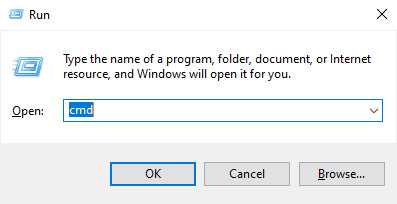
Krok 2. Wkład chkdsk X: /f (pamiętaj, aby zastąpić X literą swojego dysku twardego) i następnie naciśnij Wchodzę.
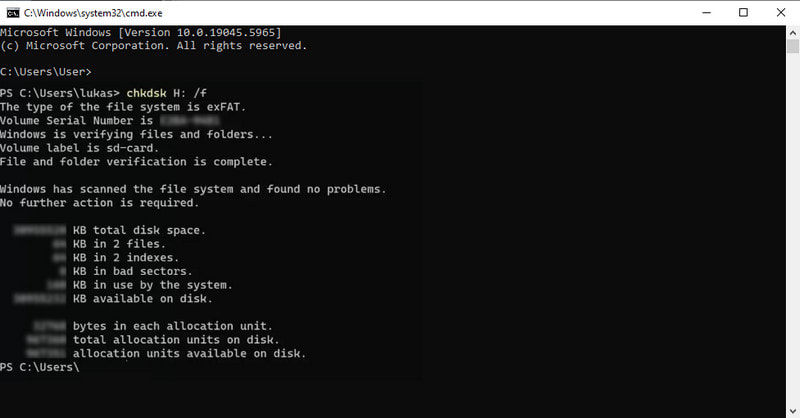
Odzyskiwanie danych z zewnętrznego dysku twardego za pomocą First Aid (Mac):
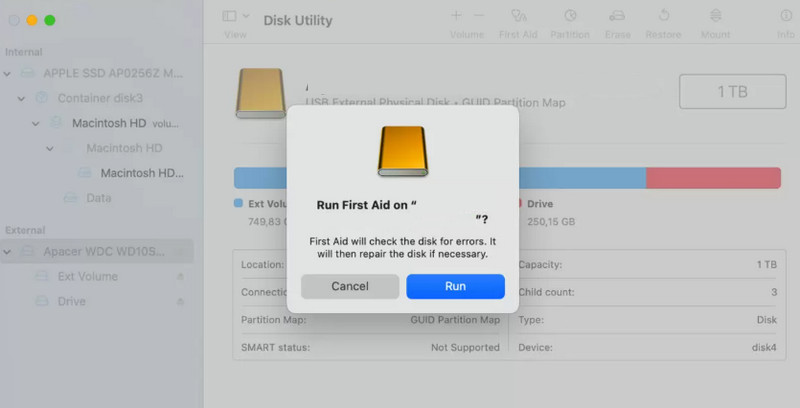
Krok 1. Iść do Finder - Zastosowanie - Użytkowe uruchomić Narzędzie dyskowe cecha.
Krok 2. Wybierz dysk twardy, który chcesz odzyskać, w lewym panelu i naciśnij pierwsza pomoc przycisk.
Metoda 5: Odzyskiwanie danych z zewnętrznego dysku twardego przy użyciu poprzednich wersji (Windows)
Kiedy ta metoda działa
- Historia plików systemu Windows lub Ochrona systemu były wcześniej włączone.
- Poprzednie wersje folderu były automatycznie zapisywane przez system Windows.
System Windows udostępnia wbudowaną funkcję o nazwie Poprzednie wersje, która pomaga użytkownikom przywrócić wcześniejsze wersje plików lub folderów. Wersje te są tworzone automatycznie, gdy File History or Ochrona systemu jest włączona. Jeśli Twoje pliki zewnętrzne zostały przypadkowo usunięte lub zmodyfikowane, możesz przywrócić je do poprzedniej wersji.
Cel
Krok 1. Podłącz zewnętrzny dysk twardy do komputera i otwórz Eksplorator plików (skrót Ctrl + E) na pulpicie.
Krok 2. Znajdź zmodyfikowany folder.
Krok 3. Kliknij folder prawym przyciskiem myszy i wybierz Przywróć poprzednie wersje.
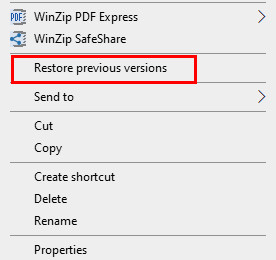
Krok 4. Wybierz wersję zawierającą pliki, które chcesz odzyskać.
Krok 5. Kliknij Przywracać.
Metoda 6: Skorzystaj z profesjonalnej usługi odzyskiwania danych z zewnętrznego dysku twardego
Przypadków użycia
- Silnik się nie kręci.
- Dysk twardy wydaje nietypowe dźwięki (klikanie, skrobanie, …).
- Dysk twardy uległ uszkodzeniu fizycznemu.
- Zewnętrzny dysk twardy nie został wykryty.
- Oprogramowanie do odzyskiwania danych zawodzi.
Wprowadzenie
Jeśli stwierdzisz, że dane na zewnętrznym dysku twardym zostały utracone z przyczyn fizycznych, natychmiast odłącz dysk od zasilania, aby uniknąć dalszych uszkodzeń. Następnie skonsultuj się z profesjonalną firmą zajmującą się odzyskiwaniem danych i opisz swoje problemy. Poproś o wskazówki, jak odzyskać dane z zewnętrznego dysku twardego, który nie został wykryty, lub jak odzyskać dane z uszkodzonego zewnętrznego dysku twardego.
Należy pamiętać, że jest to czasochłonne i kosztowne. A skuteczność nie zawsze jest stuprocentowa. Jeśli Twoje dane są bardzo cenne, warto to zrobić.
Wniosek
Odzyskiwanie danych z zewnętrznego dysku twardego Jest to możliwe w wielu sytuacjach, zwłaszcza gdy dane nie zostały nadpisane. Możesz zacząć od oprogramowania do odzyskiwania danych, przywrócić dane z kopii zapasowych lub naprawić system plików za pomocą wbudowanych narzędzi. Jeśli szukasz szybkiego i niezawodnego rozwiązania, Apeaksoft Data Recovery może pomóc Ci przeskanować i odzyskać utracone pliki z zewnętrznych dysków twardych zaledwie kilkoma kliknięciami.
Powiązane artykuły




