


Co możesz zrobić, jeśli zapomniałeś hasła do iCloud

Według naszych badań wielu użytkowników iPhone'a skarżyło się, że zapomnieli hasła do iCloudW rzeczywistości możesz uzyskać dostęp do całego ekosystemu Apple za pomocą jednego konta – swojego Apple ID. Innymi słowy, wchodzisz na stronę iCloud.com, używając swojego Apple ID i hasła. W związku z tym hasło do iCloud jest takie samo jak hasło do Apple ID. Ten artykuł wyjaśnia, co zrobić, jeśli zapomniałeś hasła.
TREŚĆ STRONY:
- Część 1: Co się stanie, jeśli zapomnisz hasła do iCloud
- Część 2: Co zrobić, jeśli zapomniałem hasła do iCloud.com
- Część 3: Jak zmienić zapomniane hasło iCloud
- Część 4: Jak zresetować zapomniane hasło iCloud
- Część 5: Ostateczne rozwiązanie umożliwiające zresetowanie hasła iCloud, jeśli je zapomniałeś
Część 1: Co się stanie, jeśli zapomnisz hasła do iCloud
Zanim przejdziemy do procesu odzyskiwania i resetowania hasła, omówmy najpierw, co się stanie, jeśli zapomnisz hasła do iCloud.com. Oczywiście, po jego zapomnieniu dostęp do iCloud.com zostanie zablokowany. Wszystkie dane zsynchronizowane lub zarchiwizowane w iCloud będą niedostępne.
Ponieważ Twoje hasło do usługi iCloud jest takie samo jak hasło do Apple ID, po jego zapomnieniu utracisz dostęp do wszystkich usług Apple, w tym do aplikacji Znajdź mój telefon.
Część 2: Co zrobić, jeśli zapomniałem hasła do iCloud.com
Co zrobić, jeśli zapomniałeś hasła do iCloud? Zanim je zresetujesz, spróbuj je odzyskać. Większość przeglądarek internetowych posiada wbudowanego menedżera haseł. Jeśli zalogowałeś się na iCloud.com w przeglądarce i zapisałeś hasło, możesz je szybko odzyskać.
Jak odzyskać zapomniane hasło iCloud z serwisu Passwords
Wymagania: iOS 18, iPadOS 18 lub macOS Sequoia i nowsze
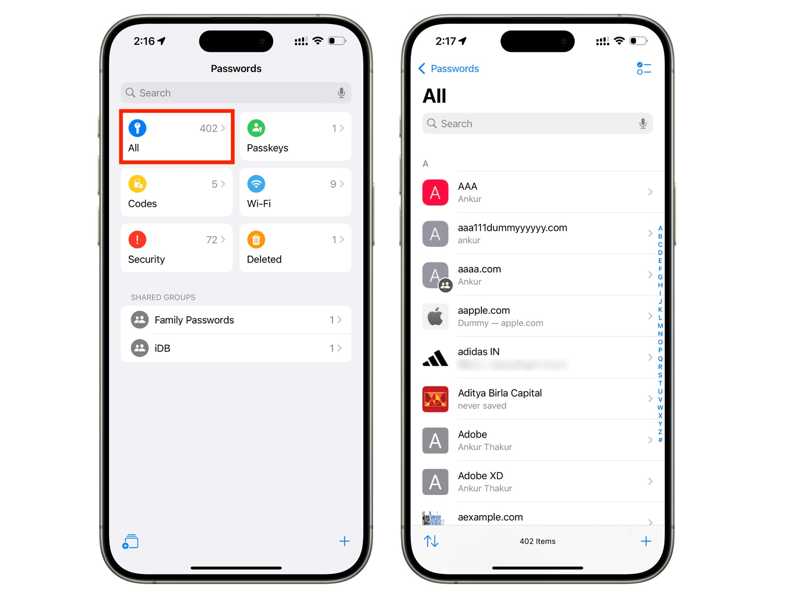
Krok 1. Otwórz preinstalowany hasła app.
Krok 2. Przejdź do Wszystkie produkty grupa.
Krok 3. Typ iCloud lub Apple w pasku wyszukiwania.
Krok 4. Wybierz iCloud.com lub witrynę Apple z listy.
Krok 5. Uderz w Edytuj przycisk, aby znaleźć zapomniane hasło iCloud.
Jak odzyskać zapomniane hasło iCloud na iPhonie/iPadzie
Wymagania: iOS 17, iPadOS 17 i starsze
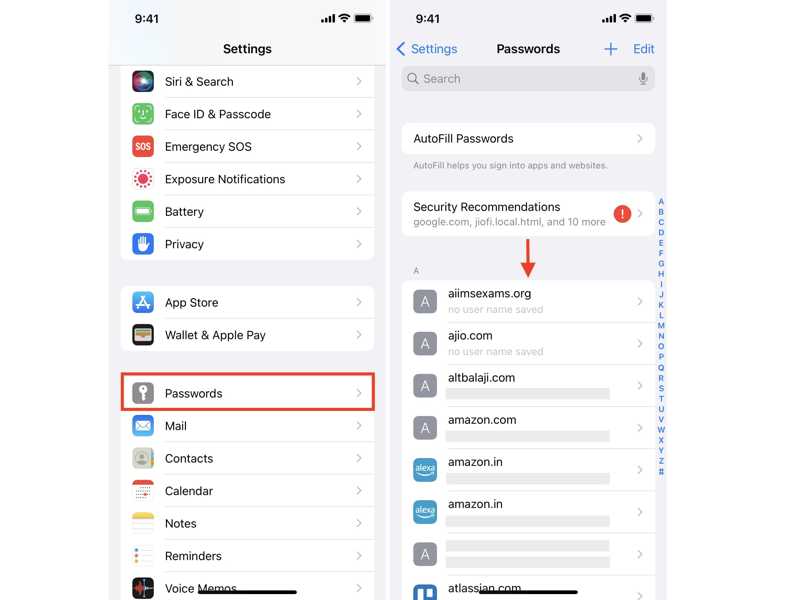
Krok 1. Uruchom Ustawienia aplikacja z ekranu głównego.
Krok 2. Przewiń w dół i przejdź do hasła.
Krok 3. Przeglądaj listę i znajdź witrynę, na której zalogowałeś się za pomocą hasła iCloud.
Krok 4. Kliknij witrynę i kliknij Edytuj aby zobaczyć swoje hasło.
Jak odzyskać zapomniane hasło iCloud na komputerze Mac
Wymagania: macOS Sonoma i starsze
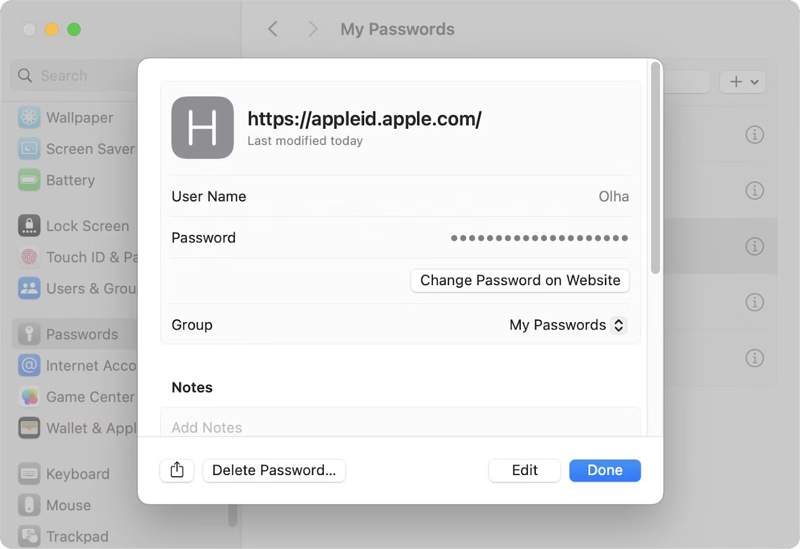
Krok 1. Kliknij ikonę Apple menu i wybierz Ustawienia systemowe or Preferencje systemowe.
Krok 2. Wybierz hasła opcja.
Krok 3. Znajdź odpowiednią stronę internetową i kliknij na nią.
Krok 4. Następnie kliknij przycisk Edytuj przycisk umożliwiający wyświetlenie zapomnianego hasła iCloud.
Jak odzyskać zapomniane hasło iCloud w Chrome
Krok 1. Jeśli masz dostęp do iCloud lub witryny Apple w przeglądarce Chrome, otwórz ją na pulpicie.
Krok 2. Kliknij ikonę Menu przycisk z ikoną z trzema kropkami w prawym górnym rogu.
Krok 3. Wybierz Menedżer haseł Google opcja.
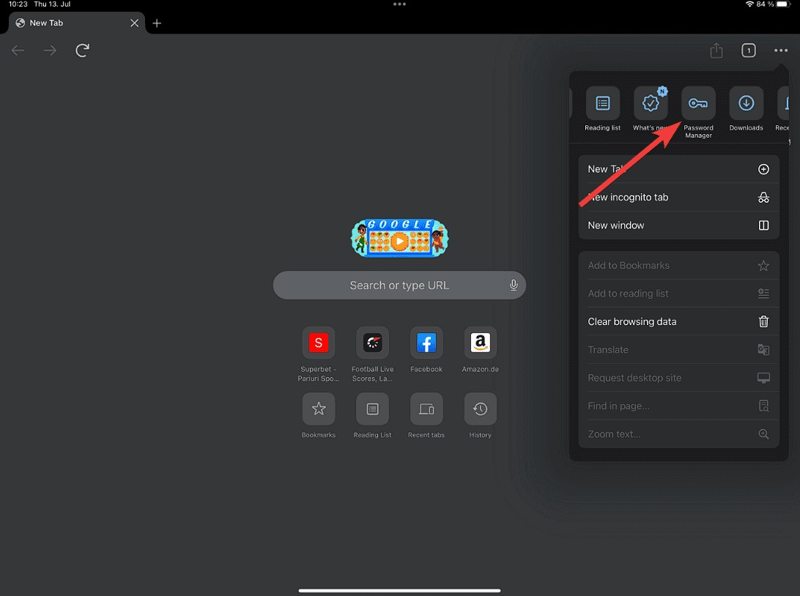
Krok 4. Teraz znajdź wpis dotyczący Twojego konta iCloud.
Krok 5. Kliknij witrynę i naciśnij Edytuj Kliknij przycisk, aby uzyskać hasło.
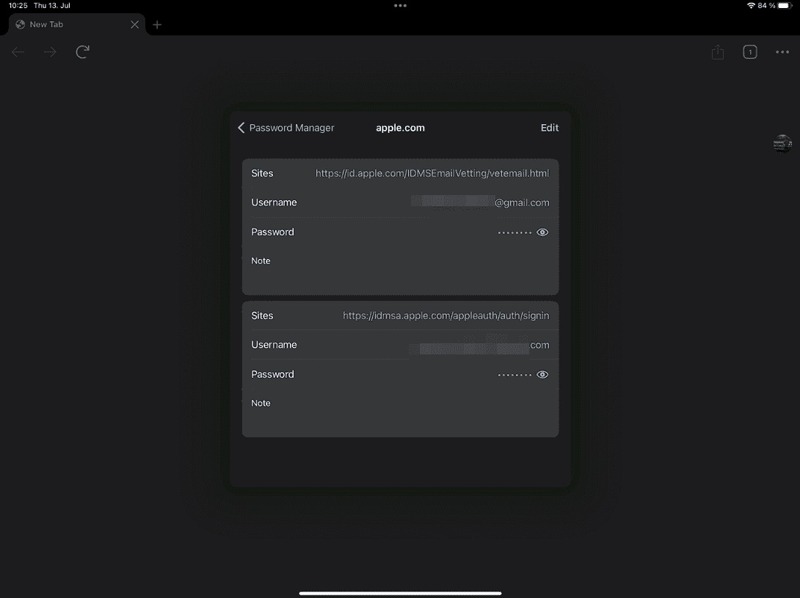
Uwaga: Jeśli używasz innej przeglądarki, np. Firefox, wypróbuj wbudowanego menedżera haseł, aby odzyskać zapomniane hasło iCloud.
Część 3: Jak zmienić zapomniane hasło iCloud
Czy możesz zmienić hasło do iCloud, jeśli je zapomniałeś? Tak, jeśli masz włączone uwierzytelnianie dwuskładnikowe dla swojego konta. Wtedy możesz zmienić hasło, nawet jeśli je zapomniałeś. Wystarczy, że potwierdzisz własność za pomocą kodu blokady ekranu lub hasła logowania.
Jak zmienić hasło iCloud na iPhonie, jeśli je zapomniałeś
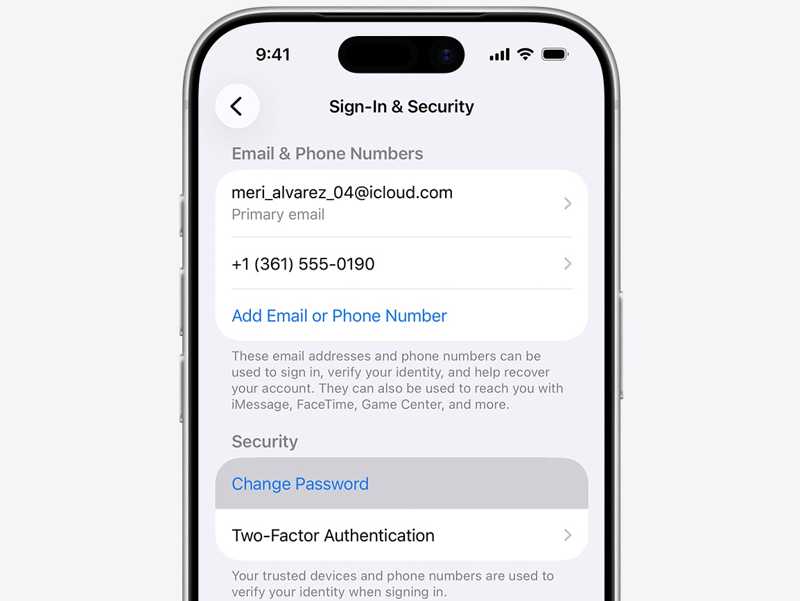
Krok 1. Uruchom Ustawienia aplikacja z ekranu głównego.
Krok 2. Kliknij swój profil.
Krok 3. Iść do Logowanie i bezpieczeństwo.
Krok 4. Stuknij w Zmień hasło opcja.
Krok 5. Jeśli zostaniesz o to poproszony, wprowadź kod dostępu do iPhone'a.
Krok 6. Następnie ustaw nowe hasło do swojego konta i je potwierdź.
Jak zmienić hasło iCloud na komputerze Mac, jeśli je zapomniałeś
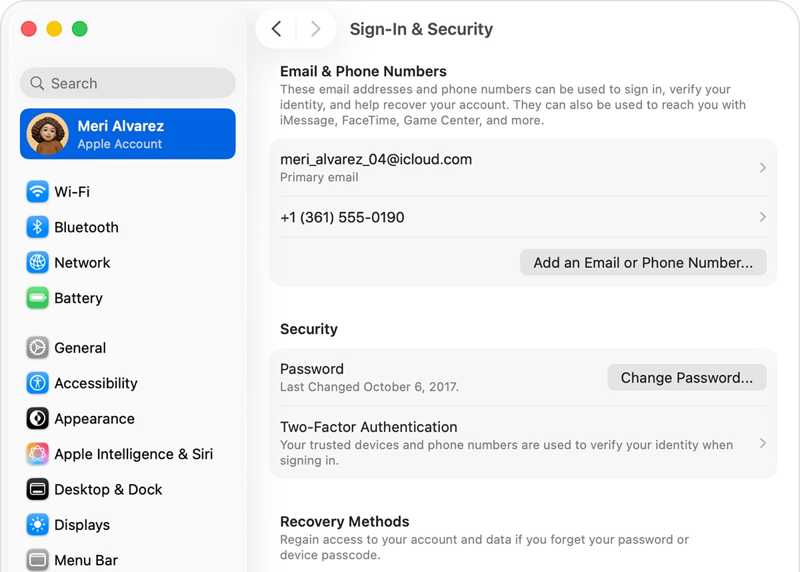
Krok 1. Przejdź do Apple menu i wybierz Preferencje systemowe.
Krok 2. Kliknij plik Konto Apple na pasku bocznym.
Krok 3. Następnie naciśnij Zmień hasło przycisk.
Krok 4. Wprowadź hasło logowania do komputera Mac.
Krok 5. Wpisz nowe hasło, wpisz je ponownie i potwierdź zmianę.
Część 4: Jak zresetować zapomniane hasło iCloud
Inną rzeczą, którą możesz zrobić, gdy zapomnisz hasła do iCloud, jest jego zresetowanie. Apple uruchomiło stronę internetową iForgot, która pomoże Ci zresetować hasło do konta po potwierdzeniu jego własności.
Krok 1. Przejdź do www.iforgot.apple.com w swojej przeglądarce.
Krok 2. Kliknij ikonę Zresetuj hasło przycisk.
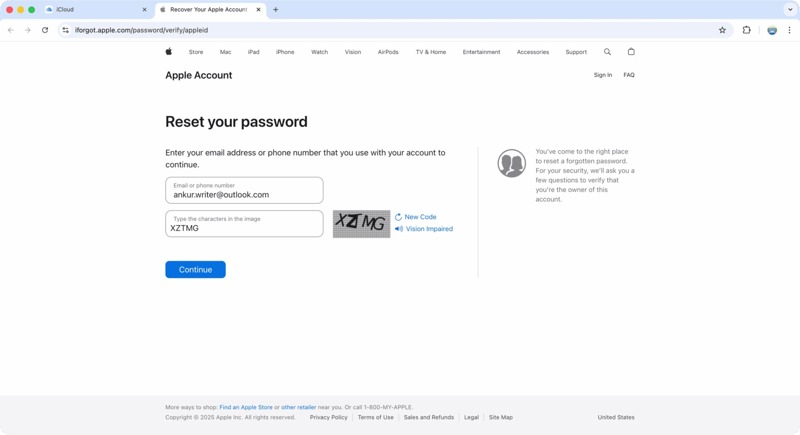
Krok 3. Wprowadź adres e-mail powiązany z Twoim kontem.
Krok 4. Wpisz znaki z obrazka i kliknij KONTUNUUJ.
Krok 5. Wprowadź powiązany numer telefonu i naciśnij KONTUNUUJ.
Sytuacja 1: Włączono uwierzytelnianie dwuskładnikowe
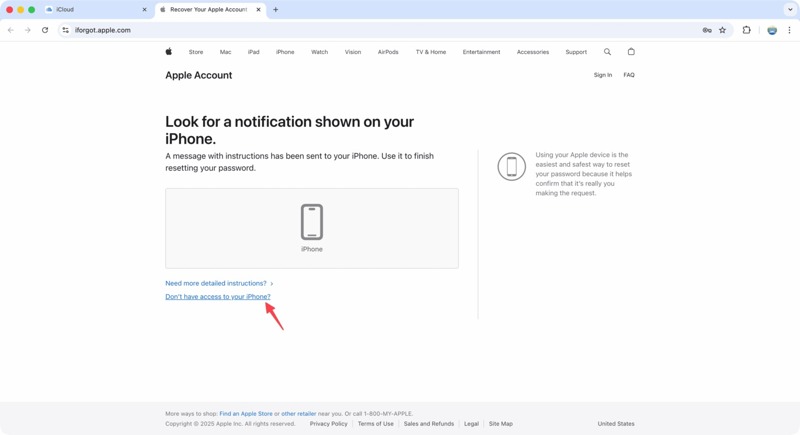
Krok 6. Wybierz zaufane urządzenie.
Krok 7. Przejdź do zaufanego urządzenia i naciśnij Dopuszczać w powiadomieniu.
Krok 8. Wprowadź swój kod dostępu lub hasło logowania.
Krok 9. Następnie zresetuj zapomniane hasło iCloud, wpisując nowe.
Uwaga: Jeżeli nie masz dostępu do zaufanych urządzeń, kliknij łącze Nie mam dostępu do Twoich urządzeńNastępnie wybierz odpowiednią opcję i kliknij KONTUNUUJ przycisk, aby uzyskać inne instrukcje.
Sytuacja 2: Weryfikacja dwuetapowa jest włączona
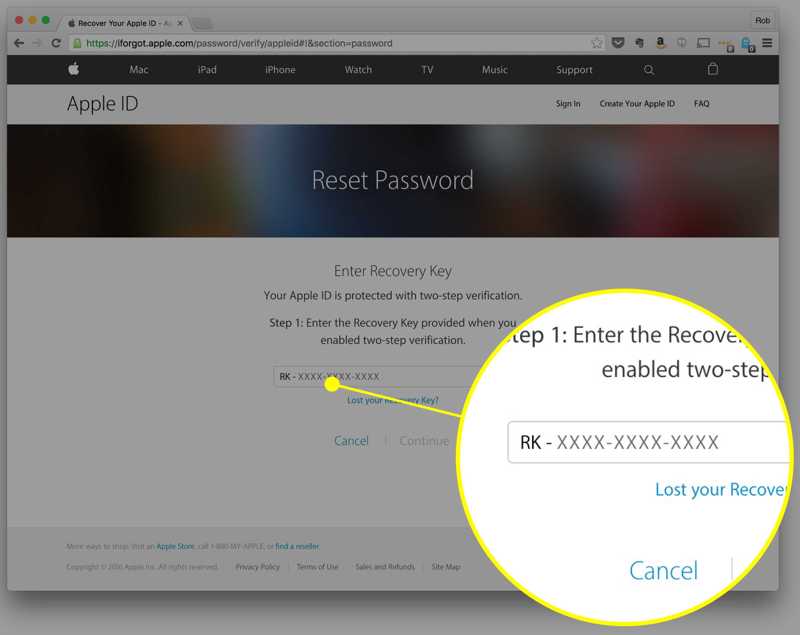
Krok 6. Po wyświetleniu monitu wprowadź klucz odzyskiwania.
Krok 7. Kliknij KONTUNUUJ aby wprowadzić nowe hasło.
Krok 8. Wprowadź nowe hasło, potwierdź je i kliknij Zresetuj hasło.
Sytuacja 3: Otrzymaj wiadomość e-mail lub odpowiedz na pytania bezpieczeństwa
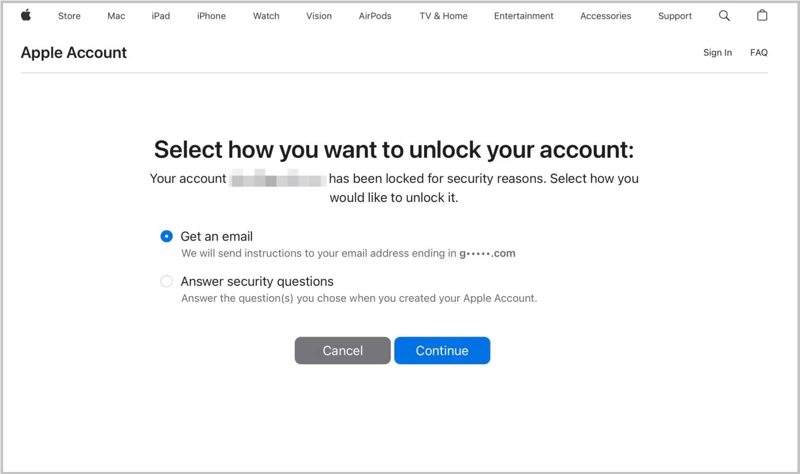
Krok 6. Wybierz Uzyskaj e-mail or Odpowiedz na pytania bezpieczeństwa.
Krok 7. Kliknij KONTUNUUJ.
Krok 8. Przeczytaj e-mail weryfikacyjny i potwierdź, że jesteś właścicielem produktu lub odpowiedz na pytania bezpieczeństwa.
Krok 9. Następnie zresetuj zapomniane hasło iCloud.
Inne dokumenty
Część 5: Ostateczne rozwiązanie umożliwiające zresetowanie hasła iCloud, jeśli je zapomniałeś
Jeśli zapomniałeś hasła do iCloud, prostym rozwiązaniem jest usunięcie konta z urządzenia z systemem iOS i utworzenie nowego. Od tego momentu zalecamy Apeaksoft iFoneKit. Umożliwia usunięcie konta iCloud z Twojego iPhone'a lub iPada bez żadnych ograniczeń.

Pobrano przez ponad 1,000,000 już nam zaufało
- Usuń konto iCloud z iPhone'a w trzech krokach.
- Usuń swoje konto iCloud bez podawania hasła.
- Pracuj nad zablokowanymi i wyłączonymi kontami iCloud.
- Kompatybilny z najnowszymi modelami iPhone'a i iPada.
- Pomóc Ci ominąć MDM, hasło iTunes i Czas przed ekranem za pomocą jednego kliknięcia.

Jak usunąć zapomniane hasło iCloud z iPhone'a
Krok 1. Zainstaluj iOS Unlocker
Uruchom oprogramowanie do usuwania konta iCloud po zainstalowaniu go na komputerze. Dostępna jest również wersja na komputery Mac. Wybierz Usuń Apple ID tryb, aby przejść dalej.

Krok 2. Wykryj swoje urządzenie
Podłącz iPhone'a lub iPada do komputera kablem Lightning. Jeśli pojawi się monit, upewnij się, że ufasz temu komputerowi. Następnie oprogramowanie wykryje urządzenie i załaduje jego dane, takie jak model iPhone'a.
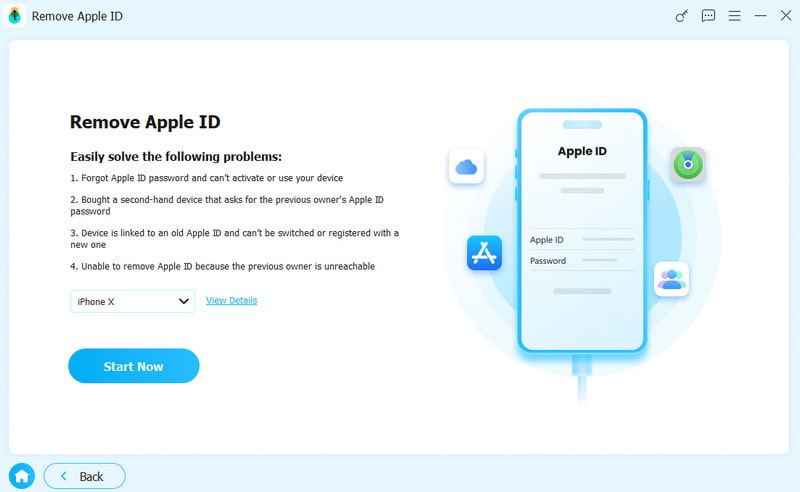
Krok 3. Usuń hasło iCloud
Kliknij ikonę Zacząć teraz Kliknij przycisk, aby rozpocząć usuwanie zapomnianego hasła iCloud, jeśli funkcja Znajdź mój jest wyłączona na Twoim iPhonie. Jeśli funkcja Znajdź mój jest włączona, zresetuj wszystkie ustawienia na urządzeniu. Następnie kliknij OK i uderz Potwierdź ponownie zainicjować proces.

Wniosek
W tym artykule opisano, co należy zrobić, jeśli: zapomniałeś hasła do iCloudPrzede wszystkim, jeśli zalogowałeś się przy użyciu swoich danych, możesz spróbować odzyskać hasło z urządzenia Apple lub przeglądarki internetowej. Wbudowana funkcja menedżera haseł może je zapisać. Jeśli nie możesz go odzyskać, zmień i zresetuj hasło, postępując zgodnie z naszym poradnikiem. Apeaksoft iFoneKit pozwala pozbyć się starego konta i utworzyć nowe konto z hasłem do iCloud.

Powiązane artykuły




