


Jak bezpiecznie i szybko odzyskać dane z uszkodzonego dysku twardego

Kluczowe dania na wynos:
- Zanim zaczniesz, sprawdź, czy dysk twardy uległ uszkodzeniu logicznemu czy fizycznemu.
- W przypadku uszkodzeń logicznych odzyskaj dane korzystając z kopii zapasowej lub Apeaksoft Data Recovery.
- W przypadku uszkodzeń fizycznych należy zachować dysk twardy w oryginalnym stanie i przekazać go technikowi.
„Po aktualizacji systemu Windows na moim dysku twardym zaczęły pojawiać się uszkodzone sektory. Nadal widzę większość plików, ale niektóre z nich znikają lub nie otwierają się. Jak mogę… odzyskiwanie danych z uszkodzonego dysku twardego?"
Dyski twarde są często używane do przechowywania ważnych plików, dokumentów, tabletów, multimediów i innych rzeczy, więc ich awaria to prawdziwy problem. Jeśli Twój dysk twardy jest uszkodzony i niedostępny, przestań go używać i postępuj zgodnie z naszym konkretnym przewodnikiem, aby odzyskać swoje dane.
TREŚĆ STRONY:
- Część 1: Zdiagnozuj przyczynę awarii dysku twardego
- Część 2: Odzyskiwanie danych z uszkodzonego dysku twardego za pomocą kopii zapasowej
- Część 3: Oprogramowanie do odzyskiwania danych z uszkodzonego dysku twardego bez kopii zapasowej
- Część 4: Jak znaleźć niezawodne laboratorium odzyskiwania danych z uszkodzonego dysku twardego
Część 1: Diagnoza przyczyny awarii dysku twardego
Przede wszystkim upewnij się, że dysk jest prawidłowo podłączony. Jeśli problem nadal występuje, sprawdź poniższą tabelę, aby wybrać rozwiązanie, które najlepiej pasuje do Twojej sytuacji.
| Rodzaj awarii | Wykryto w BIOS-ie? | Jakiś hałas? | Typowe objawy |
| logiczny | Tak | Nie | Powolny dostęp Brakujące pliki Błędy |
| Fizyczny | Nie/rzadko | Prawdopodobnie | Całkowicie martwy. Zawiesza się. Wykryto nieprawidłową pojemność. |
Logicznie uszkodzony dysk twardy zazwyczaj ma sprawny sprzęt, ale struktura danych jest uszkodzona. Często zdarza się to po nieprawidłowym wysunięciu dysku, nagłym wyłączeniu zasilania podczas zapisu lub ataku wirusa. Ogólnie rzecz biorąc, można to naprawić za pomocą oprogramowania do tworzenia kopii zapasowych lub odzyskiwania danych, dzięki czemu można to naprawić samodzielnie.
Jeśli zidentyfikowałeś problem jako uszkodzenie fizyczne, lepiej zachowaj ostrożność. Nie rób nic, jeśli nie masz obeznania z technologią. Fizyczne odzyskiwanie danych z uszkodzonego dysku twardego wymaga subtelności, jak operacja, dlatego sugeruję udanie się do profesjonalisty zamiast samodzielnego usuwania.
Część 2: Odzyskiwanie danych z uszkodzonego dysku twardego za pomocą kopii zapasowej
Poprzez historię plików
Jeśli w systemie Windows włączono funkcję tworzenia kopii zapasowej, można teraz odzyskać dane z uszkodzonego dysku twardego za pomocą kopii zapasowej historii plików. Działa ona w przypadku uszkodzonego dysku twardego lub uszkodzonych sektorów na dyskach wewnętrznych.
Krok 1. Znajdź uszkodzony dysk twardy w File Exploreri kliknij prawym przyciskiem myszy.
Krok 2. Wybierz Właściwości i idź do Poprzednia wersja patka.
Krok 3. Kliknij ikonę Strzałka przycisk obok Otwarte i wybierz File History. Możesz również wyszukiwać File History od menu StartNastępnie przejdź do uszkodzonego dysku twardego.
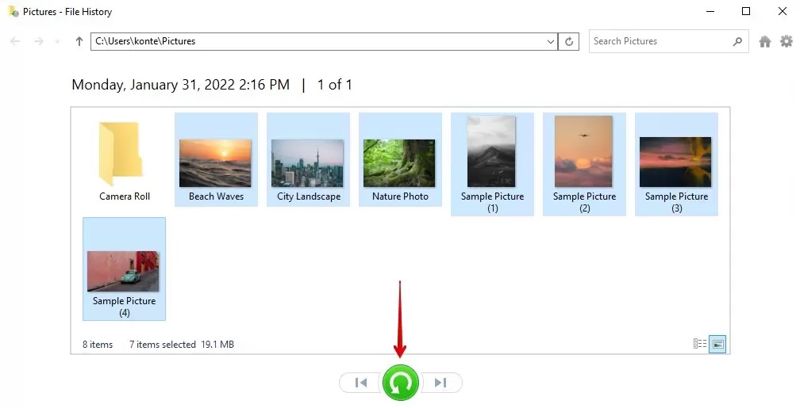
Porady: Domyślnie Historia plików tworzy kopie zapasowe tylko folderów lokalnych w bibliotekach użytkownika. Dane z uszkodzonego zewnętrznego dysku twardego można odzyskać tylko po ręcznym przywróceniu ich w Historii plików.
Zastosowanie onedrive
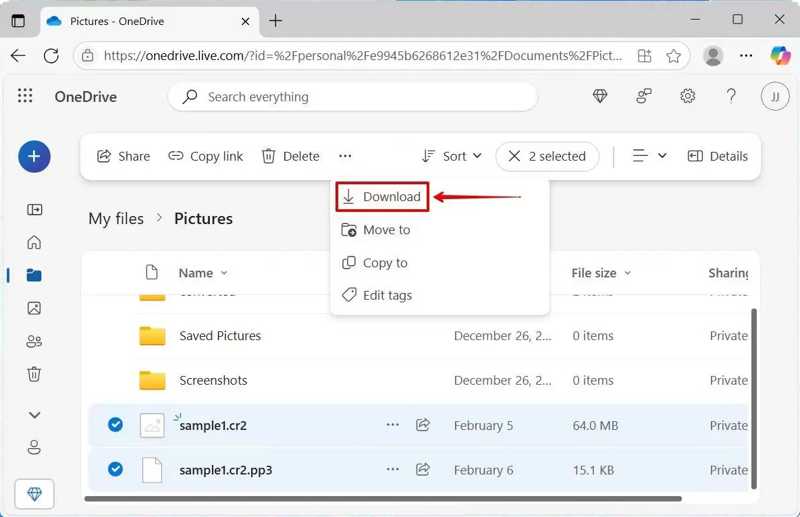
Jeśli korzystasz z konta Microsoft na swoim komputerze i masz skonfigurowaną usługę OneDrive, może ona zawierać kopię uszkodzonego dysku twardego. Daje to szansę na odzyskanie danych z uszkodzonego dysku twardego.
Krok 1. Przejdź do witryny onedrive.live.com w dowolnej przeglądarce i zaloguj się na swoje konto Microsoft.
Krok 2. Zmierzać do Moje pliki z lewego panelu i wyświetl pliki kopii zapasowej.
Krok 3. Wybierz pliki, które chcesz odzyskać i kliknij Pobierz.
Krok 4. Zapisz plik archiwum na innym dysku twardym.
Część 3: Oprogramowanie do odzyskiwania danych z uszkodzonego dysku twardego bez kopii zapasowej
A co jeśli nie masz kopii zapasowej? Albo musisz odzyskać dane na komputerze Mac?
Apeaksoft Data Recovery to dobre rozwiązanie do odzyskiwania danych z uszkodzonego dysku twardego. Skanuje dysk twardy nawet wtedy, gdy jest uszkodzony, uszkodzony lub sformatowany. Dzięki temu możesz szybko odzyskać pliki i dane.

Pobrano przez ponad 1,000,000 już nam zaufało
- Odzyskaj dane z uszkodzonego dysku twardego jednym kliknięciem.
- Wykonaj dokładne skanowanie w celu znalezienia jak największej liczby plików możliwych do odzyskania.
- Podgląd danych na uszkodzonym dysku twardym.
- Obsługuje szeroki zakres typów i formatów plików.

Krok 1. Pobierz i zainstaluj Apeaksoft Data Recovery na komputerze Windows lub Mac.
Krok 2. Podłącz dysk twardy do komputera i uruchom oprogramowanie.
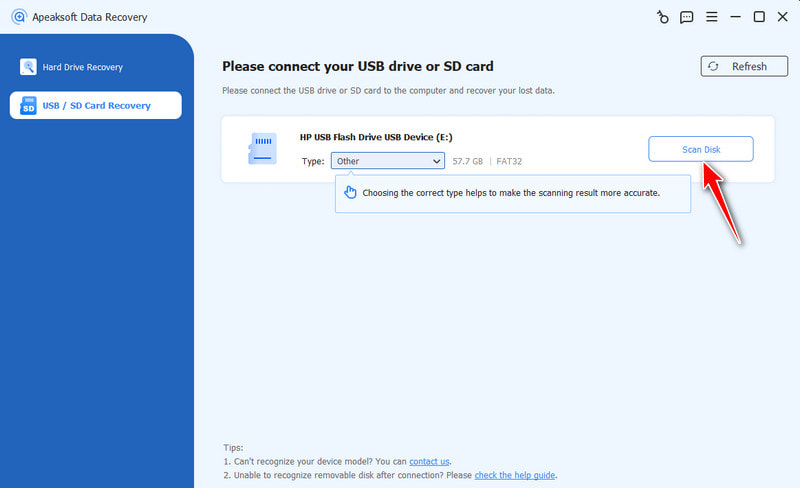
Krok 3. Przejdź do Odzyskiwanie danych z USB/karty SD kartę i kliknij przycisk Skanuj dysk przycisk.
Krok 4. Po zakończeniu szybkiego skanowania wyświetl podgląd danych na dysku twardym według typu i ścieżki. Możesz zlokalizować konkretne pliki za pomocą Filtruj .
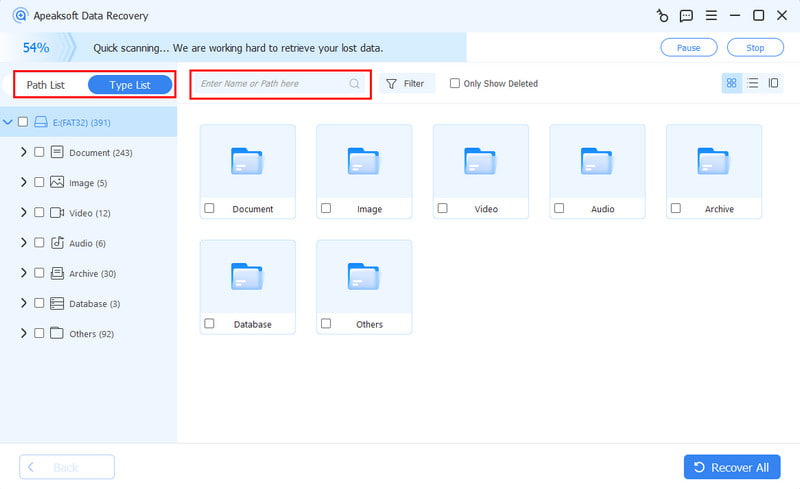
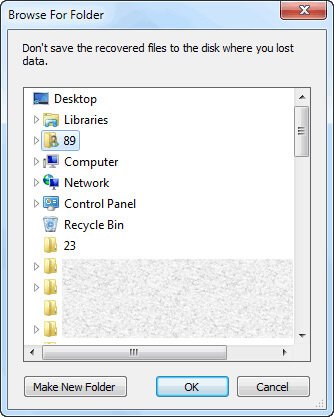
Krok 5. Wybierz pliki, które chcesz odzyskać, i kliknij przycisk „Odzyskaj”. Następnie wybierz folder wyjściowy i kliknij „Odzyskaj”. OK aby to potwierdzić. Możesz odzyskać dane, nawet jeśli masz wyczyściłem dysk twardy.
Część 4: Jak znaleźć niezawodne laboratorium odzyskiwania danych z uszkodzonego dysku twardego
Nie wszystkie usługi odzyskiwania danych odzyskiwanie plików Są sobie równe, a znalezienie odpowiedniego to jak szukanie igły w stogu siana. Skąd wiesz, że technik jest godny zaufania? Zwróć uwagę na poniższe czynniki, konsultując się z laboratorium odzyskiwania danych.
Czy mają własne pomieszczenie czyste?
Jest to konieczne, ponieważ otwarcie fizycznie uszkodzonego dysku w normalnym środowisku spowoduje uszkodzenie talerzy. Zalecana klasa 100 / ISO 5.
Porady: Klasa 100 pochodzi z amerykańskiej normy Federal Standard 209, podczas gdy Klasa ISO 5 Została opracowana przez Międzynarodową Organizację Normalizacyjną (ISO). Normy te oznaczają wyjątkowo czyste powietrze o bardzo niskim poziomie cząstek.
Czy posiadają odpowiednie certyfikaty?
Szukaj certyfikatów takich jak ISO 9001 (międzynarodowy standard zarządzania jakością), ISO 27001 (globalny standard bezpieczeństwa informacji) lub Certified Data Recovery Professional (CDRP). Potwierdzają one przestrzeganie profesjonalnych standardów jakości i bezpieczeństwa.
Czy ich ceny i procesy są przejrzyste?
Rzetelna firma powinna zapewnić bezpłatną diagnozę i jasną wycenę. Wyjaśnia proces bez presji. Unikaj firm z ukrytymi opłatami lub niejasnymi odpowiedziami.
Czy oferują politykę „Brak danych, brak opłat”?
Większość wiarygodnych laboratoriów oferuje taką gwarancję. To nie tylko chroni Twoje prawa, ale także świadczy o ich pewności co do możliwości odzyskania Twoich danych.
Jak długo one zostały w biznesie?
Lata doświadczenia oznaczają, że zajmowali się wieloma różnymi modelami napędów i skomplikowanymi przypadkami. Ich zdolność do przetrwania w branży na dłuższą metę z pewnością o czymś świadczy.
Co mówią prawdziwi klienci?
Sprawdź najnowsze recenzje w Google, Reddicie, Trustpilocie itp. Zwróć szczególną uwagę na opinie osób, które doświadczyły podobnych uszkodzeń.
Wniosek
W tym przewodniku pokazano, jak odzyskiwanie danych z uszkodzonych dysków twardych, zewnętrzne lub wewnętrzne. Jeśli włączono tworzenie kopii zapasowej, utracone pliki można odzyskać z Historii plików. Jeśli zalogowano się na konto Microsoft, pliki można znaleźć w usłudze OneDrive. Apeaksoft Data Recovery Działa zarówno z wewnętrznymi, jak i zewnętrznymi dyskami twardymi. Skorzystaj z naszego poradnika, aby znaleźć dobrego technika, który naprawi Twój fizycznie uszkodzony dysk twardy.

Powiązane artykuły




