


Jak odzyskać dane z komputera Mac z kopią zapasową lub bez niej

Utrata danych na komputerze Mac to stresujące doświadczenie. Na przykład, przypadkowo usuniesz ważne pliki i foldery, sformatujesz dysk twardy komputera Mac lub dysk twardy komputera Mac ulegnie awarii. Chociaż żaden komputer dostępny na rynku nie gwarantuje, że nigdy nie utracisz ważnych plików, istnieje… darmowe oprogramowanie do odzyskiwania dysku twardego dla komputerów MacW tym artykule znajdziesz sprawdzone metody odzyskiwania utraconych plików z dysku twardego komputera Mac.
TREŚĆ STRONY:
- Część 1: Jak odzyskać dane z dysku twardego komputera Mac za pomocą Kosza
- Część 2: Jak odzyskać dane z dysku twardego komputera Mac za pomocą Narzędzia dyskowego
- Część 3: Jak odzyskać dane z dysku twardego komputera Mac za pomocą Time Machine
- Część 4: Jak odzyskać dane z dysku twardego komputera Mac z iCloud
- Część 5: Jak odzyskać dane z dysku twardego komputera Mac za pomocą TestDisk
- Część 6: Najlepszy sposób na odzyskanie danych z dysku twardego Mac
Część 1: Jak odzyskać dane z dysku twardego komputera Mac za pomocą Kosza
Jeśli wybierzesz plik i przypadkowo naciśniesz przycisk Usuń, zostanie on przeniesiony do folderu Kosz i tam zapisany, zanim opróżnisz Kosz. To prosta opcja odzyskiwania danych z dysku twardego Maca.
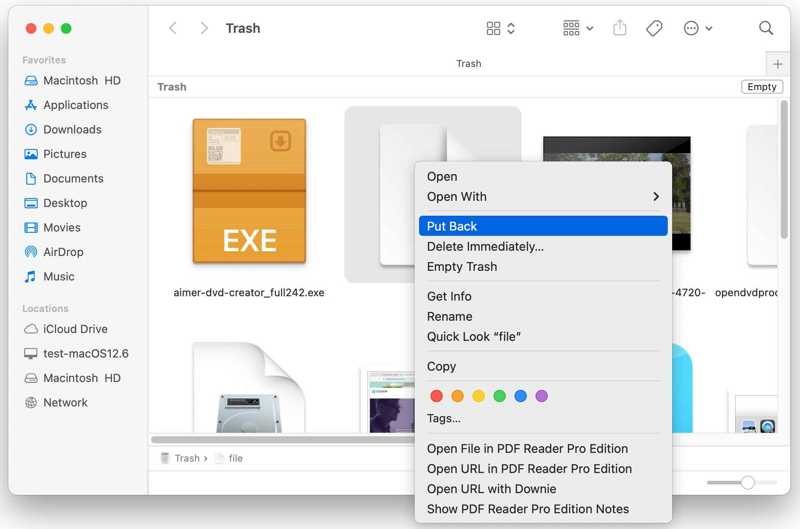
Krok 1. Otwórz Kosz folder z Dok bar.
Krok 2. Znajdź dane, które chcesz odzyskać.
Krok 3. Kliknij plik prawym przyciskiem myszy i wybierz Położyć z powrotem.
Krok 4. Przejdź do oryginalnego folderu i sprawdź, czy plik został pomyślnie przywrócony.
Część 2: Jak odzyskać dane z dysku twardego komputera Mac za pomocą Narzędzia dyskowego
Narzędzie dyskowe to wbudowana funkcja do zarządzania wewnętrznymi i zewnętrznymi dyskami twardymi na komputerach Mac. Umożliwia odzyskiwanie danych ze sformatowanego dysku twardego Mac, naprawę uszkodzonych dysków, tworzenie obrazu dysku i wiele więcej.
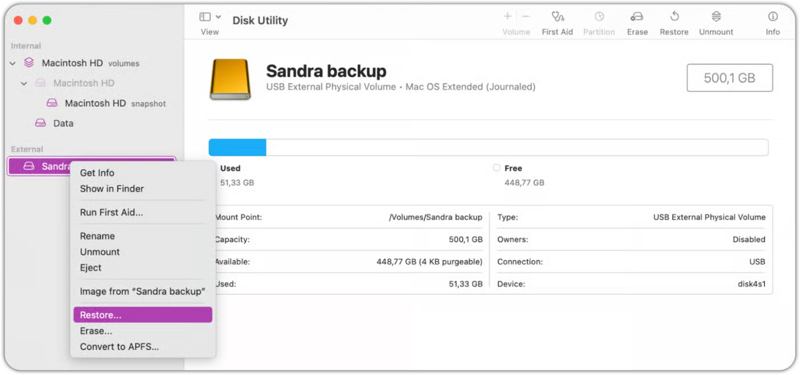
Krok 1. Uruchom a Finder app.
Krok 2. Przejdź do Zastosowania teczka.
Krok 3. Otwarte Użytkowe i kliknij Narzędzie dyskowe.
Krok 4. Wybierz wolumin, który chcesz odzyskać, na pasku bocznym.
Krok 5. Opcjonalnie kliknij prawym przyciskiem myszy na woluminie i wybierz Uruchom pierwszą pomoc aby naprawić dysk.
Krok 6. Po zakończeniu naprawy dysku kliknij ponownie prawym przyciskiem myszy na woluminie i wybierz Przywracać.
Krok 7. Następnie wybierz wolumin, na którym chcesz przechowywać dane.
Porady: Upewnij się, że na woluminie docelowym jest wystarczająco dużo miejsca.
Krok 8. Kliknij ikonę Przywracać ponownie naciśnij przycisk i naciśnij Gotowe aby rozpocząć proces odzyskiwania.
Część 3: Jak odzyskać dane z dysku twardego komputera Mac za pomocą Time Machine
Możesz przywróć komputer Mac z Time Machine Jeśli włączyłeś go i regularnie tworzysz kopie zapasowe, Tiime Machine pomoże Ci odzyskać dane z uszkodzonego dysku twardego na komputerze Mac. Włóż nośnik kopii zapasowej do komputera i wykonaj poniższe kroki, aby odzyskać dane:
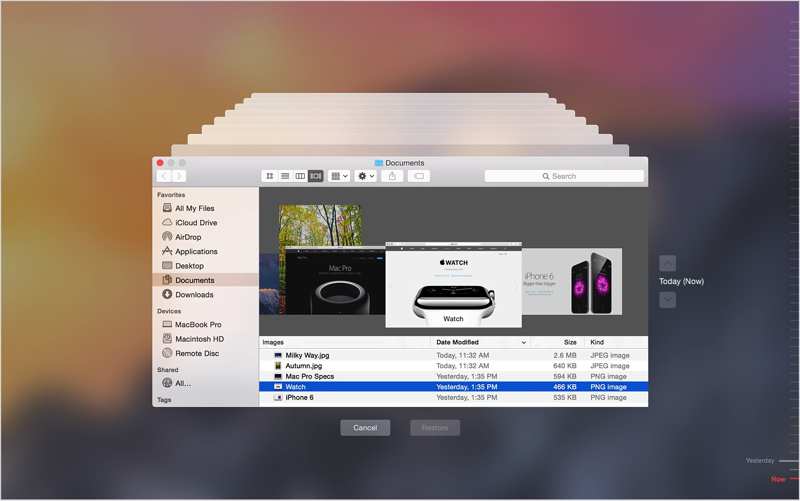
Krok 1. Otwórz Finder i znajdź dysk, na którym zapisane zostały utracone dane.
Krok 2. Kliknij ikonę time Machine przycisk na górnym pasku menu i wybierz Wprowadź Time Machine.
Krok 3. Następnie kliknij przycisk W górę oraz Zniżkowy przycisków, aż znajdziesz utracone dane.
Krok 4. Kliknij ikonę Przywracać przycisk, aby go odzyskać.
Część 4: Jak odzyskać dane z dysku twardego komputera Mac z iCloud
Inną opcją odzyskiwania danych z dysku twardego Maca jest przechowywanie danych w chmurze, np. w iCloud. Po utworzeniu kopii zapasowej lub zsynchronizowaniu danych z iCloud, możesz je odzyskać nawet jeśli dysk twardy jest sformatowany lub uszkodzony.
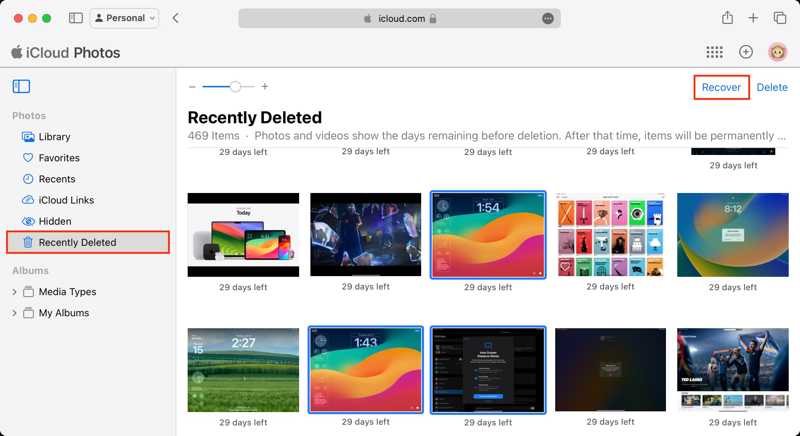
Krok 1. Wejdź na stronę www.icloud.com w przeglądarce i zaloguj się, używając swojego Apple ID i hasła.
Krok 2. Aby odzyskać zdjęcia, wybierz ZDJĘCIA, wybierz żądane zdjęcia i kliknij Recover przycisk.
Jeśli chcesz odzyskać kontakty, kalendarze, przypomnienia lub zakładki Safari, zlokalizuj Odzyskiwanie danych sekcji. Na przykład wybierz Przywróć kalendarze i przypomnienia, wybierz kopię zapasową i kliknij Przywracać.
Część 5: Jak odzyskać dane z dysku twardego komputera Mac za pomocą TestDisk
TestDisk to jedno z najlepszych darmowych programów do odzyskiwania danych z zewnętrznych dysków twardych na komputerach Mac, ponieważ jest projektem open source. Wadą jest to, że oprogramowanie wymaga umiejętności technicznych. Włóż zewnętrzny dysk twardy do komputera Mac i wypróbuj proces:
Krok 1. Pobierz TestDisk z oficjalnej strony.
Krok 2. Przejdź do Apple menu i wybierz Ustawienia systemowe.
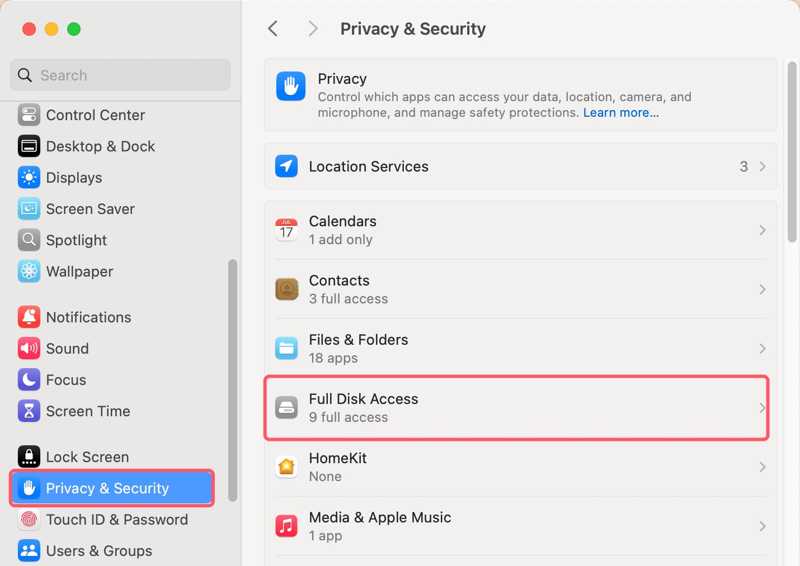
Krok 3. Dodaj Prywatność i bezpieczeństwokliknij Pełny dostęp do dyskui włącz TestDisk.
Porady: Jeśli nie możesz znaleźć TestDisk, kliknij przycisk + i dodaj aplikację.
Krok 4. Kliknij dwukrotnie archiwum, aby je wyodrębnić i otworzyć textdisk.exe plik.
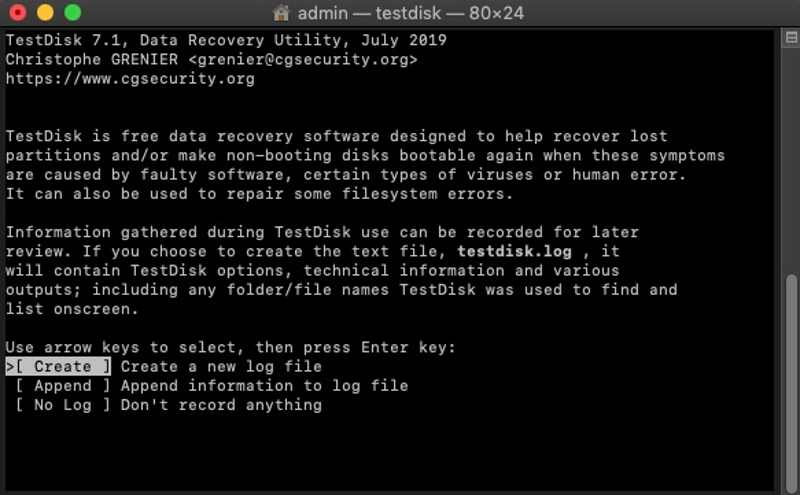
Krok 5. Wybierz Stwórz używając przycisków strzałek na klawiaturze i naciśnij Powrót.
Krok 6. Następnie wybierz dysk twardy, na którym przechowywane są utracone pliki i kliknij Powrót.
Krok 7. Następnie wybierz typ tabeli partycji i naciśnij Powrót.
Krok 8. Dodaj Analiza i uderz Powrót aby rozpocząć szybkie wyszukiwanie.
Krok 9. Wybierz partycję, którą chcesz odzyskać i naciśnij Powrót.
Krok 10. Dodaj Pisać aby zapisać strukturę partycji i odzyskać dane z dysku twardego Mac.
Część 6: Najlepszy sposób na odzyskanie danych z dysku twardego Mac
Apeaksoft Data Recovery to najlepsze rozwiązanie do odzyskiwania danych z dysku twardego Maca, nawet jeśli jest on uszkodzony i niedostępny. Program jest w stanie przeskanować dysk twardy i przywrócić utracone dane bez tworzenia kopii zapasowych na komputerze Mac.

Pobrano przez ponad 1,000,000 już nam zaufało
- Przywracanie danych z dysku twardego Mac bez kopii zapasowej.
- Obsługuje szeroki zakres typów danych.
- Dostępne na różne okazje.
- Podgląd utraconych danych w celu ich selektywnego odzyskania.
- Zgodność z systemem macOS 10.7 i nowszymi.

Jak odzyskać dane z dysku twardego komputera Mac
Krok 1. Zainstaluj odzyskiwanie na komputerze Mac
Uruchom oprogramowanie do odzyskiwania danych po zainstalowaniu go na komputerze Mac. Wybierz Odzyskiwanie danych Mac tryb, aby kontynuować.

Krok 2. Przeskanuj dysk twardy
Wybierz dysk twardy, który chcesz odzyskać i kliknij Scan Kliknij przycisk, aby rozpocząć skanowanie dysku. Może to potrwać chwilę, w zależności od ilości danych.

Krok 3. Odzyskaj swoje dane
Po przeskanowaniu danych przejdź do Lista typów Karta i przeglądaj utracone dane według typu. Funkcja filtrowania pozwala szybko zlokalizować konkretne pliki. Wybierz pliki, które chcesz przywrócić i kliknij Recover przycisk. Ustaw inną lokalizację i potwierdź odzyskiwanie danych.

Inne dokumenty
Wniosek
W tym przewodniku przedstawiono sześć sposobów odzyskiwanie danych z wewnętrznych i zewnętrznych dysków twardych komputera Mac Szybko. Folder Kosz przechowuje tymczasowo usunięte pliki na komputerze Mac. Narzędzia dyskowe umożliwiają naprawę i przywrócenie woluminu. Jeśli masz kopię zapasową, przywróć dane z Time Machine lub iCloud. TestDisk to darmowe oprogramowanie do odzyskiwania danych dla użytkowników obeznanych z technologią. Apeaksoft Data Recovery jest szybką opcją odzyskiwania danych na komputerze Mac dla początkujących.

Powiązane artykuły




