


Jak odzyskać dane z uszkodzonego dysku twardego w 2026 roku

Załóżmy, że naciskasz przycisk zasilania, ale słyszysz rytmiczne klikanie, ostry zgrzyt lub, co gorsza, całkowitą ciszę. Twój komputer nie rozpoznaje dysku.
Jeśli obecnie patrzysz na komputer, który nie reaguje, prawdopodobnie zadajesz sobie pytanie: Jak mogę odzyskać dane z uszkodzonego dysku twardego??
Dobra wiadomość jest taka, że uszkodzony dysk nie zawsze oznacza całkowitą utratę danych. W zależności od przyczyny awarii, istnieje kilka sprawdzonych metod odzyskiwania utraconych plików. Ten kompleksowy przewodnik przeprowadzi Cię przez wszystkie niezbędne informacje o tym, jak bezpiecznie odzyskać dane z uszkodzonego dysku twardego, niezależnie od tego, czy korzystasz z komputera PC z systemem Windows, czy Mac.
TREŚĆ STRONY:
- Część 1: Czy Twój dysk twardy naprawdę jest martwy?
- Część 2: Proste rozwiązania umożliwiające odzyskanie danych z uszkodzonego dysku twardego
- Część 3: Najlepszy sposób na odzyskanie danych z uszkodzonego dysku twardego
- Część 4: Specjalne sposoby radzenia sobie z martwym dyskiem twardym na komputerze Mac
Część 1: Czy Twój dysk twardy naprawdę jest martwy?
Zanim zagłębisz się w rozwiązania odzyskiwania danych, kluczowe jest zrozumienie przyczyny awarii dysku. Awarie dysków twardych zazwyczaj występują z dwóch powodów. Wiedza o przyczynie awarii pomoże Ci dowiedzieć się, jak odzyskać dane z uszkodzonego dysku twardego bez powodowania dalszych uszkodzeń.
1. Awaria logiczna (oparta na oprogramowaniu)
Fizyczne podzespoły dysku są w pełni sprawne, ale komputer nie może odczytać danych z powodu problemu na poziomie oprogramowania.
- Objawy: Częste niebieskie ekrany, uszkodzone pliki, przypadkowe formatowanie lub komputer wyświetlający monit o sformatowanie dysku przed jego użyciem.
- Szansa na odzyskanie: Bardzo wysoko. To tutaj specjalizacja oprogramowanie do odzyskiwania danych może coś zmienić.
2. Awaria fizyczna (na poziomie sprzętu)
Oznacza to, że wewnętrzne podzespoły dysku twardego uległy uszkodzeniu fizycznemu, co jest smutną sytuacją.
- Objawy: Słychać klikanie, stukanie lub skrobanie; dysk w ogóle się nie obraca lub dysk jest w ogóle nie wykrywany przez system.
- Szansa na odzyskanie: Umiarkowany do niskiego. Uszkodzenia fizyczne zazwyczaj wymagają profesjonalnego środowiska czystego pomieszczenia i specjalistów.
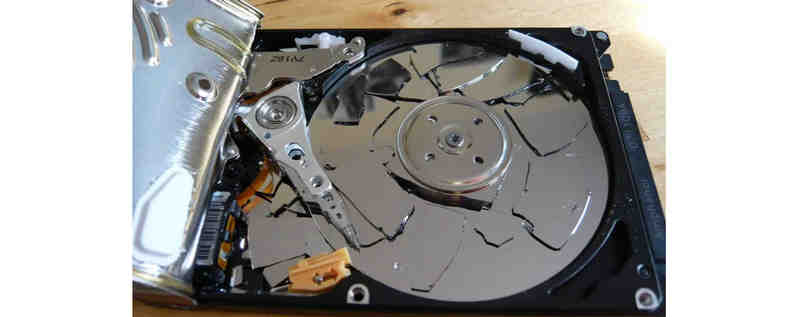
UWAGA: Jeżeli Twój dysk twardy wydaje nietypowe dźwięki klikania lub zgrzytania, natychmiast wyłącz zasilanie. Wymuszanie uruchomienia fizycznie uszkodzonego dysku może spowodować nieodwracalne zniszczenie danych, a wówczas nawet profesjonaliści mogą nie być w stanie ich odzyskać.
Część 2: Proste rozwiązania umożliwiające odzyskanie danych z uszkodzonego dysku twardego
Czasami dysk wcale nie jest uszkodzony; połączenie między dyskiem a komputerem jest po prostu zerwane. Zanim wydasz pieniądze, wypróbuj poniższe wstępne kroki odzyskiwania danych z uszkodzonego dysku twardego:
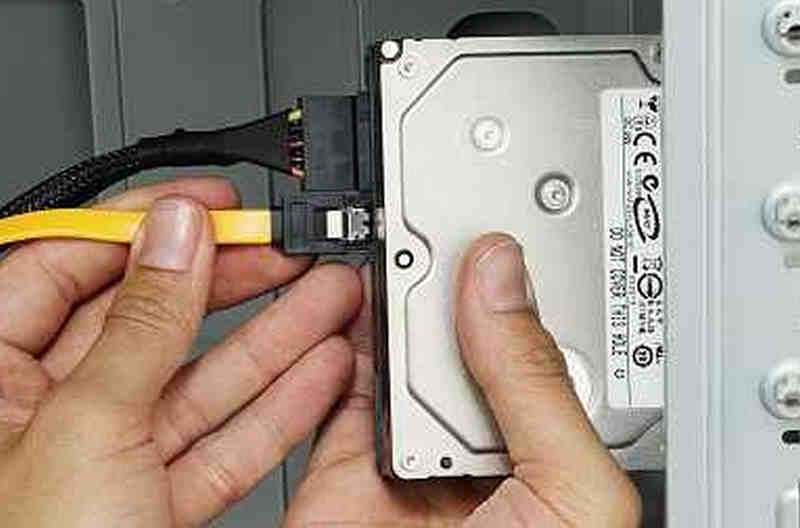
- Zmień kabel: Jeśli używasz zewnętrznego dysku twardego, zmień kabel USB lub Thunderbolt.
- Wypróbuj inny port: Podłącz dysk bezpośrednio do innego portu na płycie głównej.
- Przetestuj na innym komputerze: Jeśli to możliwe, podłącz dysk do zupełnie innego komputera. Jeśli tam działa, problem leży w systemie operacyjnym komputera lub portach płyty głównej, a nie w dysku twardym.
Część 3: Najlepszy sposób na odzyskanie danych z uszkodzonego dysku twardego
Nie da się zaprzeczyć, że powyższe szybkie rozwiązania nie sprawdzą się u wszystkich użytkowników. Niektórzy początkujący nie mają pojęcia o elementach komputera. Dlatego jeśli potrzebujesz łatwiejszego sposobu na odzyskanie utraconych danych z uszkodzonego dysku twardego, wybierz… Apeaksoft Data RecoveryPotrafi szybko rozpoznać i wykryć dyski twarde oraz odzyskać wszelkiego rodzaju utracone pliki, takie jak dokumenty, zdjęcia, filmy, pliki projektów i wiele innych. Nie potrzebujesz żadnych profesjonalnych umiejętności, aby odzyskać dane.

Krok 1. Pobierz Apeaksoft Data Recovery
Kliknij ikonę Pobierać przycisk poniżej, aby pobrać Apeaksoft Data RecoveryNastępnie zainstaluj i uruchom.
Krok 2. Przeskanuj swój martwy dysk twardy
Nie musisz przejmować się dystrybucjami; po prostu zaznacz wszystkie dyski w interfejsie domowym. Następnie kliknij Rozpocznij skanowanie przycisk w prawym dolnym rogu.

Krok 3. Wybierz i odzyskaj utracone pliki
Jak widać, pliki stopniowo pojawiają się w trakcie skanowania. Możesz już wybrać utracone pliki i kliknąć Recover przycisk umożliwiający odzyskanie danych z uszkodzonego dysku twardego.

Inne dokumenty
Część 4: Specjalne sposoby radzenia sobie z martwym dyskiem twardym na komputerze Mac
Jeśli używasz systemu macOS, proces wygląda nieco inaczej. Możesz skorzystać z wbudowanych narzędzi Apple lub określonych trybów docelowych. Dowiedz się, jak łatwo odzyskać dane z uszkodzonego dysku twardego Maca, korzystając z poniższych wskazówek.
1. Użyj Narzędzia dyskowego macOS (pierwsza pomoc)
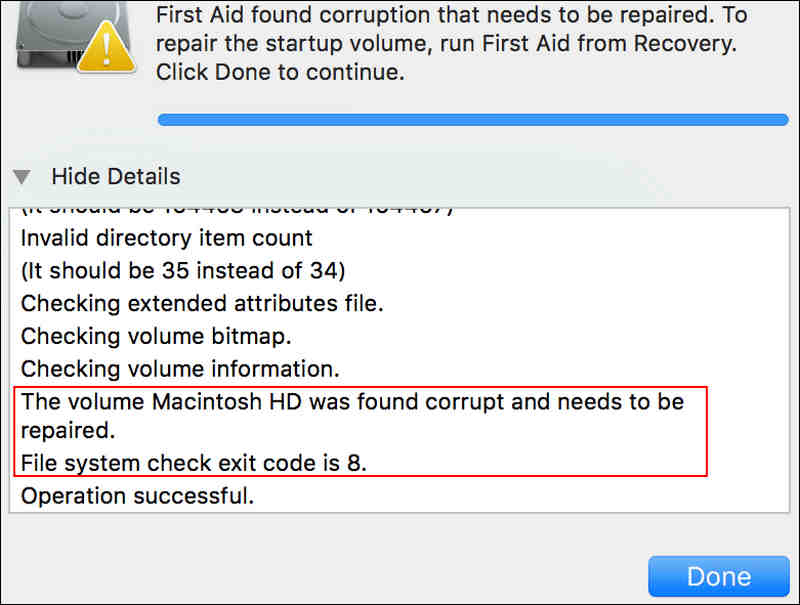
Jeżeli Twój Mac nie uruchamia się, uruchom go ponownie i natychmiast przytrzymaj Command + R aby wejść w tryb odzyskiwania. Otwórz Narzędzie dyskowe, wybierz swój wewnętrzny dysk twardy i kliknij pierwsza pomocTo narzędzie spróbuje naprawić struktury katalogów i błędy systemu plików. Na koniec odzyska dane z uszkodzonego dysku twardego na komputerze Mac.
2. Tryb dysku docelowego Mac / Udostępnianie dysku
Jeśli masz drugiego MacBooka, możesz używać swojego niedziałającego Maca jako dysku zewnętrznego.
- 1.Wyłącz komputer Mac, naciśnij i przytrzymaj przycisk zasilania, aż Ładowanie opcji uruchamiania pojawia się.
- 2.Wybierz Opcje > KONTUNUUJ, A następnie wybierz Użytkowe > Udostępnij dysk aby udostępnić go swojemu sprawnemu komputerowi Mac poprzez sieć lub bezpośrednie połączenie kablowe.
Jeśli te natywne narzędzia zawiodą, nadal możesz skorzystać z oprogramowania do odzyskiwania danych z dysku twardego kompatybilnego z komputerami Mac, np. Apeaksoft Data Recovery.
Wskazówki: Kiedy wezwać fachowców (awarie fizyczne)
Jeśli wypróbowałeś już rozwiązania programowe, a uszkodzony dysk twardy nadal nie współpracuje lub jeśli dysk uległ fizycznej awarii, powinieneś natychmiast zwrócić się do specjalistów.
Profesjonalne usługi odzyskiwania danych z uszkodzonych dysków twardych mogą wykonać poniższe czynności, aby uratować Twoje dane:
- 1.Diagnostyczny: Ocenią dysk i ustalą, czy konieczna jest jego wymiana.
- 2.Kopiuj dane: Naprawią fizycznie dysk w stopniu umożliwiającym utworzenie klonu dysku sektor po sektorze.
- 3.Poprawa: Na koniec bezpiecznie wyodrębnią Twoje dane z klonu i powrócą do Ciebie na nowym dysku zewnętrznym.
Choć profesjonalne odzyskiwanie danych może być kosztowne, jest to jedyne niezawodne rozwiązanie, gdy sam dysk twardy fizycznie uległ awarii.
Wniosek
Wiedząc jak odzyskać dane z martwego dysku twardego To potężna umiejętność, a zapobieganie utracie danych to zawsze najlepsza strategia. Musisz tworzyć kopie zapasowe plików i chronić dysk twardy: nie wyłączaj komputera, gdy wiele aplikacji jest nadal uruchomionych.
Jeśli kiedykolwiek ręcznie usunąłeś jakieś pliki i nie masz kopii zapasowej, możesz spróbować Apeaksoft Data Recovery. Może szybko przeskanować dyski twarde i przywrócić wszystkie utracone pliki i informacje. Możesz odzyskać swoje rzeczy w oryginalnym stanie.

Powiązane artykuły




