


Jak odzyskać dane z uszkodzonego przez wodę iPhone’a lub iPada

Podobnie jak w przypadku innych urządzeń cyfrowych, uszkodzenia spowodowane wodą stanowią problem dla wielu użytkowników iPhone'ów. Chociaż współczesne iPhone'y oferują różne stopnie wodoodporności, żaden nie jest całkowicie wodoszczelny. Apple stosuje system klasyfikacji IP, aby określić odporność każdego modelu na wodę. Oznacza to, że iPhone'y mogą przetrwać zanurzenie w wodzie do określonej głębokości przez określony czas. W tym poradniku znajdziesz sprawdzone sposoby na… odzyskać dane z uszkodzonego przez wodę iPhone'a.
TREŚĆ STRONY:
- Część 1: Czy można odzyskać dane z uszkodzonego przez wodę iPhone’a?
- Część 2: Jak odzyskać dane z uszkodzonego przez wodę iPhone’a za pośrednictwem iCloud
- Część 3: Jak odzyskać dane z uszkodzonego przez wodę iPhone’a za pomocą komputera
- Część 4: Jak odzyskać dane z uszkodzonego przez wodę iPhone’a bez kopii zapasowej
Część 1: Czy można odzyskać dane z uszkodzonego przez wodę iPhone’a?
Czy można odzyskać dane z zalanego iPhone'a? W większości przypadków tak. Według Apple pliki multimedialne, kontakty, wiadomości i dane aplikacji są przechowywane na pamięci flash NAND. Woda nie zniszczy jej natychmiast. Aby zwiększyć prawdopodobieństwo odzyskania danych, najlepiej natychmiast wyłączyć iPhone'a po jego zalaniu.
Część 2: Jak odzyskać dane z uszkodzonego przez wodę iPhone’a za pośrednictwem iCloud
Jeśli masz skonfigurowaną kopię zapasową iCloud na swoim telefonie, możesz łatwo odzyskać dane z zalanego iPhone'a. Ta metoda wymaga urządzenia z systemem iOS z wystarczającą ilością wolnego miejsca. Co więcej, przed odzyskaniem danych musisz wymazać dane z urządzenia.
Krok 1. Jeśli dostępne urządzenie z systemem iOS jest nowe, przejdź do kroku 6. W przeciwnym razie uruchom Ustawienia app.
Krok 2. Iść do Ogólne, następnie Przenieś lub zresetuj iPhone'a.
Krok 3. Stuknij Wymaż całą zawartość i ustawienia (Spowoduje to przywrócenie ustawień fabrycznych Twojego iPhone'a, więc lepiej to wcześniej zrobić zarchiwizowałem twój iPhone).
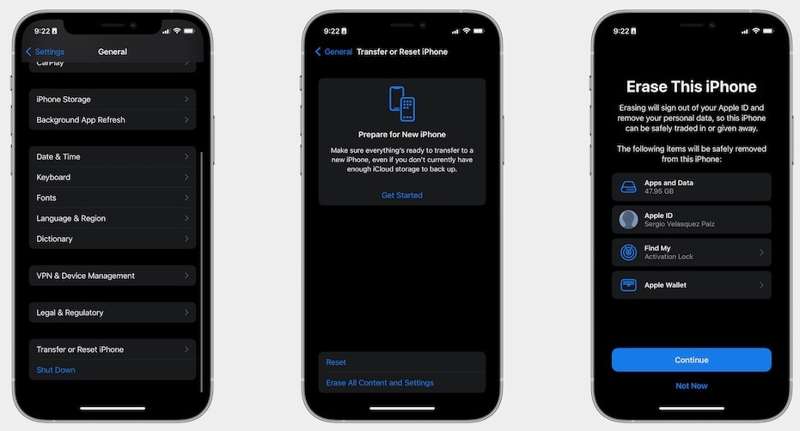
Krok 4. Przeczytaj wiadomość i stuknij KONTUNUUJ.
Krok 5. Jeśli zostaniesz o to poproszony, wprowadź kod dostępu do iPhone'a i potwierdź czynność.
Krok 6. Uruchom ponownie iPhone'a i skonfiguruj go.
Krok 7. Połącz się z siecią Wi-Fi.
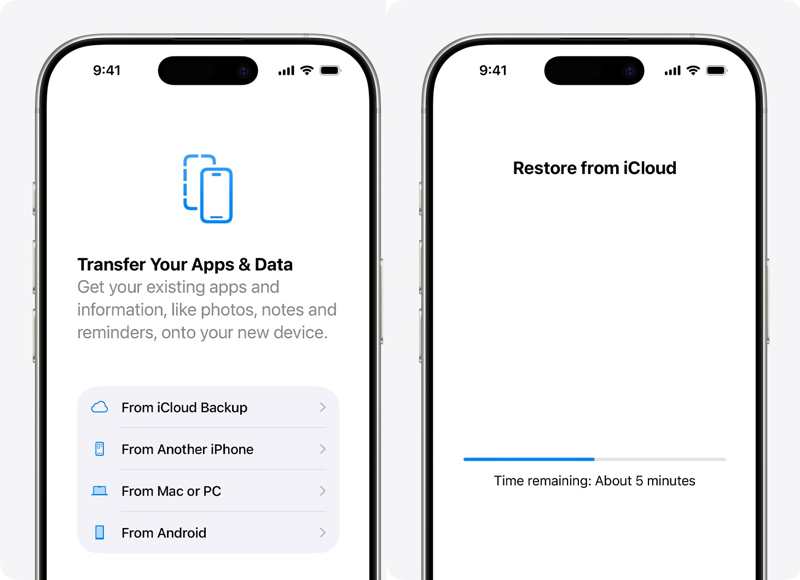
Krok 8. Kiedy dotrzesz do Przenieś swoje aplikacje i dane ekran wybierz Z kopii zapasowej iCloud.
Krok 9. Wprowadź nazwę swojego konta Apple i hasło.
Krok 10. Wybierz najnowszą kopię zapasową i rozpocznij proces.
Krok 11. Następnie zakończ konfigurację, aby uzyskać dostęp do swoich danych.
Część 3: Jak odzyskać dane z uszkodzonego przez wodę iPhone’a za pomocą komputera
Innym sposobem na odzyskanie danych z zalanego iPhone'a jest utworzenie kopii zapasowej na komputerze. Warunkiem jest posiadanie kopii zapasowej. Ponadto, musisz mieć drugie urządzenie z systemem iOS z wystarczającą ilością miejsca na kopię zapasową.
Jak odzyskać dane z uszkodzonego przez wodę iPhone'a na komputerze
Krok 1. Podłącz drugi iPhone do komputera za pomocą kabla USB.
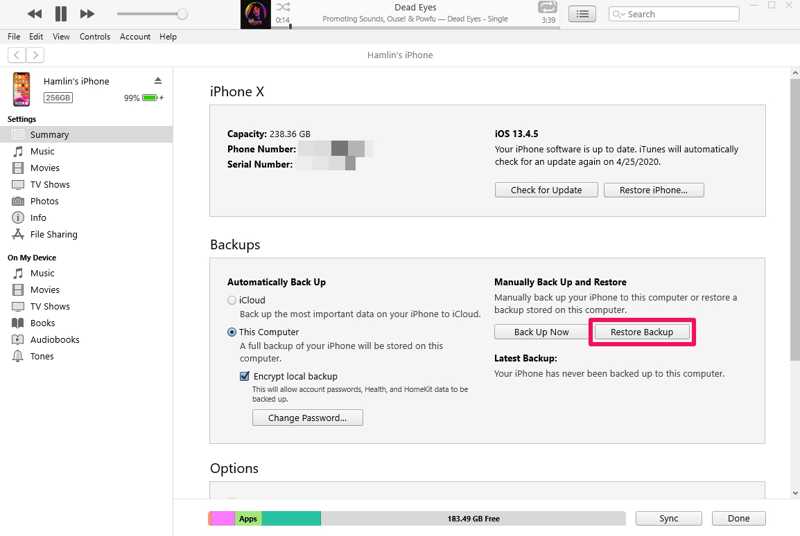
Krok 2. Otwórz najnowszą wersję iTunes.
Porady: Aplikacja iTunes jest dostępna w systemach macOS Mojave i starszych.
Krok 3. Kliknij ikonę Phone w lewym górnym rogu po wykryciu Twojego iPhone'a.
Krok 4. Przejdź do Podsumowanie tab i kliknij Przywracanie kopii zapasowej pod Kopie zapasowe nagłówek.
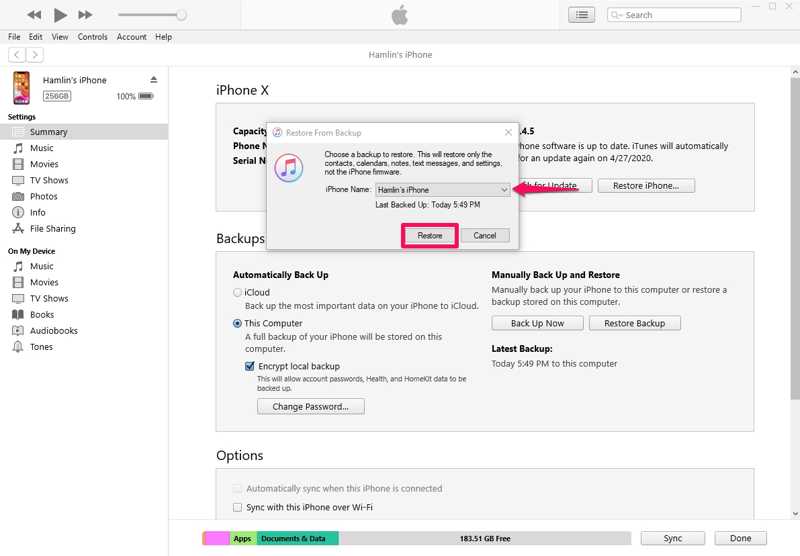
Krok 5. Wybierz najnowszą kopię zapasową i kliknij Przywracać przycisk.
Jak odzyskać dane z uszkodzonego przez wodę iPhone’a na komputerze Mac
Krok 1. Podłącz drugi iPhone do komputera Mac za pomocą kompatybilnego kabla.
Krok 2. Uruchom aplikację Finder.
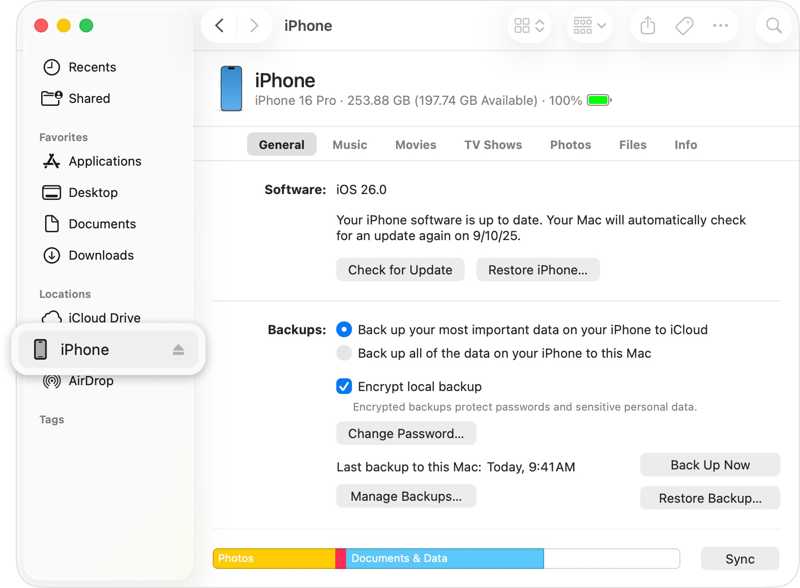
Krok 3. Kliknij nazwę urządzenia i przejdź do Ogólne.
Krok 4. Kliknij ikonę Przywracanie kopii zapasowej przycisk pod Kopie zapasowe
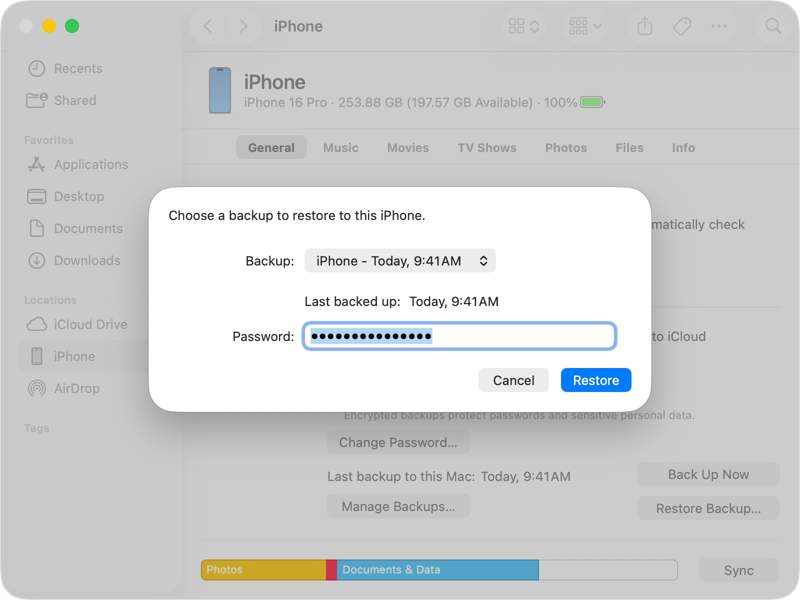
Krok 5. Wybierz najnowszą kopię zapasową i kliknij Przywracać.
Część 4: Jak odzyskać dane z uszkodzonego przez wodę iPhone’a bez kopii zapasowej
Apeaksoft iPhone Data Recovery może pomóc Ci odzyskać dane z zalanego iPhone'a, nawet jeśli nie masz kopii zapasowej. Skanuje pamięć i szuka utraconych plików na zalanym iPhonie. Ponadto przyjazny interfejs użytkownika sprawia, że korzystanie z aplikacji jest proste.

Pobrano przez ponad 1,000,000 już nam zaufało
- Odzyskaj dane z iPhone'a bez kopii zapasowej.
- Wyodrębnij utracone dane z kopii zapasowej iTunes lub iCloud.
- Podgląd danych iPhone'a w celu ich selektywnego odzyskania.
- Praca w przypadku urządzeń zablokowanych, uszkodzonych lub uszkodzonych przez wodę.
- Obsługuje szeroką gamę urządzeń iPhone i iPad.

Jak odzyskać dane z uszkodzonego przez wodę iPhone’a bez kopii zapasowej
Krok 1. Zeskanuj swój iPhone
Uruchom oprogramowanie do odzyskiwania danych z iPhone'a po zainstalowaniu go na komputerze. Dostępna jest również wersja na Maca. Podłącz iPhone'a do komputera kablem Lightning. Przejdź do… Odzyskaj z urządzenia iOS i kliknij przycisk Rozpocznij skanowanie przycisk po wykryciu urządzenia przez oprogramowanie.

Krok 2. Podgląd danych
Po zeskanowaniu danych możesz wyświetlić podgląd danych na swoim iPhonie według typu. Aby na przykład odzyskać zdjęcia, wybierz Photo Library oraz Rolka z aparatu.

Krok 3. Odzyskiwanie danych z uszkodzonego przez wodę iPhone’a
Wybierz pliki i elementy, które chcesz odzyskać z uszkodzonego przez wodę iPhone'a i kliknij Recover przycisk. Ustaw folder wyjściowy i naciśnij Recover.

Inne dokumenty
Wniosek
W tym przewodniku wyjaśniono, jak odzyskiwanie danych z uszkodzonego przez wodę iPhone’aMożesz przywrócić kopię zapasową z iCloud lub komputera na drugim urządzeniu z systemem iOS i odzyskać swoje dane. Warunkiem jest wykonanie kopii zapasowej iPhone'a przed jego uszkodzeniem przez wodę. Apeaksoft iPhone Data Recovery umożliwia wyodrębnienie danych z uszkodzonego przez wodę urządzenia iOS bez konieczności tworzenia kopii zapasowej.
 Apeaksoft iPhone Data Recovery
 Odzyskaj usunięte lub utracone dane z urządzeń iOS, iTunes i kopii zapasowej iCloud.
Powiązane artykuły




