


Jak odzyskać usunięte pliki z karty SD za pomocą 6 metod

Choć jest to słaby punkt, karta SD jest nadal szeroko stosowana do rozszerzania pamięci telefonu komórkowego, przechowywania zdjęć w aparatach cyfrowych, przesyłania plików i nie tylko. Niemniej jednak, w różnych sytuacjach możesz utracić dane. Na przykład, przypadkowo usuniesz pliki, uszkodzisz kartę SD lub pliki. W tym poradniku znajdziesz sześć skutecznych sposobów na… odzyskiwanie danych z karty SD na macOS, Windows i Android w różnych sytuacjach.
TREŚĆ STRONY:
Część 1: Najlepszy sposób na odzyskanie usuniętych danych z karty SD
Jeśli szukasz najlepszego oprogramowania do odzyskiwania danych z karty SD, Apeaksoft Data Recovery To dobre rozwiązanie. Potrafi przeskanować kartę SD i odnaleźć utracone pliki, nawet jeśli karta SD jest sformatowana, uszkodzona lub uszkodzona. Przyjazny interfejs użytkownika sprawia, że korzystanie z niej jest proste, szczególnie dla początkujących.
Najlepszy sposób na odzyskanie danych z uszkodzonej karty SD
- Szybkie odzyskiwanie danych z karty SD.
- Podgląd utraconych plików na karcie SD.
- Obsługuje szeroki zakres typów i formatów plików.
- Zachowaj oryginalną jakość swoich plików.
- Działa w systemach Windows 11 do XP, macOS 10.7 i nowszych.

Jak odzyskać usunięte dane z karty SD
Krok 1. Zeskanuj swoją kartę
Uruchom narzędzie do odzyskiwania karty SD po jego zainstalowaniu na komputerze. Włóż kartę SD do komputera. Przejdź do Odzyskiwanie danych z USB/karty SD w oprogramowaniu wybierz kartę z listy rozwijanej i naciśnij Skanuj dysk.

Krok 2. Podgląd utraconych plików
Po zakończeniu skanowania danych przejdź do Lista typów zakładkę po lewej stronie, aby przeglądać pliki według typu. Filtruj Opcja ta umożliwia szybkie lokalizowanie plików według nazwy lub ścieżki. Aby wyświetlić tylko usunięte pliki, zaznacz Pokaż tylko usunięte.

Krok 3. Odzyskaj kartę SD
Wybierz pliki, które chcesz odzyskać i kliknij Recover Przycisk. Ustaw folder wyjściowy i potwierdź odzyskiwanie danych na karcie SD.

Część 2: Jak odzyskać usunięte pliki z karty SD w systemie Windows
Jak odzyskać usunięte pliki z karty SD za pomocą kopii zapasowej
Jeśli skonfigurowano Historię plików, system Windows automatycznie utworzy kopię zapasową danych. Daje to szansę na odzyskanie usuniętych danych z karty SD, zanim pliki zostaną nadpisane lub sformatowane.
Krok 1. Włóż kartę SD do komputera.
Krok 2. Otwórz Eksplorator plików i znajdź folder na karcie SD zawierający utracony plik.
Krok 3. Kliknij folder prawym przyciskiem myszy i wybierz Przywróć poprzednie wersje.
Krok 4. Wybierz odpowiednią wersję.
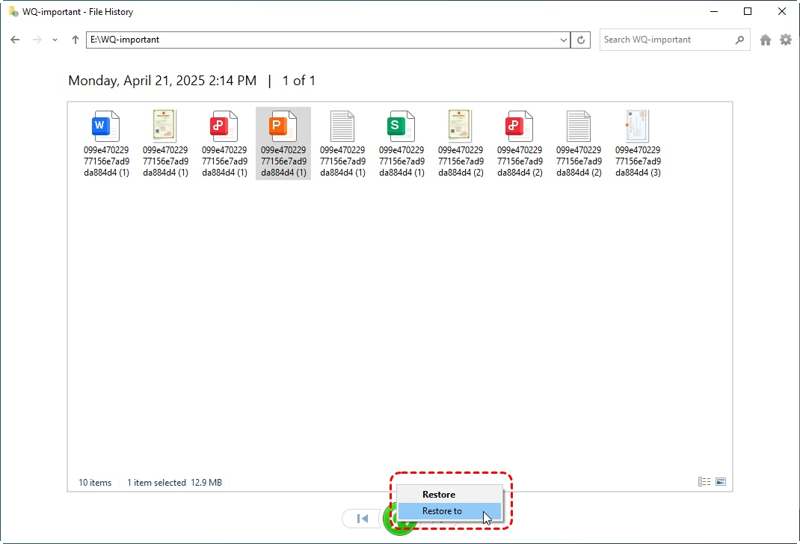
Krok 5. Kliknij ikonę Strzałka przycisk obok Otwarte i wybierz Otwórz w historii pliku.
Krok 6. Wybierz usunięty plik i kliknij Przywracać przycisk.
Jak odzyskać dane z karty SD za pomocą programu Windows File Recovery
Jeśli nie masz skonfigurowanej funkcji tworzenia kopii zapasowej, program Windows File Recovery pomoże Ci bezpłatnie odzyskać dane z uszkodzonej karty SD w systemie Windows 11/10. Program można pobrać ze sklepu Microsoft Store.
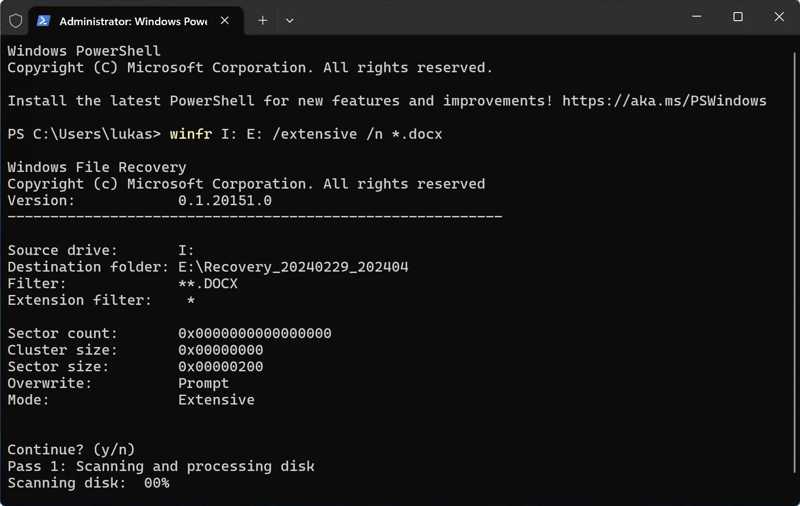
Krok 1. Po zainstalowaniu programu Windows File Recovery naciśnij Win + Xi otwarte Terminal (administrator).
Krok 2. Wkład winfr dysk źródłowy: dysk docelowy: /extensive [/switches] i uderz Wchodzę.
Uwaga: Zastąp source-drive nazwą swojej karty SD, destination-drive nazwą folderu wyjściowego, a [/switches] żądanym rozszerzeniem pliku.
Inne dokumenty
Część 3: Jak odzyskać usunięte dane z karty SD na komputerze Mac
Jak odzyskać usunięte pliki z karty SD za pomocą Time Machine
Time Machine to wbudowana funkcja tworzenia kopii zapasowych w systemie macOS. Jeśli utworzyłeś kopię zapasową przed usunięciem plików, możesz odzyskać usunięte pliki z karty SD na komputerze Mac z kopii zapasowej Time Machine.
Krok 1. Podłącz kartę SD do komputera Mac.
Krok 2. Uruchom Finder i otwórz folder, w którym znajdują się utracone pliki.
Krok 3. Podłącz nośnik kopii zapasowej do komputera.
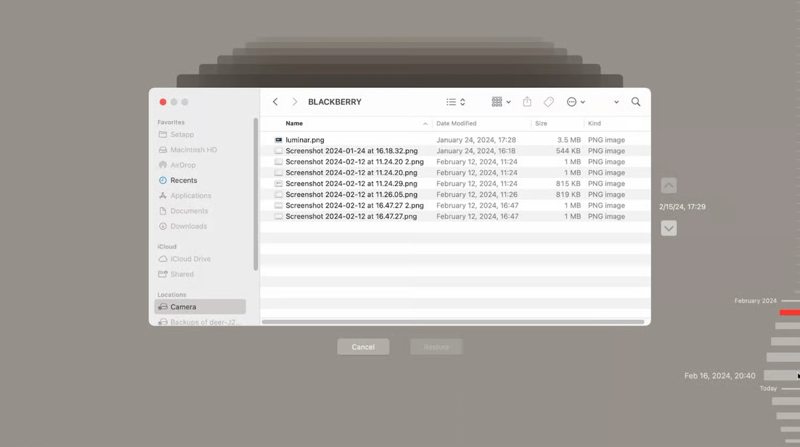
Krok 4. Otwórz maszynę czasu.
Krok 5. Użyj W górę oraz Zniżkowy przyciski umożliwiające znalezienie usuniętych plików.
Krok 6. Następnie wybierz pliki i kliknij Przywracać.
Jak odzyskać dane ze sformatowanej karty SD za pomocą PhotoRec
PhotoRec to narzędzie do odzyskiwania danych typu open source dla systemu macOS. Umożliwia odzyskiwanie danych ze sformatowanych kart SD za pomocą MacBooka. Zostało zaprojektowane do odzyskiwania zdjęć, ale można go używać do odzyskiwania innych typów plików.
Krok 1. Podłącz kartę SD do komputera Mac.
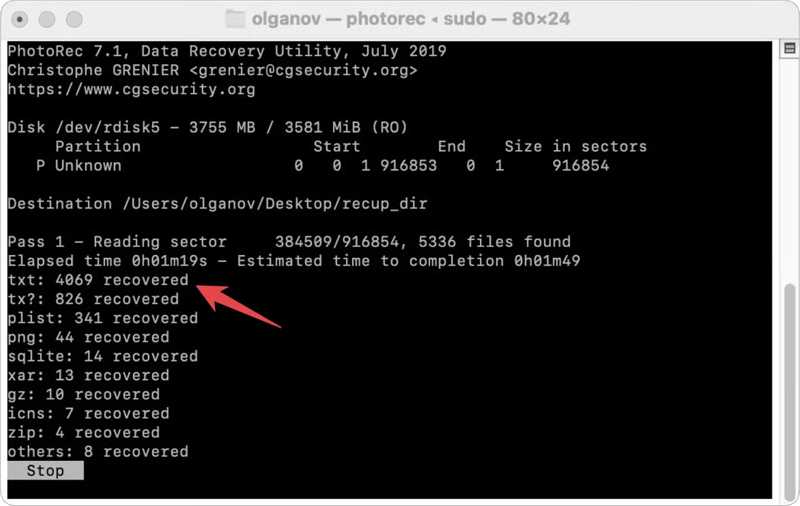
Krok 2. Uruchom terminal i wpisz kolejno wiersze poleceń:
napar zainstaluj dysk testowy
sudo fotorecytacja
Naciśnij Powrót klawisz po każdym poleceniu.
Krok 3. Następnie wybierz kartę SD za pomocą Strzałka klawisze na klawiaturze i naciśnij Powrót.
Krok 4. Wybierz system plików dla swojej karty i naciśnij Powrót.
Krok 5. Jeśli zostaniesz o to poproszony, określ lokalizację, w której chcesz zapisać odzyskane pliki i naciśnij C.
Część 4: Jak odzyskać usunięte pliki z karty SD na Androidzie
Jak odzyskać usunięte pliki z karty SD na Androidzie za pomocą DiskDiggera
Niektórzy używają kart SD do rozszerzenia pamięci swoich telefonów z Androidem. Jeśli przypadkowo usuniesz pliki z karty SD, możesz je odzyskać na telefonie za pomocą aplikacji do odzyskiwania danych, takiej jak DiskDigger.
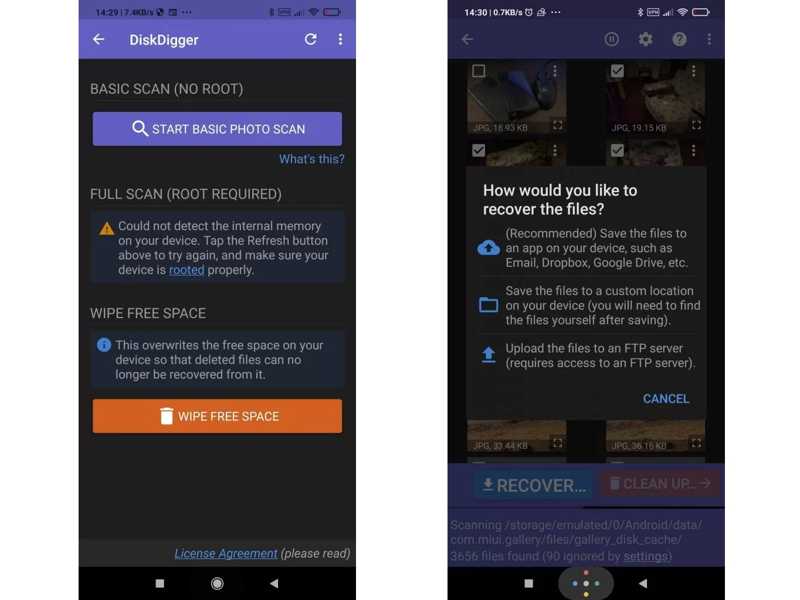
Krok 1. Zainstaluj aplikację ze sklepu Google Play.
Krok 2. Uruchom aplikację z paska aplikacji.
Krok 3. Stuknij Podstawowe skanowanie.
Porady: Bez rootowania telefonu można odzyskać jedynie usunięte zdjęcia i filmy.
Krok 4. Dodaj Szukaj utraconych zdjęć or Wyszukaj utracone filmy.
Krok 5. Jeśli zostaniesz o to poproszony, udziel aplikacji dostępu do pamięci masowej.
Krok 6. Po wyświetleniu wyników zaznacz pliki, które chcesz odzyskać i dotknij opcji Odzyskaj.
Krok 7. Na koniec zapisz pliki w aplikacji, np. Google Drive, lub w lokalnym magazynie.
Wniosek
W tym przewodniku przedstawiono sześć sposobów odzyskiwanie danych z karty SD Na urządzeniach z systemem Windows, macOS i Android w różnych sytuacjach. Możesz przywrócić usunięte pliki do oryginalnej lokalizacji, jeśli karta SD działa. W przypadku uszkodzonej lub uszkodzonej karty SD lepiej zapisać odzyskane pliki na innym dysku twardym. Apeaksoft Data Recovery to dobra opcja dla początkujących. Potrafi odnaleźć usunięte i utracone pliki z dowolnej karty SD bez kopii zapasowej w systemach Windows i Mac.
Powiązane artykuły




