

Przewodnik krok po kroku, jak bezpiecznie odzyskać nadpisane pliki

Właśnie skończyłeś zapisywać plik i zorientowałeś się, że przez pomyłkę kliknąłeś „Zamień”? Obserwowanie, jak ważny plik znika w mgnieniu oka, może być naprawdę frustrujące. Czy nadpisane pliki zniknęły na zawsze? Nie trać nadziei! Ten poradnik przedstawi Ci wiele rozwiązań. odzyskiwanie nadpisanych plików korzystając z zaawansowanego oprogramowania do odzyskiwania danych, wbudowanych funkcji systemowych lub innych skutecznych metod zarówno dla użytkowników komputerów PC, jak i Mac.
TREŚĆ STRONY:
- Część 1: Czy nadpisany plik zniknie na zawsze?
- Część 2: Najprostszy sposób odzyskiwania nadpisanych plików na komputerze PC/Mac
- Część 3: Jak odzyskać nadpisane pliki w systemie Windows
- Część 4: Jak odzyskać nadpisane pliki na komputerze Mac
- Część 5: Wskazówki, jak zapobiegać utracie nadpisanych plików
Część 1: Czy nadpisany plik zniknie na zawsze?
Nadpisanie pliku oznacza, że jego oryginalne dane zostały zastąpione nowymi. Dzieje się tak zazwyczaj, gdy zapisujesz nowy plik o tej samej nazwie lub zastępujesz istniejący plik. Po nadpisaniu pliku oryginalna zawartość nie jest już bezpośrednio dostępna.
Czy zatem nadpisane pliki można odzyskać? Odpowiedź zależy od sytuacji. Nadpisane pliki nie zawsze znikają na zawsze. Jeśli posiadasz kopię zapasową, możesz przywrócić je z poprzedniej wersji. Jeśli plik został nadpisany tylko częściowo, oprogramowanie do odzyskiwania danych może nadal odzyskać utracone dane. Jeśli plik został całkowicie nadpisany i nie ma kopii zapasowej, odzyskanie danych staje się bardzo trudne. Dlatego regularne tworzenie kopii zapasowych jest niezbędne, aby zapobiec trwałej utracie danych.
Część 2: Najprostszy sposób odzyskiwania nadpisanych plików na komputerze PC/Mac
Przypadkowo skasowałeś pliki i nie wiesz, czy da się je odzyskać? Najlepiej jak najszybciej skorzystać z oprogramowania do odzyskiwania danych, aby odzyskać nadpisane pliki! Apeaksoft Data Recovery może pomóc odzyskać wszystkie typy nadpisanych plików, zarówno w systemie Windows, jak i Mac. Niezależnie od tego, czy Twoje pliki zostały usunięte przez pomyłkę, usunięte po opróżnieniu Kosza, czy utracone w wyniku uszkodzenia dysku/aktualizacji systemu/ataków wirusów, to narzędzie może odzyskać nadpisane pliki bez wcześniejszej wersji w zaledwie trzech prostych krokach!
Obiecujemy 99.7% skuteczność w odzyskiwaniu utraconych danych
- Wsparcie odzyskiwania ponad 200 formatów plików w różnych scenariuszach.
- Odzyskaj wszystkie rodzaje utraconych plików, takie jak obrazy, wiadomości e-mail, filmy, dokumenty i inne.
- Przywracanie nadpisanych plików z kart SD/CF, dysków zewnętrznych i innych nośników danych.
- Odzyskaj swoje dane bez ich utraty.

Krok 1. Uruchom oprogramowanie na swoim komputerze. W interfejsie zobaczysz wszystkie dyski twarde, wybierz dysk twardy, z którego chcesz odzyskać dane, i kliknij Rozpocznij skanowanie.

Krok 2. Oprogramowanie rozpocznie skanowanie komputera. Jeśli plik, który chcesz odzyskać, nie zostanie znaleziony, kliknij Głębokie skanowanie aby pobrać więcej danych.

Krok 3. Możesz wyświetlić podgląd plików, klikając Lista typów na pasku po lewej stronie. Możesz również wpisać nazwę lub ścieżkę w oknie wyszukiwania, aby znaleźć plik.

Krok 4. Wybierz pliki, które chcesz odzyskać. Kliknij Recover aby pobrać pliki na swój komputer.

Część 3: Jak odzyskać nadpisane pliki w systemie Windows
W systemie Windows pliki mogą zostać nadpisane z różnych powodów, takich jak przypadkowa zamiana lub zmiany w systemie. System Windows oferuje kilka wbudowanych opcji odzyskiwania, które pomagają odzyskać utracone dane. Poniższe metody wyjaśniają, jak korzystać z tych funkcji, aby przywrócić nadpisane pliki.
Metoda 1: Przywracanie nadpisanych plików z poprzedniej wersji
Jeśli włączyłeś Historię plików na komputerze z systemem Windows, możesz mieć poprzednią wersję nadpisanych plików. Ta metoda pozwala na szybkie przywrócenie plików bez wpływu na inne pliki ani ustawienia systemowe.
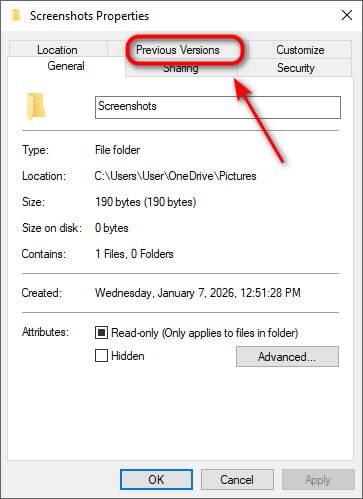
Krok 1. Przejdź do folderu, w którym znajdował się oryginalny plik.
Krok 2. Kliknij prawym przyciskiem myszy w dowolnym miejscu białej przestrzeni i wybierz Właściwości.
Krok 3. Wybierz Poprzednie wersje Wybierz starszą wersję i kliknij Przywracać.
Metoda 2: Przywracanie nadpisanych plików za pomocą funkcji Kopia zapasowa i przywracanie
Funkcja Kopia zapasowa i przywracanie to wbudowane narzędzie systemu Windows, które pomaga chronić dane. Jeśli utworzono kopię zapasową przed nadpisaniem plików, można użyć tej funkcji, aby odzyskać nadpisane pliki.
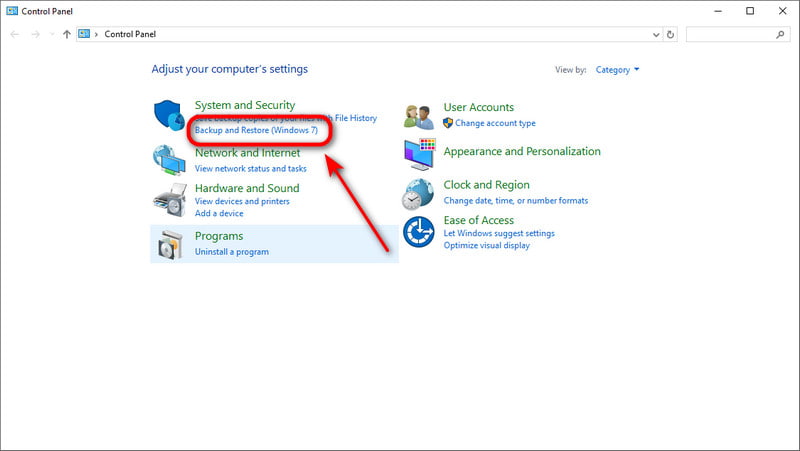
Krok 1. Otwórz Menu start i typ Panel sterowania w pasku wyszukiwania. Wybierz Kopia zapasowa i przywracanie (Windows 7).
Krok 2. Kliknij Przywróć moje pliki w prawym dolnym rogu.
Krok 3. Kliknij Przeglądaj w poszukiwaniu plików i wybierz pliki, które chcesz odzyskać, a następnie kliknij Następna.
Krok 4. Wybierz lokalizację, do której chcesz przywrócić pliki. Kliknij Przywracać zacząć.
Metoda 3: Przywracanie nadpisanych plików za pomocą Przywracania systemu
Jeśli powyższe metody odzyskiwania nie są dostępne, Przywracanie systemu nadal może pomóc. Możesz przywrócić system do ostatniego punktu kopii zapasowej, aby odzyskać dane.
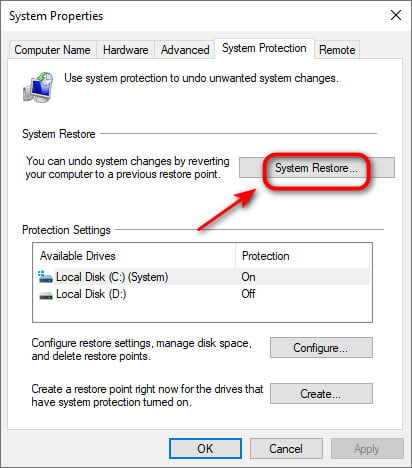
Krok 1. Otwórz Menu start i typ punkt przywracania w pasku wyszukiwania kliknij Tworzenie punktu przywracania.
Krok 2. Kliknij Przywracanie systemu i postępuj zgodnie z instrukcjami wyświetlanymi na ekranie.
Krok 3. Wybierz punkt przywracania sprzed zastąpienia pliku i kliknij Następna kontynuować.
Krok 4. Potwierdź dysk, który chcesz przywrócić, a następnie kliknij Zakończyć.
Część 4: Jak odzyskać nadpisane pliki na komputerze Mac
Wiele aplikacji na Maca, takich jak Pages, Numbers, Microsoft Office i Photoshop, ma wbudowane funkcje tworzenia kopii zapasowych, które działają automatycznie w tle. Możesz z nich korzystać, aby odzyskać nadpisane pliki na Macu bez instalowania dodatkowego oprogramowania.
Metoda 1: Przywróć nadpisane pliki za pomocą opcji Przeglądaj historię wersji
Aby pokazać, jak to działa, weźmiemy pod uwagę pakiet Microsoft Office na komputerze Mac.
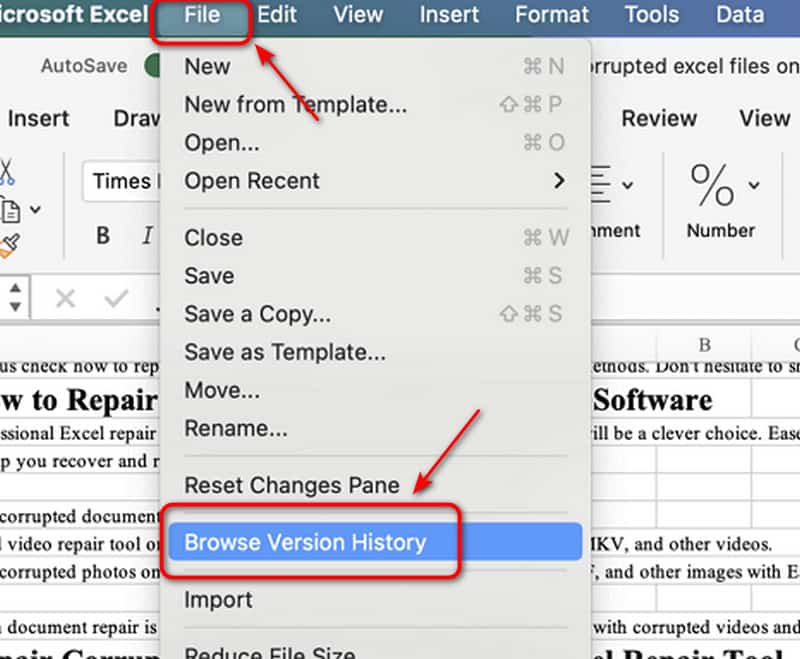
Krok 1. Otwórz nadpisany plik, który chcesz odzyskać.
Krok 2. Kliknij filet na pasku narzędzi i wybierz Przeglądaj historię wersji.
Krok 3. Wybierz odpowiednią wersję i zapisz plik pod nową nazwą, aby go odzyskać.
Metoda 2: Przywracanie nadpisanych plików za pomocą Time Machine
Time Machine to wbudowane narzędzie Apple do tworzenia kopii zapasowych dla systemu macOS. Regularnie tworzy kopie zapasowe i przechowuje wiele wersji plików. Dzięki temu możesz cofnąć się w czasie i… przywróć komputer Mac z Time Machine.
Krok 1. Podłącz dysk zapasowy do komputera Mac. Otwórz wcześniej folder zawierający nadpisane pliki.
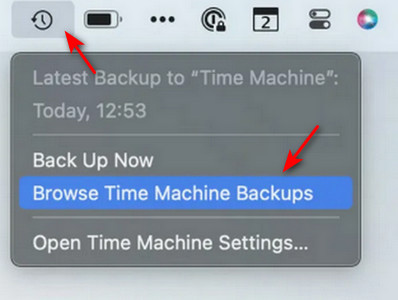
Krok 2. Kliknij ikonę Ikona Time Machine na pasku menu, a następnie wybierz Przeglądaj kopie zapasowe Time Machine.
Krok 3. Przeglądaj dostępne kopie zapasowe i wybierz poprzednią wersję.
Krok 4. Wybierz pliki, które chcesz przywrócić, a następnie kliknij Przywracać.
Część 5: Wskazówki, jak zapobiegać utracie nadpisanych plików
Skoro już wiesz, dlaczego pliki są nadpisywane i jak je odzyskać na komputerach Mac lub Windows, czas podjąć działania, aby zapobiec temu frustrującemu problemowi. Wykonaj poniższe kroki, aby zabezpieczyć swoje pliki przed nadpisaniem w przyszłości:
- Włącz automatyczne tworzenie kopii zapasowych za pomocą Time Machine lub historii plików systemu Windows i synchronizuj dane z iCloud, dzięki czemu zawsze będziesz mieć możliwość przywrócenia wcześniejszych wersji plików.
- Regularnie twórz kopie zapasowe swoich danych na zewnętrznym dysku twardym.
- Gdy zostaniesz poproszony o nadpisanie pliku, poświęć chwilę na potwierdzenie, że jest to właściwy plik.
- Użyj usług w chmurze, aby zachować poprzednie wersje plików, takich jak iCloud Drive, OneDrive lub Google Drive.
- Używaj jasnych i unikalnych nazw plików, aby zapobiec przypadkowej zamianie.
Wniosek
Ten przewodnik wyjaśnia jak odzyskać nadpisane pliki Zarówno na komputerach PC, jak i Mac. Na koniec przypominamy o wyrobieniu dobrych nawyków, aby uniknąć trwałej utraty plików. Zawsze regularnie twórz kopie zapasowe, włącz Historię plików lub Time Machine na komputerze i dokładnie sprawdź przed nadpisaniem plików. Jeśli plik został nadpisany, rozpocznij odzyskiwanie danych jak najszybciej – szybkie działanie może znacznie zwiększyć szanse na pomyślne odzyskanie!
Powiązane artykuły




