

Jak odzyskać usunięte pliki na komputerach z kopią zapasową lub bez niej

Przypadkowe usunięcie ważnych plików w systemie Windows może być frustrujące i stresujące. Nic dziwnego, że Microsoft dodał do komputerów PC kilka metod, które… odzyskiwanie usuniętych plików w systemie Windows 11/10 i wcześniejszych, takich jak cofanie usunięcia, folder Kosz, tworzenie kopii zapasowej i przywracanie danych i wiele innych. Można ich używać w różnych sytuacjach. W tym artykule przedstawiono sprawdzone metody i opisano scenariusze dla każdej z nich.
TREŚĆ STRONY:
- Część 1: Jak cofnąć usunięcie pliku w systemie Windows za pomocą przycisków
- Część 2: Jak odzyskać usunięte pliki z Kosza systemu Windows
- Część 3: Jak odzyskać usunięte pliki w systemie Windows za pomocą historii plików
- Część 4: Jak przywrócić usunięte pliki w systemie Windows za pomocą funkcji Kopia zapasowa i przywracanie
- Część 5: Jak odzyskać usunięte pliki za pomocą narzędzia Windows File Recovery
- Część 6: Jak przywrócić usunięte pliki w systemie Windows bez kopii zapasowej
Część 1: Jak cofnąć usunięcie pliku w systemie Windows za pomocą przycisków
Najprostszym sposobem odzyskania usuniętych plików systemu Windows jest Cofanie usunięcia Funkcja ta jest dostępna, gdy przypadkowo usuniesz plik lub dokument na komputerze. Masz dwie opcje:
Kliknij prawym przyciskiem myszy pusty obszar w folderze i wybierz Cofanie usunięcia.
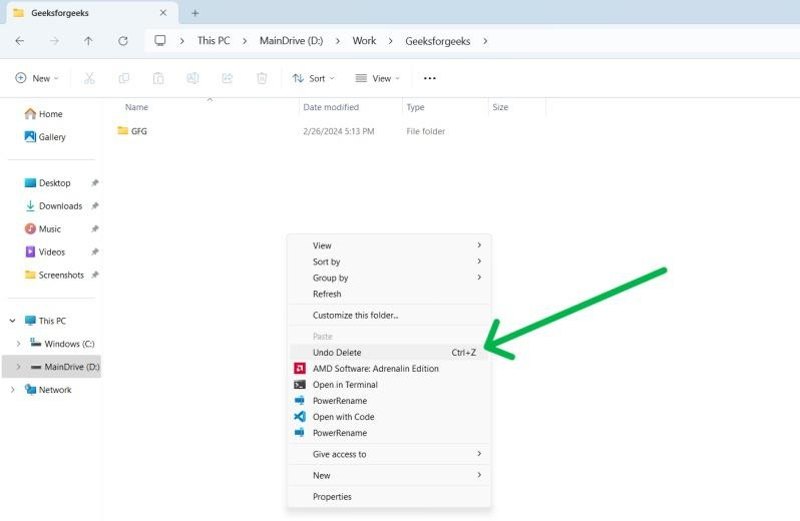
Lub naciśnij Ctrl + Z naciśnij jednocześnie klawisze na klawiaturze, aby cofnąć usunięcie pliku.
Część 2: Jak odzyskać usunięte pliki z Kosza systemu Windows
Kosz to natywna funkcja wszystkich systemów Windows. Po usunięciu pliku na komputerze, trafia on do folderu Kosz. Zanim opróżnisz Kosz, możesz w dowolnym momencie odzyskać usunięte pliki w systemie Windows 11.
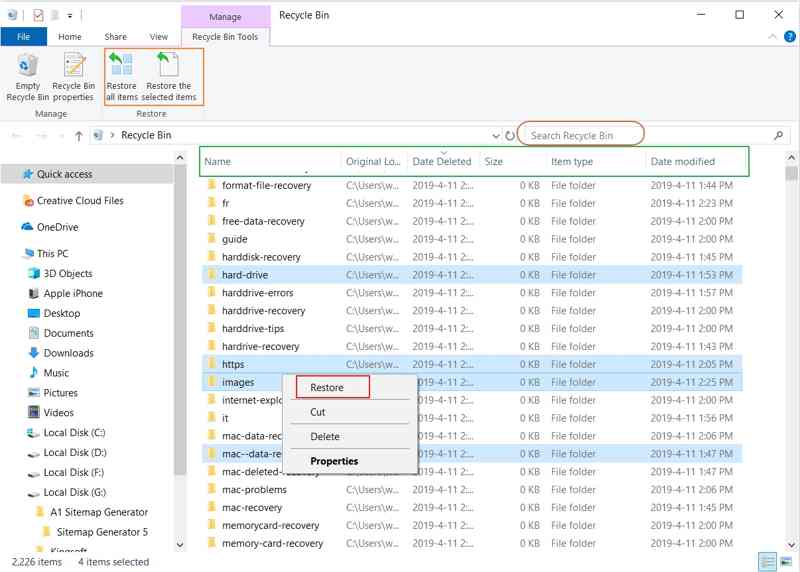
Krok 1. Otwórz Kosz folder na pulpicie.
Porady: Jeśli nie możesz go znaleźć na pulpicie, otwórz Eksplorator plików i wybierz Kosz.
Krok 2. Sortuj usunięte pliki według nazwy, daty i rozmiaru.
Krok 3. Wybierz plik, który chcesz odzyskać. Aby odzyskać wiele plików, naciśnij Ctrl naciśnij klawisz na klawiaturze i kliknij każdy plik lub folder.
Krok 4. Przywróć usunięte pliki:
1 opcji: Kliknij prawym przyciskiem myszy wybrany plik i wybierz Przywracać.
2 opcji: Otwórz nowy Eksplorator plików i znajdź folder docelowy.
3 opcji: Przeciągnij i upuść wybrane pliki z Kosza w wybranym miejscu.
4 opcji: Rozwiń górną wstążkę i kliknij Przywróć wybrane elementy Narzędzia do kosza na śmieci patka.
Część 3: Jak odzyskać usunięte pliki w systemie Windows za pomocą historii plików
Historia plików to przydatna funkcja w systemie Windows. Chroni ona osobiste pliki i foldery przed przypadkową utratą lub uszkodzeniem. Po włączeniu tej funkcji automatycznie zapisuje ona kopie plików. Dzięki temu możesz odzyskać ostatnio usunięte pliki w systemie Windows.
Konfiguruj historię plików
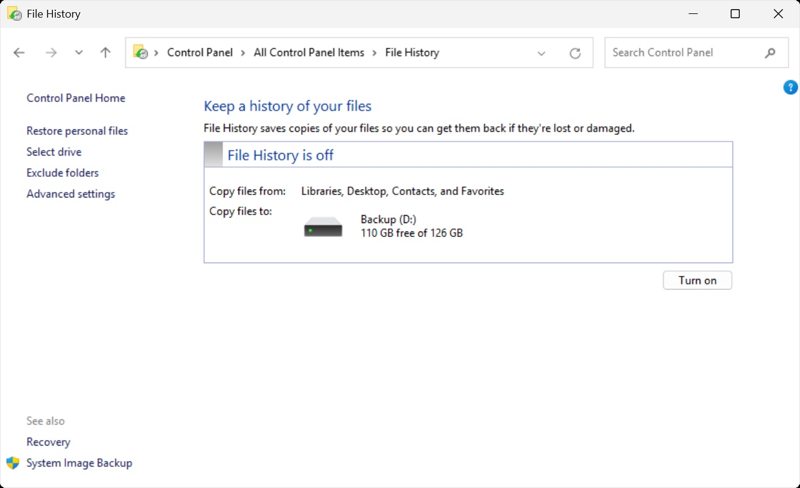
Krok 1. Otwórz Panel sterowania.
Krok 2. Wybierz Zapisz kopie zapasowe swoich plików za pomocą Historii plików dla System i zabezpieczenia.
Krok 3. Kliknij włączać aby włączyć historię plików.
Odzyskaj usunięte pliki w systemie Windows
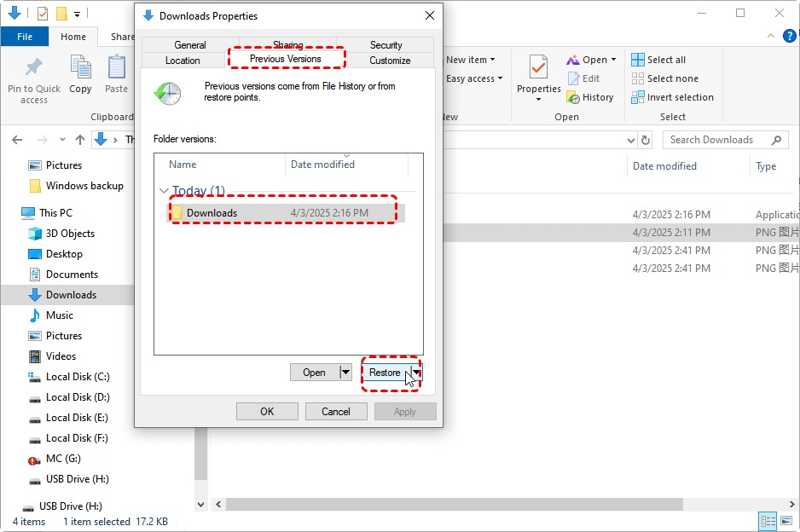
Krok 1. Uruchom Eksplorator plików i przejdź do folderu, w którym znajdują się usunięte pliki.
Krok 2. Kliknij folder prawym przyciskiem myszy i wybierz Właściwości.
Krok 3. Przełącz na Poprzednie wersje patka.
Krok 4. Wybierz wersję folderu i kliknij Przywracać przycisk. Jeśli chcesz przywrócić określone pliki w systemie Windows, kliknij przycisk strzałka przycisk obok Otwartei wybierz Otwórz w historii pliku.
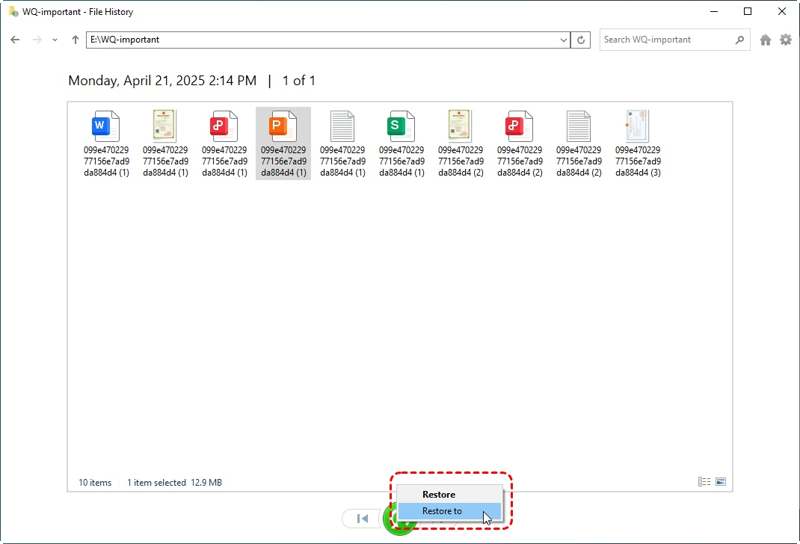
Krok 5. Wybierz żądane pliki i kliknij Przywracać przycisk.
Uwaga: Jeśli chcesz zachować aktualną wersję usuniętych plików, rozwiń Kliknij przycisk Przywróć i wybierz PrzywróćNastępnie wybierz inną lokalizację.
Część 4: Jak przywrócić usunięte pliki w systemie Windows za pomocą funkcji Kopia zapasowa i przywracanie
Wbudowana funkcja tworzenia kopii zapasowych i przywracania umożliwia odzyskiwanie usuniętych plików na komputerach PC. Możliwe jest nawet odzyskanie trwale usuniętych plików z Kosza w systemie Windows. Warunkiem wstępnym jest utworzenie kopii zapasowej.
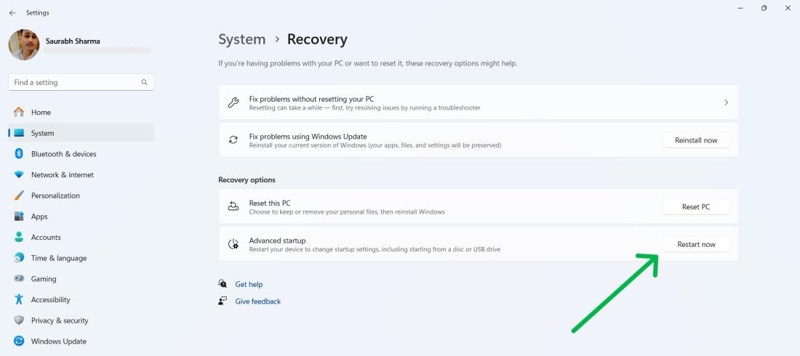
Krok 1. Naciśnij Win oraz I klawisze na klawiaturze, aby otworzyć Ustawienia app.
Krok 2. Iść do Konfiguracja na pasku bocznym i wybierz regeneracja.
Krok 3. Kliknij ikonę restart Now przycisk pod Opcje odzyskiwania
Krok 4. Nawigować do Rozwiązywanie, A następnie Opcje zaawansowane na ekranie menu konfiguracji.
Krok 5. Dodaj Zobacz więcej opcji odzyskiwaniai kliknij Odzyskiwanie obrazu systemu.
Część 5: Jak odzyskać usunięte pliki za pomocą narzędzia Windows File Recovery
Odzyskiwanie plików systemu Windows to niezależne narzędzie firmy Microsoft do odzyskiwania usuniętych plików w systemach Windows 11/10. Domyślnie nie jest ono instalowane w systemie Windows. Należy je pobrać ze sklepu Microsoft Store. Ponadto działa z poziomu wiersza poleceń i wymaga pewnych umiejętności technicznych.
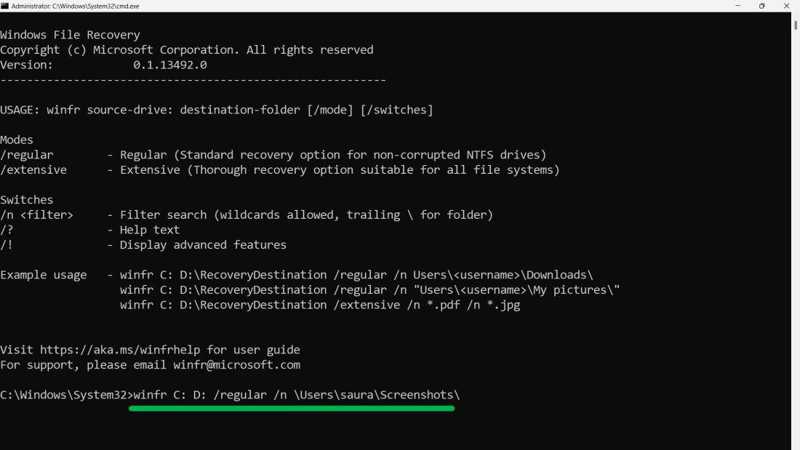
Krok 1. Przejdź do sklepu Microsoft Store i wyszukaj Odzyskiwanie plików systemu Windowsi zainstaluj.
Krok 2. Uruchom narzędzie do odzyskiwania usuniętych plików.
Krok 3. Wpisz poniższe polecenie i naciśnij Wchodzę wykonać to.
winfr C: D: /regular /n Użytkownicy
Porady: zastąpić
Część 6: Jak przywrócić usunięte pliki w systemie Windows bez kopii zapasowej
Czy można odzyskać usunięte pliki w systemie Windows 11? Tak. Jeśli preinstalowane funkcje są niedostępne, należy użyć zaawansowanego narzędzia do odzyskiwania danych, takiego jak Apeaksoft Data RecoveryPonadto przyjazny użytkownikowi interfejs sprawia, że nawigacja jest prosta.
Jedno kliknięcie, aby uzyskać dostęp do usuniętych filmów z YouTube
- Odzyskaj wszystkie usunięte pliki na komputerach PC bez kopii zapasowej.
- Obsługa szerokiej gamy typów plików, w tym wiadomości e-mail.
- Działa zarówno na dyskach lokalnych, jak i urządzeniach zewnętrznych.
- Podgląd utraconych plików w celu selektywnego odzyskiwania danych.
- Kompatybilny z Windows 11/10/8/7/XP/Vista.

Jak przywrócić trwale usunięte pliki w systemie Windows
Krok 1. Zainstaluj najlepsze narzędzie do odzyskiwania danych
Uruchom najlepsze narzędzie do odzyskiwania danych po zainstalowaniu go na komputerze. Przejdź do Odzyskiwanie dysku twardego wybierz kartę, wybierz żądany dysk i kliknij Rozpocznij skanowanie przycisk.

Krok 2. Podgląd usuniętych plików
Po przeskanowaniu danych wszystkie odzyskiwalne pliki są uporządkowane według typu i lokalizacji. Przejdź do Lista typów zaznacz typy danych, które chcesz przywrócić.

Krok 3. Przywróć usunięte pliki
Wybierz usunięte pliki, które chcesz odzyskać i kliknij Odzyskaj wszystko przycisk. Ustaw folder wyjściowy i potwierdź odzyskiwanie pliku. Jeśli w systemie Windows brakuje folderu na pulpicie, możesz również użyć tego programu, aby je odzyskać.

Podsumowanie
Postępując zgodnie z naszym przewodnikiem, powinieneś poznać co najmniej sześć sposobów odzyskiwanie usuniętych plików systemu Windows w różnych sytuacjach. Funkcje Cofnij usunięcie i Kosz to proste sposoby na odzyskanie ostatnio usuniętych plików. Historia plików i wbudowane funkcje tworzenia kopii zapasowych umożliwiają odzyskiwanie plików na komputerach PC. Apeaksoft Data Recovery umożliwia odzyskanie utraconych plików z komputera bez konieczności tworzenia kopii zapasowej.
Powiązane artykuły
Możesz zresetować hasło do systemu Windows 8 z podpowiedziami do hasła i konta Microsoft, gdy je zapomnisz. Oto instrukcje krok po kroku, jak odzyskać hasło do systemu Windows 8.
Nie wiesz, gdzie znaleźć Kosz na Androidzie, aby odzyskać usunięte zdjęcia lub pliki? Ten post pokaże Ci szczegółowo, jak przywrócić Kosz z Androida.
Jeśli kiedykolwiek aktualizowałeś swoją instalację systemu Windows bez formatowania, możesz skutecznie odzyskać pliki ze starego systemu na nowy przez przywracanie Windows.old.
Google może tworzyć kopie zapasowe i przywracać dane z Twojego urządzenia, sprawnie zarządzając Twoimi danymi. Ten poradnik pokaże Ci, jak odzyskać kopię zapasową Google na Androidzie.



