


Jak odzyskać tymczasowo i trwale usunięty folder

Ogólnie rzecz biorąc, przypadkowo usunięte foldery można łatwo znaleźć w Koszu lub Koszu na komputerze. Jednak w poważniejszych przypadkach dane mogą zostać trwale usunięte, co utrudni ich odzyskanie. W tym poradniku wyjaśniamy sprawdzone metody, które Ci w tym pomogą. odzyskać usunięte foldery i utratę danych w różnych sytuacjach, w tym tymczasowe i trwałe usunięcie folderów, nawet jeśli nie masz kopii zapasowych.
TREŚĆ STRONY:
Część 1: Jak odzyskać usunięte foldery w systemie Windows 11/10
Jak odzyskać usunięty folder z Kosza
Łatwym sposobem na odzyskanie usuniętego folderu w systemie Windows 11/10 jest folder Kosz. Jeśli zaznaczysz folder i przypadkowo naciśniesz przycisk Usuń, zostanie on przeniesiony do Kosza. Przed opróżnieniem Kosza możesz go odzyskać w dowolnym momencie.
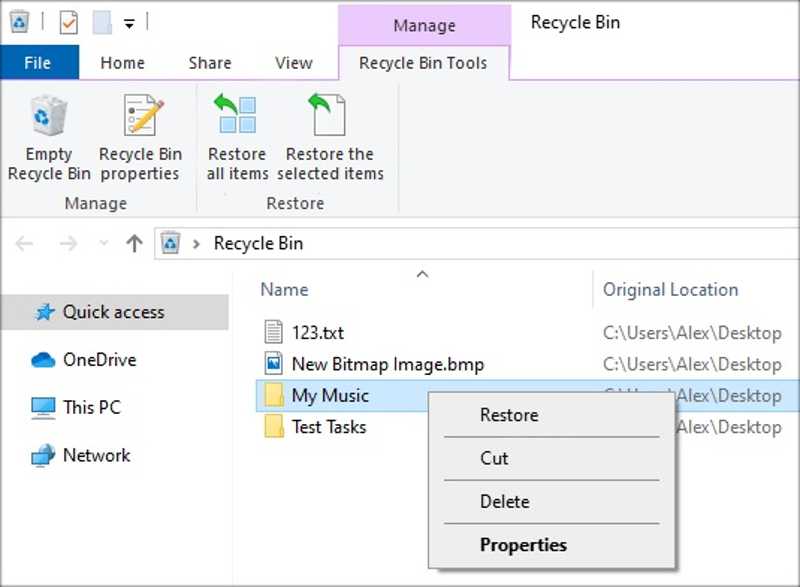
Krok 1. Dwukrotnie kliknij Kosz folder na pulpicie.
Porady: Jeśli nie możesz go znaleźć na pulpicie, otwórz Eksplorator plików i wybierz Kosz.
Krok 2. Znajdź folder, który chcesz odzyskać.
Krok 3. Kliknij folder prawym przyciskiem myszy i wybierz Przywracać aby przywrócić usunięty folder do oryginalnej lokalizacji.
Uwaga: Jeśli chcesz przywrócić folder do innej lokalizacji, wybierz go w Koszu i naciśnij przycisk Ctrl + C przyciski. Przejdź do folderu docelowego i naciśnij Ctrl + V.
Jak przywrócić usunięty folder za pomocą poprzedniej wersji
Załóżmy, że przypadkowo usuniesz folder, naciskając Shift + Delete i nie możesz go znaleźć w Koszu. Zostanie on trwale usunięty. Jeśli włączyłeś wbudowaną funkcję tworzenia kopii zapasowej – Historię plików – możesz przywrócić usunięty folder w systemie Windows 11/10.
Krok 1. Znajdź folder lub dysk, na którym znajdowały się usunięte foldery.
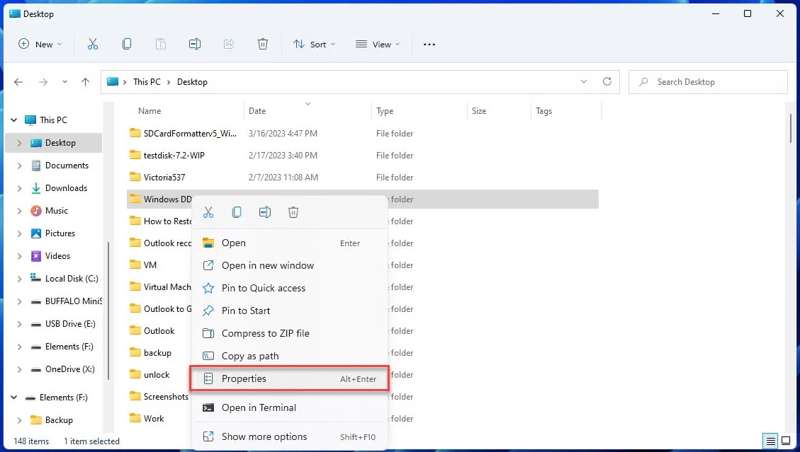
Krok 2. Kliknij folder prawym przyciskiem myszy i wybierz Właściwości.
Krok 3. Przejdź do Poprzednie wersje zakładkę w oknie dialogowym.
Krok 4. Wybierz odpowiednią wersję i kliknij strzałka przycisk obok Otwarte przycisk.
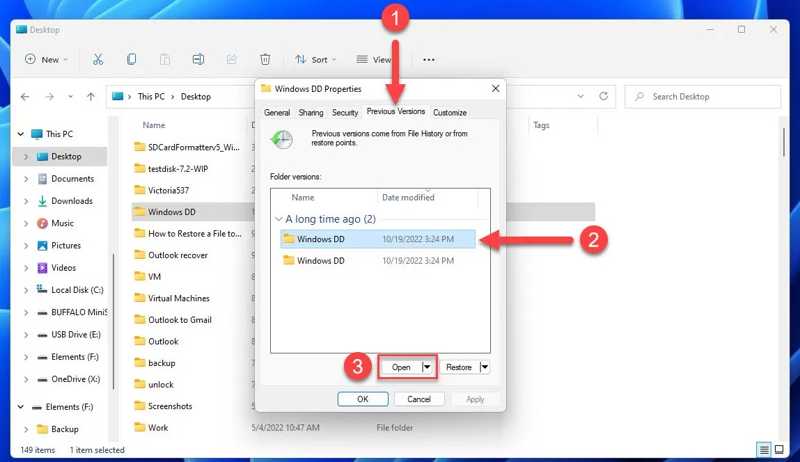
Krok 5. Następnie wybierz usunięty folder i kliknij Przywracać przycisk, aby przywrócić go do oryginalnej lokalizacji.
Uwaga: Aby przywrócić usunięty folder do innej lokalizacji, otwórz inny Eksplorator plików. Przejdź do lokalizacji docelowej, przeciągnij i upuść usunięty folder w tym miejscu.
Część 2: Jak odzyskać usunięte foldery na komputerze Mac
Jak odzyskać usunięty folder z kosza
Folder Kosz służy do przechowywania usuniętych folderów i plików w systemie macOS. Innymi słowy, możesz odzyskać usunięty folder w systemie macOS przed opróżnieniem Kosza. Oto kroki, aby dokończyć zadanie:
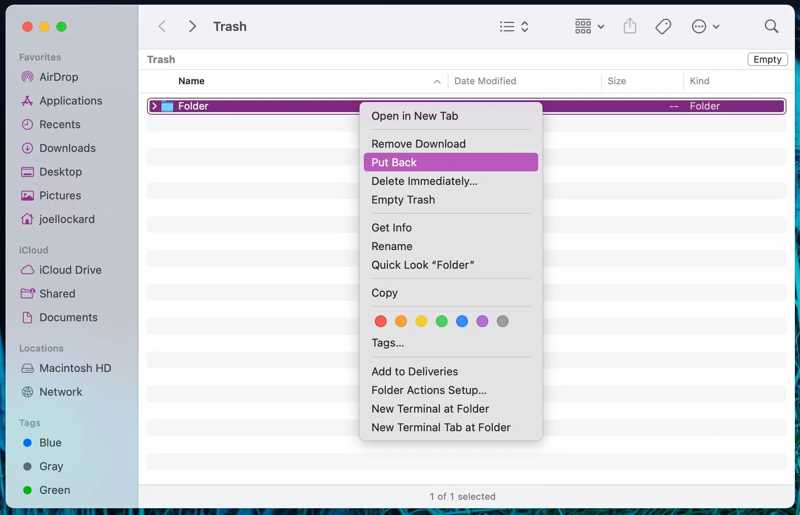
Krok 1. Kliknij ikonę Kosz opcja na Dok pasek, aby go otworzyć.
Albo uruchom Finder aplikację i przejdź do Kosz teczka.
Krok 2. Znajdź usunięty folder.
Krok 3. Kliknij folder prawym przyciskiem myszy i wybierz Położyć z powrotem w menu kontekstowym.
Uwaga: Aby przywrócić usunięty folder do innej lokalizacji, np. na pulpicie, przeciągnij go i upuść bezpośrednio w miejscu docelowym.
Jak przywrócić usunięty folder za pomocą Time Machine
Time Machine to wbudowana funkcja tworzenia kopii zapasowych w systemie macOS. Tworzy kopie zapasowe plików i folderów na zewnętrznym dysku twardym. Jeśli przypadkowo usuniesz folder, możesz go odzyskać na komputerze Mac za pomocą Time Machine.

Krok 1. Podłącz nośnik kopii zapasowej do komputera.
Krok 2. Otwórz Finder i znajdź folder zawierający usunięty folder.
Krok 3. Kliknij ikonę time Machine przycisk na górnym pasku menu i wybierz Wprowadź Time Machine.
Porady: Jeśli nie możesz znaleźć przycisku Wehikuł czasu, naciśnij Command + Typ przestrzeni przyciski do uruchomienia reflektor. Wpisz time Machine w pasku wyszukiwania naciśnij Powrót przycisk i otwórz go z wyniku.
Krok 4. Naciśnij W górę oraz Zniżkowy aż zobaczysz usunięty folder.
Krok 5. Zaznacz żądany folder i kliknij Przywracać przycisk.
Krok 6. Następnie znajdź usunięty folder w oryginalnej lokalizacji i sprawdź, czy odzyskiwanie powiodło się.
Inne dokumenty
Część 3: Jak odzyskać trwale usunięty folder bez kopii zapasowej
Czy można odzyskać trwale usunięty folder bez kopii zapasowej? Tak. Nawet jeśli trwale usuniesz folder, nadal będzie on na dysku twardym, a indeks zostanie usunięty, czekając na nowe dane. Zanim folder zostanie nadpisany, możesz odzyskać usunięty folder za pomocą Apeaksoft Data Recovery. Jest w stanie przeskanować dysk twardy i szybko wyszukać usunięte foldery i pliki.

Pobrano przez ponad 1,000,000 już nam zaufało
- Dokładne skanowanie dysków twardych w celu odzyskania usuniętych danych.
- Odzyskiwanie usuniętych folderów z wewnętrznych i zewnętrznych dysków twardych.
- Obsługuje szeroki zakres typów danych.
- Podgląd utraconych plików i folderów w celu ich selektywnego odzyskania.
- Działa w systemach Windows 11/10/8/7/XP/Vista i macOS 10.7 lub nowszym.

Jak odzyskać usunięty folder bez kopii zapasowej
Krok 1. Przeskanuj swój dysk
Pobierz i zainstaluj oprogramowanie do odzyskiwania usuniętych folderów na swoim komputerze. Dostępna jest inna wersja dla użytkowników komputerów Mac. Przejdź do Odzyskiwanie dysku twardego na pasku bocznym wybierz dysk, na którym znajduje się usunięty folder i kliknij Rozpocznij skanowanie przycisk.
Jeśli chcesz odzyskać usunięty folder na zewnętrznym dysku twardym, podłącz urządzenie do komputera. Wybierz Odzyskiwanie danych z USB/karty SD tab i kliknij Skanuj dysk.

Krok 2. Podgląd folderów
Po zakończeniu skanowania danych przejdź do Lista ścieżek i znajdź usunięty folder zgodnie z katalogiem. Lub przejdź do Lista typów karty i podgląd plików według typu.

Krok 3. Odzyskaj usunięty folder
Wybierz folder, który chcesz odzyskać i kliknij Recover przycisk. Ustaw folder wyjściowy i potwierdź odzyskiwanie danych.

Wniosek
W tym przewodniku przedstawiono wiele sposobów odzyskać usunięte foldery W systemach Windows 11/10/8/7 i macOS. Tymczasowo usunięte foldery można szybko znaleźć w Koszu i Koszu. Jeśli utworzyłeś kopię zapasową plików i folderów, możesz przywrócić usunięte dane z odpowiedniej wersji kopii zapasowej. Apeaksoft Data Recovery to szybki sposób na odzyskanie utraconych plików i folderów z systemów Windows i Mac bez tworzenia kopii zapasowej.

Powiązane artykuły




