


Jak odzyskać zarchiwizowane wiadomości na telefonie z Androidem

Archiwizowanie wiadomości oznacza przeniesienie jej ze skrzynki odbiorczej bez usuwania. Ten proces pomaga utrzymać porządek w skrzynce odbiorczej, a jednocześnie umożliwia zachowanie informacji do wykorzystania w przyszłości. Po zarchiwizowaniu wiadomość jest zazwyczaj przechowywana w określonym folderze. Nie jest usuwana i można uzyskać do niej dostęp w dowolnym momencie. Nasz samouczek wyjaśnia, jak to zrobić. odzyskiwanie zarchiwizowanych wiadomości tekstowych szybko na swoim telefonie z Androidem.
TREŚĆ STRONY:
Część 1: Gdzie trafiają zarchiwizowane wiadomości tekstowe na Androidzie
Jak wspomnieliśmy powyżej, archiwizowanie wiadomości pomoże Ci utrzymać skrzynkę odbiorczą w czystości i porządku, zwłaszcza w przypadku rozmów, które chcesz zachować, ale nie musisz ich regularnie przeglądać. Ale czy zastanawiałeś się kiedyś, gdzie trafiają zarchiwizowane wiadomości na Androidzie? Czy można odzyskać zarchiwizowane wiadomości tekstowe?
W rzeczywistości, archiwizując rozmowę w Wiadomościach Google, nie jest ona przenoszona do osobnej lokalizacji ani usuwana z telefonu. Zamiast tego jest ona po prostu usuwana z głównej skrzynki odbiorczej i przechowywana w sekcji „Zarchiwizowane”. Krótko mówiąc, zarchiwizowane wiadomości są nadal przechowywane w pamięci wewnętrznej telefonu. Nadal są dostępne w aplikacji Wiadomości i możesz do nich uzyskać dostęp w dowolnym momencie. Możesz zarchiwizować dowolną wiadomość i rozmowę w folderze „Zarchiwizowane”. Po otrzymaniu odpowiedzi w zarchiwizowanej rozmowie, pojawi się ona ponownie w skrzynce odbiorczej Wiadomości.
Część 2: Jak odzyskać zarchiwizowane wiadomości na Androidzie
Jeśli nie możesz znaleźć wiadomości w folderze Skrzynka odbiorcza, prawdopodobnie są one zarchiwizowane. Jak odzyskać zarchiwizowane wiadomości tekstowe? Ponieważ sposób dostępu może się różnić w zależności od wersji systemu Android, w tym przykładzie pokażemy, jak szybko odzyskać zarchiwizowane wiadomości na urządzeniu z Androidem, korzystając z aplikacji Wiadomości Google.
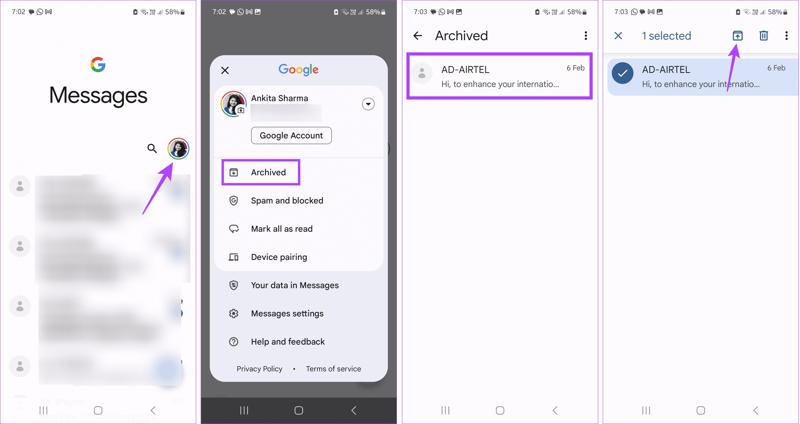
Krok 1. Uruchom Wiadomości Google aplikacja na telefonie z Androidem.
Krok 2. Kliknij swoje zdjęcie profilowe i wybierz Archiwizowane.
Krok 3. Znajdź rozmowę lub wiadomość tekstową, którą chcesz odzyskać.
Krok 4. Naciśnij i przytrzymaj wybrany element, a następnie dotknij Zdezarchiwizuj u góry ekranu.
Krok 5. Teraz możesz uzyskać dostęp do wiadomości w Skrzynce odbiorczej.
Jeśli nie możesz znaleźć funkcji Archiwum na swoim telefonie z Androidem, możesz również skorzystać z funkcji wyszukiwania, aby znaleźć zarchiwizowane wiadomości tekstowe. Ta metoda działa, gdy pamiętasz imię i nazwisko nadawcy, numer telefonu lub konkretne słowa kluczowe z rozmowy.
Krok 1. Otwórz aplikację Wiadomości na telefonie z systemem Android.
Krok 2. Kliknij pasek wyszukiwania u góry i wpisz odpowiednie informacje.
Krok 3. Sprawdź wyniki wyszukiwania, czy jest tam zarchiwizowana konwersacja, której potrzebujesz. Aby przenieść ją z powrotem do skrzynki odbiorczej, musisz ją najpierw przywrócić z archiwum.
Część 3: Jak odzyskać brakujące zarchiwizowane wiadomości na Androidzie
Jeśli nie możesz znaleźć zarchiwizowanych wiadomości w folderze „Zarchiwizowane”, mogły one zostać usunięte lub utracone zamiast zarchiwizowane. W takim przypadku możesz spróbować przywrócić wiadomości z kopii zapasowej Androida, takiej jak kopia zapasowa Google One. Pamiętaj jednak, że ta metoda wymaga… przywracanie ustawień fabrycznych Twój telefon. Upewnij się, że masz wcześniej pełną kopię zapasową.
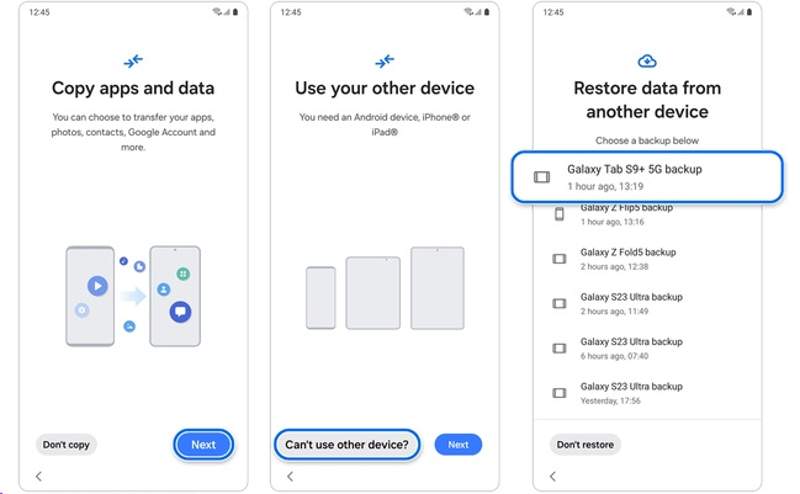
Krok 1. Włącz telefon po przywróceniu ustawień fabrycznych.
Krok 2. Aby dokonać konfiguracji, postępuj zgodnie z instrukcjami wyświetlanymi na ekranie.
Krok 3. Stuknij w Następna Przycisk na Kopiuj aplikacje i dane ekran.
Krok 4. Naciśnij przycisk Nie można używać innego urządzenia.
Krok 5. Zaloguj się za pomocą swojego konta Google i hasła.
Krok 6. Następnie wybierz odpowiedni Kopia zapasowa telefonu Google.
Krok 7. Pamiętaj o wybraniu wiadomości i innych typów danych, które chcesz odzyskać.
Krok 8. Kliknij Przywróć, aby rozpocząć odzyskiwanie zarchiwizowanych wiadomości w systemie Android.
Bonus: Odzyskaj brakujące zarchiwizowane wiadomości bez tworzenia kopii zapasowej
Jeśli nie możesz znaleźć wiadomości w folderze Archiwum i nie masz kopii zapasowej, ich odzyskanie jest bardziej skomplikowane. Ale bez obaw! Usunięte zarchiwizowane wiadomości pozostają na Twoim urządzeniu z Androidem i dopóki nie zostaną nadpisane nowymi danymi, nadal możesz je odzyskać za pomocą profesjonalnego narzędzia do odzyskiwania danych z Androida.

Pobrano przez ponad 1,000,000 już nam zaufało
- Odzyskaj zarchiwizowane wiadomości bez kopii zapasowej.
- Odzyskaj wszystkie wiadomości z pamięci telefonu.
- Podgląd utraconych wiadomości w celu ich selektywnego odzyskania.
- Nie nadpisze ani nie usunie danych z Twojego urządzenia.
- Dostępne dla wiadomości SMS, MMS i załączników multimedialnych.
- Obsługuje prawie wszystkie marki telefonów z systemem Android, takie jak Samsung, Google, LG itp.

Jak odzyskać zarchiwizowane wiadomości na Androidzie bez kopii zapasowej
Krok 1. Zeskanuj swój telefon
Uruchom najlepsze oprogramowanie do odzyskiwania wiadomości po zainstalowaniu go na komputerze. Działa ono w systemach Windows 11/10/8/7/XP/Vista oraz macOS 10.6 i nowszych. Następnie podłącz telefon do komputera kablem USB. Upewnij się, że w telefonie jest włączony tryb debugowania USB lub postępuj zgodnie z instrukcjami wyświetlanymi na ekranie, aby go włączyć. Jeśli pojawi się monit, wybierz opcję. Przenieś pliki. Po wykryciu telefonu wybierz Wiadomości oraz Załączniki wiadomości, Kliknij Następna aby kontynuować.

Krok 2. Podgląd wiadomości
Gdy pojawi się monit, autoryzuj aplikację FoneGo i zezwól jej na dostęp do danych. Po zeskanowaniu możesz wyświetlić podgląd utraconych zarchiwizowanych wiadomości na telefonie. Jeśli wiadomości jest zbyt wiele, włącz Wyświetlaj tylko usunięte elementy. Jeśli nie możesz znaleźć poszukiwanych elementów, kliknij Głębokie skanowanie aby wykonać głębokie skanowanie.

Krok 3. Odzyskaj zarchiwizowane wiadomości
Gdy będziesz gotowy, zaznacz pole wyboru obok każdej wiadomości, którą chcesz pobrać, i kliknij Recover przycisk na dole. Następnie ustaw folder wyjściowy i potwierdź odzyskanie zarchiwizowanych wiadomości. Nie spowoduje to przerwania działania istniejących danych na urządzeniu.

Wniosek
Teraz powinieneś zrozumieć jak odzyskać zarchiwizowane wiadomości na Androidzie Telefon lub tablet. Archiwizując wiadomość, przenosisz ją do folderu „Zarchiwizowane”, ale nie usuwasz jej z pamięci. Innymi słowy, możesz znaleźć i uzyskać dostęp do wiadomości bezpośrednio w folderze „Zarchiwizowane”. Jeśli usunąłeś zarchiwizowane wiadomości, możesz je przywrócić z kopii zapasowej Google One. Apeaksoft Android Data Recovery jest najlepszą opcją, aby odzyskać wiadomości, nawet jeśli nie masz kopii zapasowej.
 Apeaksoft Android Data Recovery
 Odzyskaj usunięte lub utracone dane ze wszystkich popularnych urządzeń z systemem Android.
Powiązane artykuły




