

5 skutecznych sposobów na odzyskanie usuniętych zdjęć na komputerze Mac

Odzyskiwanie usuniętych zdjęć na komputerze Mac może być naprawdę pomocne w zapobieganiu utracie cennych zdjęć z komputera Mac, zwłaszcza gdy mają one wartość osobistą lub zawodową. Na szczęście system macOS oferuje kilka sposobów na łatwe odzyskiwanie usuniętych lub utraconych zdjęć. Niezależnie od tego, czy zostały przypadkowo usunięte, czy trwale skasowane, ten przewodnik przedstawia wiele skutecznych metod bezpiecznego i wydajnego odzyskiwania usuniętych zdjęć na komputerze Mac.
TREŚĆ STRONY:
- Część 1: Jak odzyskać trwale usunięte zdjęcia na komputerze Mac
- Część 2: Wbudowane rozwiązanie: odzyskiwanie usuniętych zdjęć za pomocą aplikacji Zdjęcia
- Część 3: Jak używać Time Machine do odzyskiwania usuniętych zdjęć
- Część 4: Znajdź usunięte zdjęcia w Koszu na komputerze Mac
- Część 5: iCloud: Jak odzyskać usunięte zdjęcia na komputerze Mac
Część 1: Jak odzyskać trwale usunięte zdjęcia na komputerze Mac
Gdy zdjęcia zostaną trwale usunięte i nie można ich znaleźć w aplikacji Kosz ani Zdjęcia, najskuteczniejszym rozwiązaniem okazuje się specjalistyczne oprogramowanie. Aby przywrócić usunięte zdjęcia z komputera Mac, potrzebujesz profesjonalnego narzędzia, pod warunkiem, że nie masz kopii zapasowej z poprzedniej wersji. Właśnie dlatego… Apeaksoft Data Recovery. Przeprowadza dogłębne skanowanie w celu zlokalizowania ukrytych lub sformatowanych plików, umożliwiając bezpieczne i bezproblemowe odzyskiwanie cennych obrazów.
Krok 1. Pobierz Apeaksoft Data Recovery z oficjalnej strony internetowej i zainstaluj na swoim komputerze Mac.
Bezpieczne pobieranie
Krok 2. Uruchom Apeaksoft Data Recovery na komputerze Mac, aby kontynuować. Aby przywrócić usunięte dane na komputerze Mac, kliknij Odzyskiwanie danych Mac na głównym interfejsie.

Krok 3. Zostaną wyświetlone wszystkie informacje o Twoich plikach i przestrzeniach dyskowych. Możesz kliknąć Obraz oraz Wideo jako wybrane typy plików do odzyskania danych. Jeśli chodzi o dyski twarde, po prostu zaznacz je wszystkie. Następnie kliknij Scan.

Krok 4. Po krótkim skanowaniu wszystkie zdjęcia, niezależnie od tego, czy zostały usunięte, czy nie, zostaną wykryte i wyświetlone. Aby kontynuować wyszukiwanie interesujących Cię zdjęć, kliknij Filtruj Kliknij, aby wybrać usunięte zdjęcia, które chcesz odzyskać na komputerze Mac.

Krok 5. Po dokonaniu wyboru kliknij Recover i wybierz folder wyjściowy, aby je zapisać. Usunięte zdjęcia na komputerze Mac zostaną odzyskane automatycznie.

Część 2: Wbudowane rozwiązanie: odzyskiwanie usuniętych zdjęć za pomocą aplikacji Zdjęcia
W rzeczywistości usunięte zdjęcia można odzyskać na komputerze Mac, jeśli zostały niedawno usunięte. Aplikacja Zdjęcia w systemie macOS może je nadal przechowywać. Ostatnio usunięte folder. Ta wbudowana funkcja przechowuje usunięte zdjęcia do 30 dni, oferując łatwy sposób ich przywrócenia przed trwałym usunięciem. Dzięki temu wbudowanemu rozwiązaniu możesz szybko przywrócić zdjęcia do głównej biblioteki bez użycia zewnętrznych narzędzi.
Krok 1. Premiera ZDJĘCIA aplikację na komputerze Mac. Pod Biblioteka tab, kliknij Ostatnio usunięte aby sprawdzić album zawierający wszystkie zdjęcia usunięte w ciągu ostatnich 30 dni.
Krok 2. Na liście zdjęć możesz sprawdzić szczegóły i liczbę dni pozostałych do ich trwałego usunięcia. Możesz kliknąć, aby wybrać usunięte zdjęcia, które chcesz odzyskać na komputerze Mac, a następnie kliknąć Recover kontynuować.

Porady: Funkcja Ostatnio usunięte umożliwia również odzyskaj usunięte zdjęcia z iPhone'a.
Część 3: Jak używać Time Machine do odzyskiwania usuniętych zdjęć
Time Machine to potężne narzędzie do tworzenia kopii zapasowych, które pomoże Ci odzyskać usunięte zdjęcia na komputerze Mac, jeśli zostało wcześniej skonfigurowane. Po uruchomieniu Time Machine możesz przeglądać starsze migawki biblioteki zdjęć, aby odzyskać usunięte treści z poprzednich kopii zapasowych. To idealne rozwiązanie dla osób, które regularnie tworzą kopie zapasowe i chcą mieć prosty proces odzyskiwania.
Krok 1. Na komputerze Mac kliknij Wprowadź Time Machine z menu Mac, aby otworzyć Time Machine i wyszukać usunięte zdjęcia.

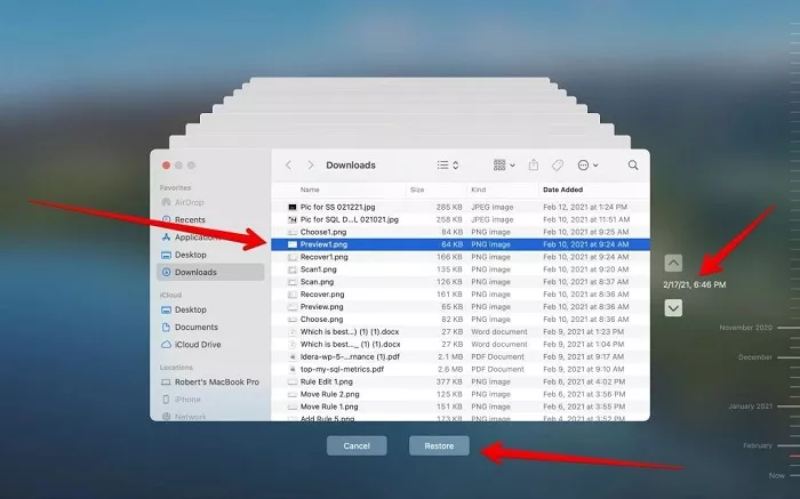
Krok 2. W Time Machine możesz skorzystać z osi czasu, aby sprawdzić, czy znajdują się tam usunięte zdjęcia. Jeśli nie zostały trwale usunięte, znajdziesz je wraz z datą.
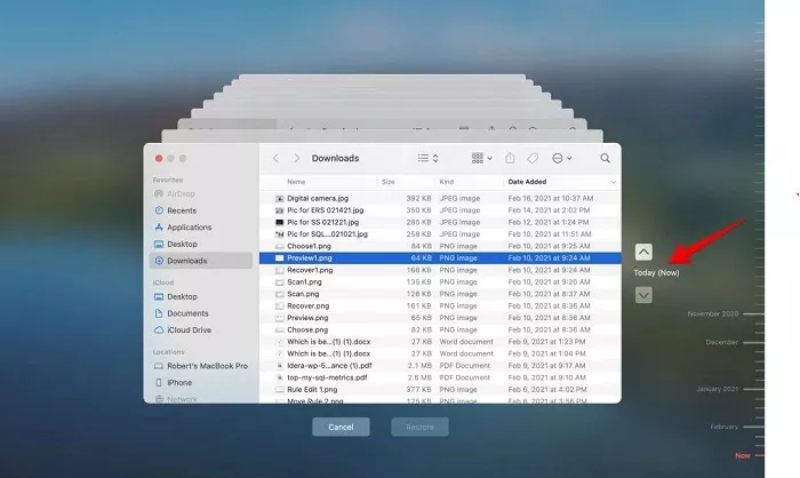
Krok 3. Możesz sprawdzić szczegółowe informacje o usuniętych zdjęciach, klikając je. Po zaznaczeniu wszystkich przypadkowo usuniętych zdjęć kliknij Przywracać aby odzyskać usunięte zdjęcia na komputerze Mac.
Część 4: Znajdź usunięte zdjęcia w Koszu na komputerze Mac
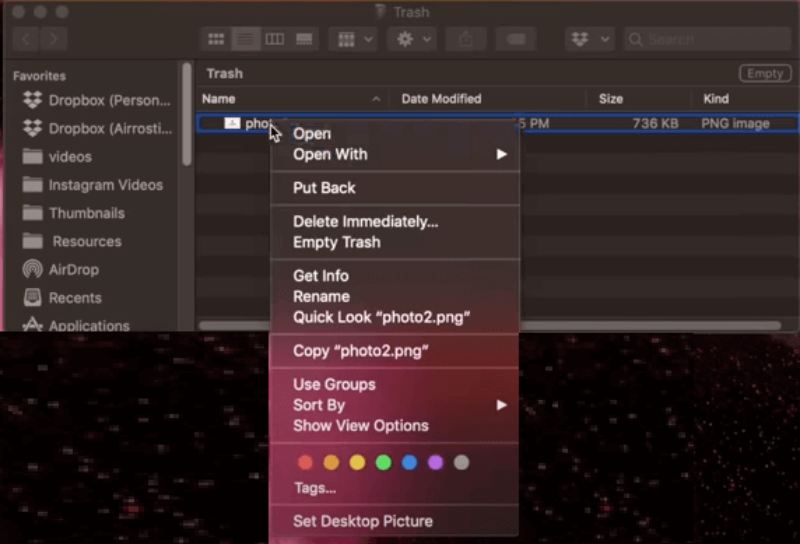
Czasami usunięte zdjęcia mogą nie zniknąć na stałe – mogą nadal znajdować się w Kosz Folder. Sprawdzenie Kosza powinno być zawsze pierwszym krokiem przed skorzystaniem z bardziej zaawansowanych metod. Jeśli pliki nadal tam są, możesz je łatwo przywrócić do pierwotnej lokalizacji, klikając je prawym przyciskiem myszy i klikając Położyć z powrotem, oszczędzając czas i unikając niepotrzebnych kroków odzyskiwania.
Część 5: iCloud: Jak odzyskać usunięte zdjęcia na komputerze Mac
Jeśli korzystasz z usługi Zdjęcia iCloud, usunięte zdjęcia nadal można odzyskać z chmury. Usługa iCloud przechowuje usunięte zdjęcia w swojej chmurze. Ostatnio usunięte folderu przez maksymalnie 30 dni, synchronizując się na wszystkich urządzeniach Apple. Możesz zalogować się na iCloud.com lub skorzystać z aplikacji Zdjęcia, aby odzyskaj ostatnio usunięte zdjęcia natychmiast, zapewniając bezpieczne przywrócenie ważnych wspomnień.
Krok 1. Przejdź do oficjalnej strony internetowej iCloud za pośrednictwem przeglądarki i kliknij Zaloguj się kontynuować.
Krok 2. Wprowadź swój adres e-mail lub numer telefonu. Następnie możesz zalogować się za pomocą hasła lub klucza dostępu. Postępuj zgodnie z instrukcjami, aby pozostać zalogowanym.

Krok 3. Teraz na swoim komputerze kliknij „Ostatnio usunięte”, aby otworzyć folder, w którym zapisane są ostatnio usunięte zdjęcia. Kliknij Recover odzyskać usunięte zdjęcia na komputerze Mac za pomocą iCloud.

Podsumowanie
Odzyskiwanie usuniętych zdjęć na komputerze Mac Nie musi być skomplikowane. Od wbudowanych narzędzi, takich jak Zdjęcia i Time Machine, po odzyskiwanie danych w chmurze z iCloud, istnieje wiele niezawodnych opcji. W przypadku trwale utraconych plików, Apeaksoft Data Recovery zapewnia kompleksowy i bezpieczny sposób odzyskiwania zdjęć, dzięki czemu odzyskiwanie zdjęć na komputerze Mac jest proste i bezstresowe.
Powiązane artykuły
Poznaj pięć skutecznych metod odzyskiwania utraconych zdjęć z karty SD, także tych uszkodzonych, zdemontowanych lub uszkodzonych.
Czy wiesz, jak odzyskać usunięte zdjęcia ze Zdjęć Google w ciągu 60 dni lub później? Przeczytaj ten przewodnik i poznaj trzy praktyczne metody.
Wiele osób skarży się, że po aktualizacji iOS 26 zdjęcia zniknęły z iPhone'a. W tym poście znajdziesz szczegółowe wskazówki dotyczące wyszukiwania zaginionych/brakujących zdjęć.
Jak odzyskać usunięte zdjęcia na iPadzie? Ten post pokaże Ci, jak odzyskać usunięte zdjęcia na iPadzie z kopią zapasową iCloud, bez kopii zapasowej itp.



