


Dlaczego zdjęcia zniknęły z iPhone'a i jak to naprawić

„Wszystkie moje zdjęcia zniknęły z aplikacji Zdjęcia. Wchodzę na stronę iCloud i wszystkie zdjęcia nadal tam są, ale nie wyświetlają się w aplikacji Zdjęcia. Macie jakieś sugestie?” Według naszej ankiety użytkownicy iPhone’ów chętniej robią zdjęcia telefonami ze względu na zaawansowany obiektyw. Jeśli Twój zdjęcia zniknęły z Twojego iPhone'aNie panikuj! Skorzystaj z naszych rozwiązań, aby szybko rozwiązać ten problem.
TREŚĆ STRONY:
Część 1: Dlaczego zdjęcia zniknęły z iPhone’a
Dlaczego moje zdjęcia zniknęły z iPhone'a? Wykluczając problemy sprzętowe, problem ten zazwyczaj wiąże się z nieprawidłowymi ustawieniami lub usterkami oprogramowania, na przykład po przesłaniu zdjęć do iCloud i usunięciu ich z urządzenia.
Część 2: Jak naprawić zdjęcia znikające z iPhone'a
Rozwiązanie 1: Sprawdź ostatnio usunięte
Zdjęcia z iPhone'a zniknęły z albumu, częściowo dlatego, że zostały przypadkowo usunięte. Na szczęście Apple dodało album „Ostatnio usunięte” do aplikacji Zdjęcia. Gdy zauważysz, że Twoje zdjęcia zniknęły, sprawdź bezpośrednio swój album „Ostatnio usunięte”.
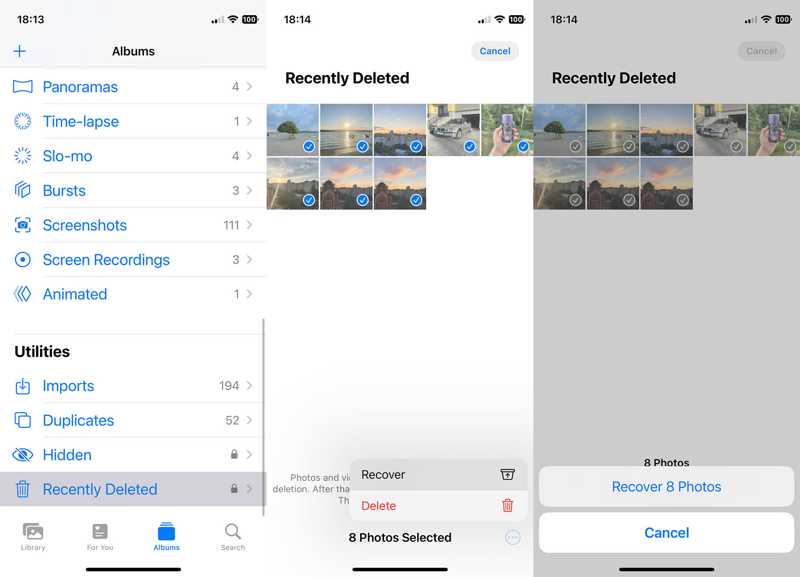
Krok 1. Otwórz ZDJĘCIA aplikacja na Twoim iPhonie.
Krok 2. Przejdź do Albumy or Kategorie zakładka na dole.
Krok 3. Znajdź i wybierz Ostatnio usunięte album pod Użytkowe nagłówek.
Krok 4. Stuknij Wybierz i zaznacz wszystkie zdjęcia, które chcesz odzyskać.
Krok 5. Stuknij w Recover przycisk i uderzenie Odzyskaj [liczba] zdjęć.
Rozwiązanie 2: Włącz usługę Zdjęcia iCloud
Zdjęcia iCloud to przydatna funkcja do tworzenia kopii zapasowych zdjęć na iPhonie i synchronizowania ich między wszystkimi urządzeniami za pośrednictwem tego samego konta Apple. Podczas konfiguracji Zdjęć iCloud możesz wybrać opcję Optymalizuj dysk iPhone'a, aby usunąć zdjęcia w pełnej rozdzielczości z urządzenia. Gdy iPhone jest offline, wszystkie zdjęcia znikają z iPhone'a.
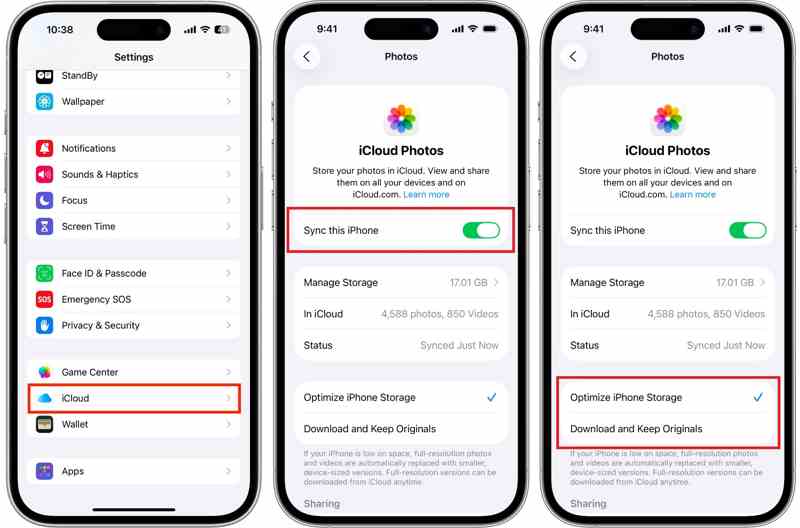
Krok 1. Uruchom Ustawienia aplikację z ekranu głównego.
Krok 2. Kliknij swój profil.
Krok 3. Iść do iCloud i wybierz ZDJĘCIA.
Krok 4. Upewnij się, że włączono Zsynchronizuj ten iPhone.
Krok 5. Wybierz Pobierz i zachowaj oryginały jeśli Twój iPhone ma wystarczająco dużo pamięci.
Note:Jeśli wybierzesz opcję Optymalizacja pamięci iPhone'a, zdjęcia będą wyświetlane tylko wtedy, gdy Twój iPhone będzie podłączony do Internetu.
Rozwiązanie 3: Spójrz na swój ukryty album
Innym powodem, dla którego połowa Twoich zdjęć zniknęła z iPhone'a, jest ukryty album. Jeśli przez pomyłkę przeniesiesz zdjęcia do ukrytego albumu, znikną one z oryginalnego albumu. Rozwiązanie jest proste: odkrycie zdjęć.
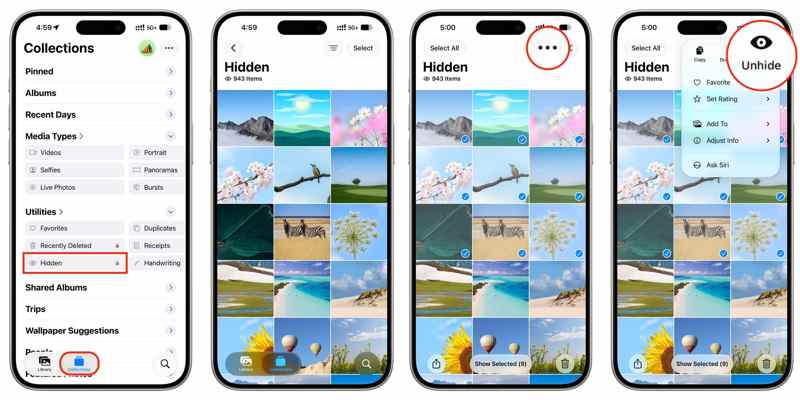
Krok 1. Przejdź do Kategorie zakładkę w swoim ZDJĘCIA app.
Krok 2. Wybierz Ukryty album pod Użytkowe nagłówek.
Krok 3. Stuknij w Wybierz menu i naciśnij każde żądane zdjęcie.
Krok 4. Następnie uderz w Więcej przycisk z ikoną trzech kropek i wybierz Odkryj.
Krok 5. Wróć do oryginalnego albumu i sprawdź, czy Twoje zdjęcia wróciły.
Rozwiązanie 4: Sprawdź dokładnie swoje konto Apple
Jak wspomniano wcześniej, usługa Zdjęcia iCloud umożliwia szybkie tworzenie kopii zapasowych i synchronizację zdjęć na iPhonie. Dodatkowo, umożliwia przeglądanie zdjęć w iCloud bez zajmowania pamięci lokalnej. Jeśli zalogujesz się na inne konto na iPhonie, zdjęcia z iPhone'a znikną z albumu.
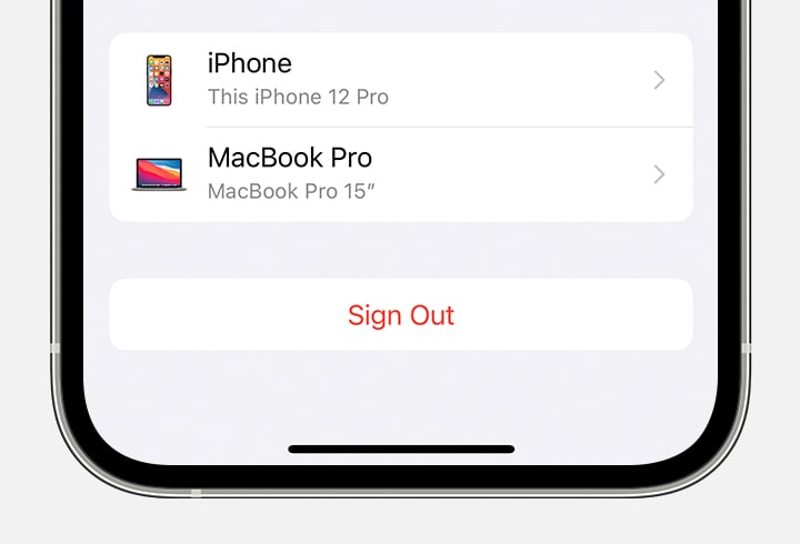
Krok 1. Idź do swojego Ustawienia app.
Krok 2. Kliknij swój profil, aby zobaczyć swoje konto Apple.
Krok 3. Jeśli nie jest to konto, którego używasz do tworzenia kopii zapasowych zdjęć, przewiń w dół i dotknij wylogować się.
Krok 4. Aby wylogować się z konta, postępuj zgodnie z instrukcjami wyświetlanymi na ekranie.
Krok 5. Następnie zaloguj się przy użyciu powiązanego konta Apple w Ustawienia app.
Krok 6. Następnie sprawdź swoje zdjęcia w ZDJĘCIA app.
Inne dokumenty
Część 3: Najlepszy sposób na znalezienie zaginionych zdjęć na iPhonie
Jeśli Twoje zdjęcia zniknęły z iPhone'a i iCloud, zostaną trwale usunięte. Możesz jednak szybko je odzyskać, korzystając z Apeaksoft iPhone Data Recoverynawet jeśli nie masz kopii zapasowej.

Pobrano przez ponad 1,000,000 już nam zaufało
- Znajdź utracone zdjęcia na iPhonie bez kopii zapasowej.
- Odzyskaj utracone zdjęcia z kopii zapasowej iCloud i iTunes.
- Podgląd usuniętych zdjęć w celu ich selektywnego odzyskania.
- Działa ze wszystkimi formatami zdjęć, filmów i nie tylko.
- Obsługa najnowszych wersji systemów iOS i iPadOS.

Jak znaleźć zaginione zdjęcia na swoim iPhonie
Krok 1. Zeskanuj swój iPhone
Uruchom oprogramowanie do odzyskiwania zdjęć po zainstalowaniu go na komputerze. Jest ono dostępne w systemach Windows 11/10/8/7/XP/Vista oraz Mac OS X 10.7 i nowszych. Wybierz Odzyskaj z urządzenia iOS Podłącz iPhone'a do komputera kablem Lightning i zaufaj temu komputerowi. Kliknij Rozpocznij skanowanie przycisk, aby rozpocząć skanowanie urządzenia.

Krok 2. Podgląd zdjęć
Po zakończeniu skanowania danych wybierz typ danych, którego podgląd chcesz wyświetlić, np. Photo LibraryNastępnie wyświetl wszystkie możliwe do odzyskania zdjęcia. Aby wyświetlić usunięte zdjęcia, wybierz Pokaż tylko usunięte od górnej opcji.

Krok 3. Odzyskaj utracone zdjęcia
Wybierz zdjęcia, które chcesz odzyskać i kliknij Recover przycisk. Przejdź do folderu docelowego i kliknij Recover ponownie, aby to potwierdzić.

Wniosek
Ten artykuł pomógł Ci pozbyć się problemu, który zdjęcia zniknęły z Twojego iPhone'a. Przyczyną tego problemu są zazwyczaj nieprawidłowe ustawienia i błędy oprogramowania. Co więcej, możesz skorzystać z naszych rozwiązań, aby szybko rozwiązać ten problem i odzyskać zdjęcia. Apeaksoft iPhone Data Recovery to kompleksowe rozwiązanie do odzyskiwania zdjęć z iPhone'a.
 Apeaksoft iPhone Data Recovery
 Odzyskaj usunięte lub utracone dane z urządzeń iOS, iTunes i kopii zapasowej iCloud.
Powiązane artykuły




