

Jak odzyskać usuniętą historię wyszukiwania na urządzeniu mobilnym i komputerze

„Używam historii wyszukiwania, aby cofnąć się i znaleźć potrzebne informacje, ale ostatnio przez pomyłkę ją usunąłem. Czy istnieje sposób na odzyskanie historii wyszukiwania?” Przeglądarka internetowa to dziś niezbędne narzędzie na niemal każdym urządzeniu cyfrowym, takim jak Chrome, Firefox, Safari firmy Apple i inne. Pozwala użytkownikom zarządzać poufną historią. Jeśli zgubisz lub przypadkowo usuniesz ważną historię, tutaj dowiesz się, jak to zrobić. odzyskaj historię wyszukiwania na swoim iPhonie, urządzeniu z systemem Android, systemie Windows lub komputerze Mac.
TREŚĆ STRONY:
Część 1: Jak odzyskać historię wyszukiwania na iPhonie
Najprostszym sposobem na znalezienie usuniętej historii wyszukiwania na iPhonie lub iPadzie jest Apeaksoft iPhone Data RecoveryPotrafi skanować pamięć urządzenia w celu odzyskania danych. Co więcej, może wyodrębnić historię wyszukiwania z kopii zapasowej iTunes lub iCloud bez resetowania urządzenia.
Najlepszy sposób na odzyskanie historii wyszukiwania na iPhonie
- Znajdź usuniętą historię wyszukiwania na iPhonie bez kopii zapasowej.
- Wyodrębnij dane z kopii zapasowej iCloud lub iTunes.
- Wyświetl podgląd utraconej historii wyszukiwania przed jej odzyskaniem.
- Dostępne dla szerokiej gamy przeglądarek.
- Obsługa najnowszych wersji systemów iOS i iPadOS.

Jak odzyskać historię wyszukiwania na iPhonie
Krok 1. Połącz się z iPhonem
Uruchom najlepsze oprogramowanie do odzyskiwania danych dla iPhone'a po zainstalowaniu go na komputerze. Działa w systemach Windows 11/10/8/7/XP/Vista oraz macOS 10.7 i nowszych. Podłącz iPhone'a do komputera kablem Lightning. Przejdź do… Odzyskaj z urządzenia iOS patka.

Porady: Aby odzyskać historię wyszukiwania z kopii zapasowej iTunes lub iCloud, wybierz Odzyskaj z pliku kopii zapasowej iTunes or Odzyskaj z pliku kopii zapasowej iCloud.
Krok 2. Podgląd historii wyszukiwania
Kliknij Rozpocznij skanowanie Kliknij przycisk, aby rozpocząć wyszukiwanie danych możliwych do odzyskania na urządzeniu. Po zakończeniu wyszukiwania wszystkie dane zostaną uporządkowane według typu. Wybierz żądane typy danych na pasku bocznym, np. Historia SafariMożesz wybrać Pokaż tylko usunięte z górnej opcji, aby wyświetlić usuniętą historię wyszukiwań.
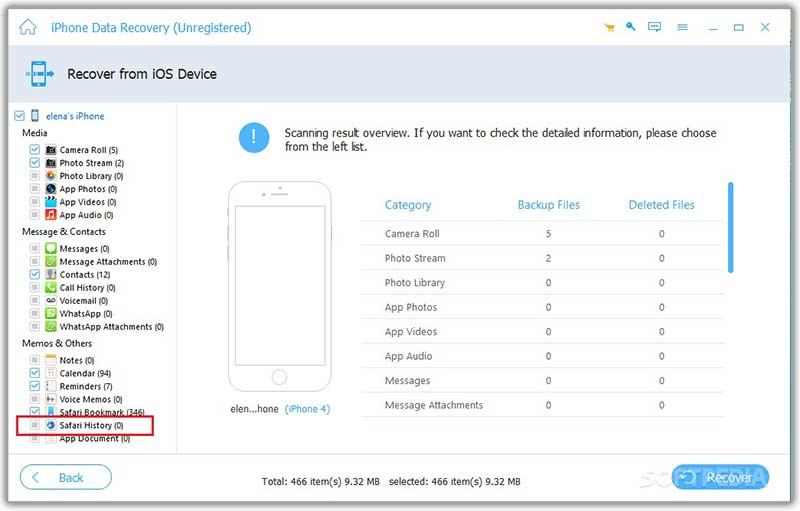
Krok 3. Odzyskaj usuniętą historię wyszukiwania
Wybierz elementy, które chcesz odzyskać. Możesz na przykład odzyskać Historia połączeń iPhone'a, Kliknij Recover przycisk na dole. Następnie ustaw folder wyjściowy i naciśnij Recover.

Część 2: Jak odzyskać historię wyszukiwania na Androidzie
Jeśli masz włączoną Aktywność w internecie i aplikacjach na swoim koncie Google, możesz odzyskać usuniętą historię wyszukiwania z Chrome na telefonie z Androidem. Ta metoda wymaga stabilnego połączenia z internetem.
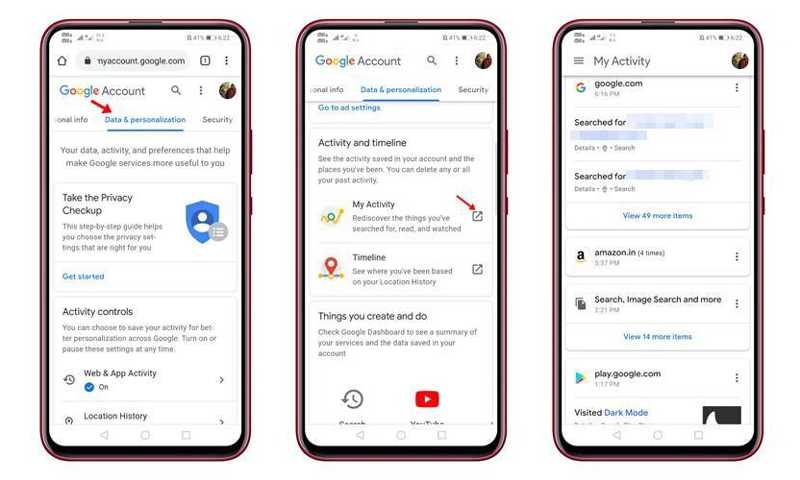
Krok 1. Otwórz przeglądarkę Chrome i przejdź do www.google.com/settings.
Krok 2. Zaloguj się na swoje konto na Moja aktywność w Google strona.
Krok 3. Przełącz na Dane i personalizacja tab i zlokalizuj Moja aktywność.
Krok 4. Przewiń w dół, znajdź usuniętą historię wyszukiwania i ją odzyskaj.
Część 3: Jak przywrócić historię wyszukiwania w systemie Windows
Jeśli chcesz odzyskać usuniętą historię wyszukiwania na komputerze, możesz to zrobić w Eksploratorze plików. Każda przeglądarka zapisuje historię wyszukiwania w pliku lokalnym. Możesz przejść do pliku i szybko go otworzyć. Ta metoda wymaga przeglądarki DB Browser for SQLite.
Krok 1. Naciśnij Win oraz R przyciski na klawiaturze, aby otworzyć okno dialogowe Uruchom.
Krok 2. Skopiuj i wklej poniższą ścieżkę zgodnie z przeglądarką, której używasz:
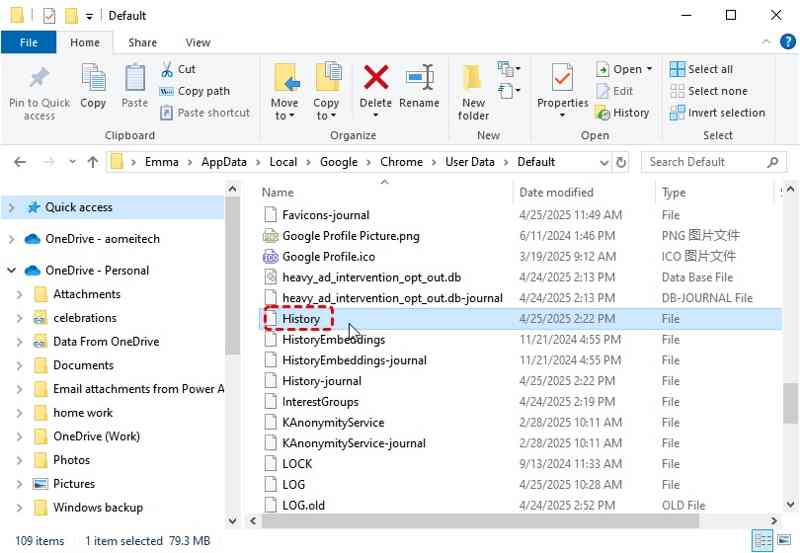
Chrome: %LocalAppData%GoogleChromeUserDaneDomyślne\
Firefox: %APPDATA%MozillaFirefoxProfiles\
Microsoft Edge: %LocalAppData%Domyślne dane użytkownika Microsoft Edge\
Krok 3. Naciśnij OK przycisk.
Krok 4. Następnie znajdź History plik i otwórz go za pomocą przeglądarki DB Browser for SQLite.
Krok 5. Przewiń w dół i zlokalizuj odwiedzone linki tabela.

Krok 6. Kliknij go prawym przyciskiem myszy, wybierz Eksportuj jako plik CSVi zapisz na pulpicie.
Krok 7. Następnie otwórz plik CSV w programie Excel, gdzie możesz przywrócić usunięta historia wyszukiwania Google.
Część 4: Jak odzyskać usuniętą historię wyszukiwania na komputerze Mac
Aby przywrócić usuniętą historię wyszukiwania na komputerze Mac, możesz wypróbować Time Machine, jeśli jest włączony. Cała historia wyszukiwania jest zapisywana w pliku o nazwie History.db. Możesz wypróbować poniższe kroki, aby ją odzyskać na komputerze Mac.
Krok 1. Zamknij przeglądarkę na komputerze Mac.
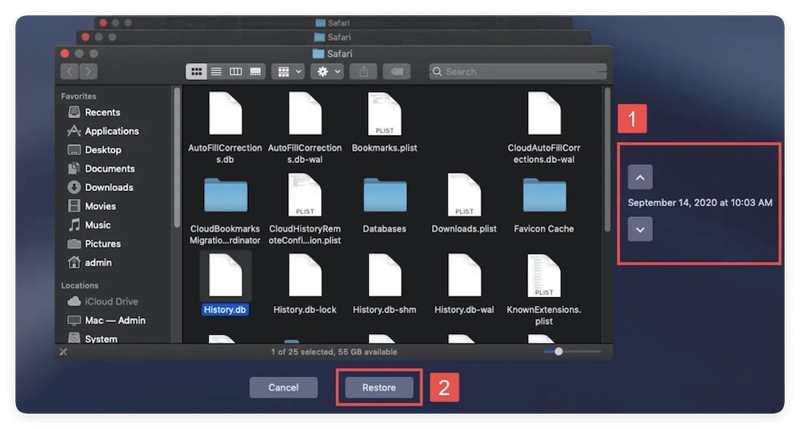
Krok 2. Otwórz Finder i przejdź do folderu przeglądarki. W przypadku Safari ścieżka to ~/Biblioteka/Safari/.
Krok 3. Podłącz urządzenie do tworzenia kopii zapasowych Time Machine do komputera Mac.
Krok 4. Otwarte time Machine i znajdź odpowiednią kopię zapasową.
Krok 5. Następnie znajdź i wybierz Historia.db plik i kliknij Przywracać przycisk.
Krok 6. Zainstaluj przeglądarkę SQLite z oficjalnej strony internetowej i otwórz ją na swoim komputerze. Zastosowania teczka.
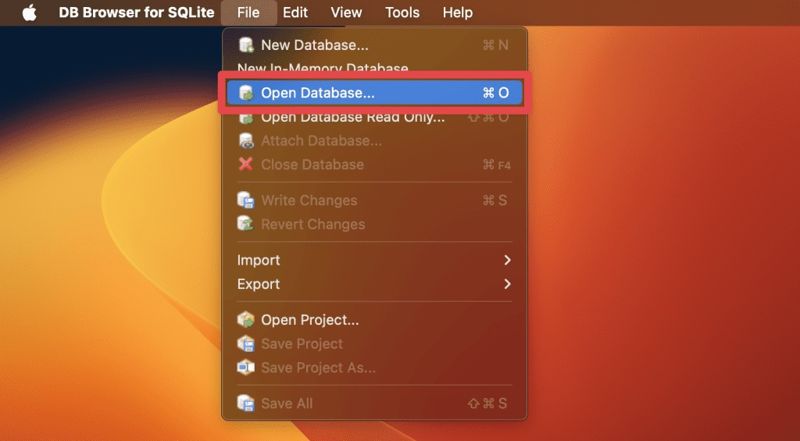
Krok 7. Idź do filet menu i wybierz Otwórz bazę danych.
Krok 8. Wybierz plik History.db i kliknij Otwarte aby odzyskać historię wyszukiwania na komputerze Mac.
Podsumowanie
Teraz powinieneś zrozumieć jak przywrócić historię wyszukiwania na urządzeniach iPhone, Android, Windows lub Mac. Przeczytaj nasz poradnik, wybierz odpowiednią metodę i postępuj zgodnie z naszymi instrukcjami, aby odzyskać utraconą historię wyszukiwania w dowolnej przeglądarce. Apeaksoft iPhone Data Recovery to najlepsze rozwiązanie do odzyskiwania wyszukiwanych na iPhonie lub iPadzie danych.
Powiązane artykuły
Jeśli przypadkowo usuniesz obrazy z ważnych rozmów, ten samouczek pokaże Ci, jak odzyskać obrazy z WhatsApp.
W tym przewodniku przedstawiono wiele skutecznych metod odzyskiwania usuniętych wiadomości głosowych na iPhonie, z wykorzystaniem pliku kopii zapasowej lub bez niego.
W tym przewodniku przedstawiono 4 sposoby odzyskiwania wiadomości e-mail z programu Outlook przy użyciu folderu Elementy usunięte, serwera Outlook, kopii zapasowej i oprogramowania innych firm.
Chcesz przywrócić usunięte aplikacje z iCloud? W tym artykule przedstawimy 3 sprawdzone metody łatwego odzyskiwania usuniętych aplikacji.



