


Jak odzyskać zdjęcia z konta WhatsApp

Kwestie prywatności wciąż stanowią gorący temat, szczególnie w przypadku komunikatorów. Na przykład WhatsApp stopniowo dodaje funkcje poprawiające prywatność. Wprowadzono jednorazowe zdjęcia i filmy, znane również jako pliki tymczasowe lub ulotne. Te pliki multimedialne znikają po wyświetleniu przez odbiorcę i nie można ich ponownie otworzyć. W tym przewodniku przedstawiono sprawdzone metody… obejrzyj raz zdjęcia pomijając witrynę WhatsApp lub app.
TREŚĆ STRONY:
- Część 1: Czym jest funkcja „View Once Photo” na WhatsAppie
- Część 2: Jak odzyskać zdjęcia, które zostały wyświetlone na WhatsAppie przez nadawcę
- Część 3: Jak odzyskać zdjęcia z WhatsApp za pomocą zrzutu ekranu
- Część 4: Jak odzyskać zdjęcia z kopii zapasowej na WhatsAppie
- Część 5: Jak odzyskać zdjęcia z WhatsApp bez kopii zapasowej
Część 1: Czym jest funkcja „View Once Photo” na WhatsAppie
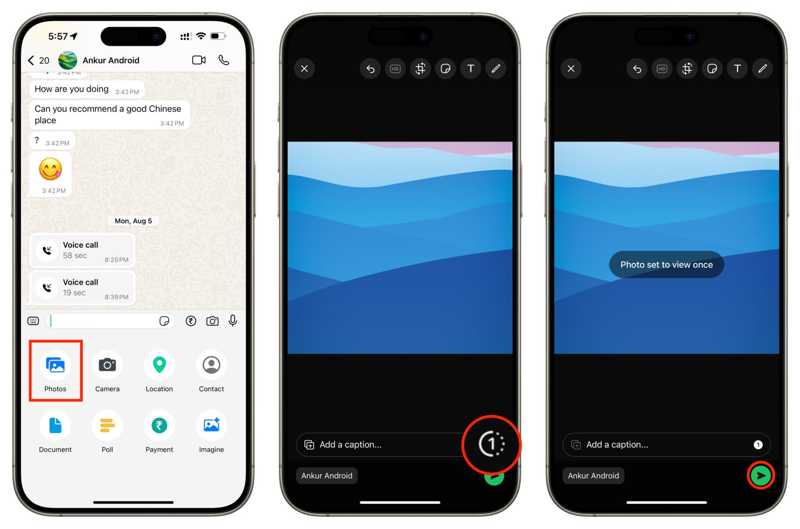
Wyświetl raz to funkcja zaprojektowana, aby zachować prywatność i tymczasowość udostępnianych zdjęć i filmów. Wysyłając zdjęcie, film lub wiadomość głosową w WhatsApp, możesz wybrać opcję „Wyświetl raz”. Po otwarciu przez odbiorcę treść zostanie natychmiast usunięta i nie będzie można jej już wyświetlić.
Jak długo trwa zdjęcie, które można obejrzeć raz na WhatsAppie? Według naszych badań, nawet jeśli treść nie została otwarta, automatycznie traci ważność po 14 dniach od momentu wysłania.
Część 2: Jak odzyskać zdjęcia, które zostały wyświetlone na WhatsAppie przez nadawcę
Szybkim sposobem na odzyskanie zdjęć i filmów z możliwością jednokrotnego wyświetlenia na WhatsAppie jest zwrócenie się o pomoc do nadawcy. W rzeczywistości ani Ty, ani nadawca nie możecie uzyskać dostępu do zdjęć i filmów z możliwością jednokrotnego wyświetlenia na WhatsAppie po ich wyświetleniu lub wygaśnięciu. Jeśli jednak nadawca nadal ma te treści na swoim urządzeniu, poproś go o ponowne ich wysłanie.
Część 3: Jak odzyskać zdjęcia z WhatsApp za pomocą zrzutu ekranu
Czy można robić zrzuty ekranu zdjęć WhatsApp do jednorazowego wyświetlenia? Tak. W ten sposób możesz zapisać zdjęcia do jednorazowego wyświetlenia lokalnie. Ponieważ WhatsApp automatycznie usuwa pliki multimedialne, musisz się do tego wcześniej przygotować. Ten sposób nie wymaga dodatkowego oprogramowania ani sprzętu.
Jak zrobić zrzut ekranu WhatsApp View Once Photo na Androidzie
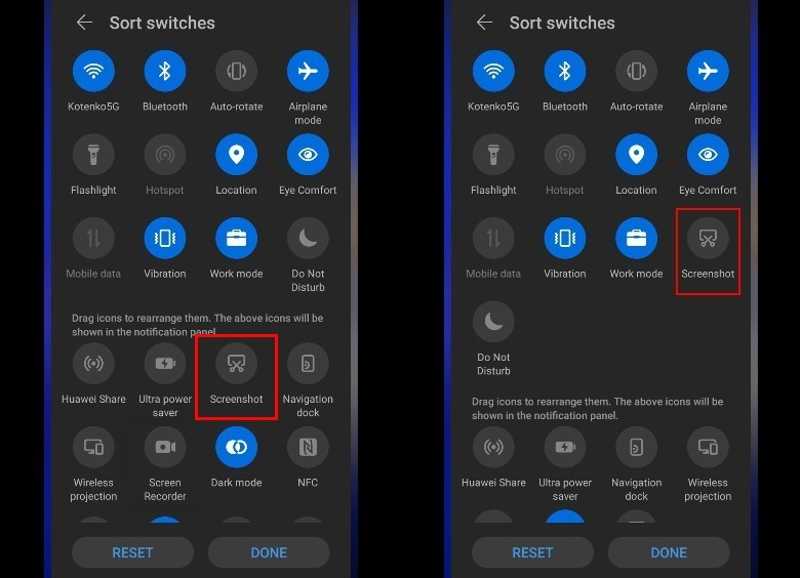
Krok 1. Otwórz WhatsApp Aplikację w telefonie.
Krok 2. Znajdź i kliknij zdjęcie, aby je wyświetlić.
Krok 3. Przesuń palcem w dół od góry ekranu, aby otworzyć Quick Settings szkło.
Krok 4. Stuknij Zrzut ekranu aby zrobić zrzut ekranu zdjęcia WhatsApp do jednorazowego obejrzenia.
Jak zrobić zrzut ekranu WhatsApp View Once na iPhonie
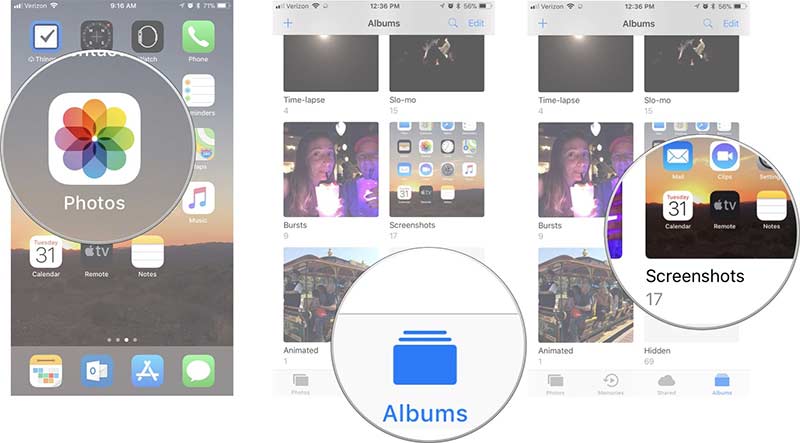
Krok 1. Otwórz zdjęcie w trybie „Wyświetl raz” w WhatsApp.
Krok 2. Naciśnij Bok + Maksymalna objętość naciśnij i przytrzymaj przyciski, aby wykonać zrzut ekranu na iPhonie z funkcją Face ID.
W przypadku starszych modeli iPhone'a naciśnij Bok + Home naciśnij jednocześnie przyciski, aby wykonać zrzut ekranu.
Krok 3. Następnie uruchom ZDJĘCIA aplikację i przejdź do Zrzuty ekranu album aby obejrzeć zdjęcie.
Inne dokumenty
Część 4: Jak odzyskać zdjęcia z kopii zapasowej na WhatsAppie
WhatsApp oferuje funkcję tworzenia kopii zapasowej i przywracania. Jeśli chcesz odzyskać zdjęcie, które wyświetliłeś raz w WhatsApp na swoim iPhonie lub telefonie z Androidem, możesz odinstalować aplikację i przywrócić pliki multimedialne.
Krok 1. Naciśnij i przytrzymaj aplikację WhatsApp na ekranie, a następnie naciśnij przycisk Usuń lub Odinstaluj.
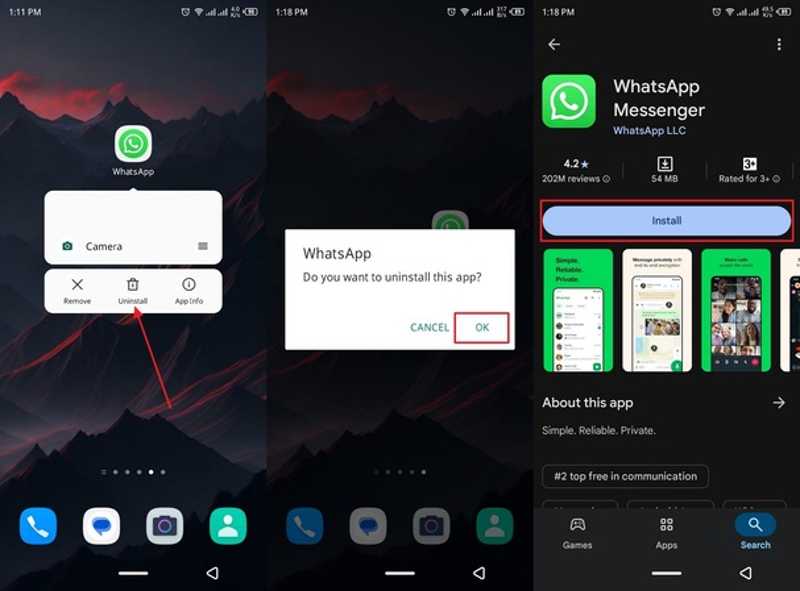
Krok 2. Następnie wyszukaj WhatsApp na Play Store or App Store.
Krok 3. Zainstaluj aplikację ponownie i otwórz ją.
Krok 4. Stuknij w Potwierdź i kontynuuj przycisk.
Krok 5. Zaloguj się używając tego samego numeru telefonu.
Krok 6. Stuknij w Przywracać przycisk, aby przywrócić czaty.
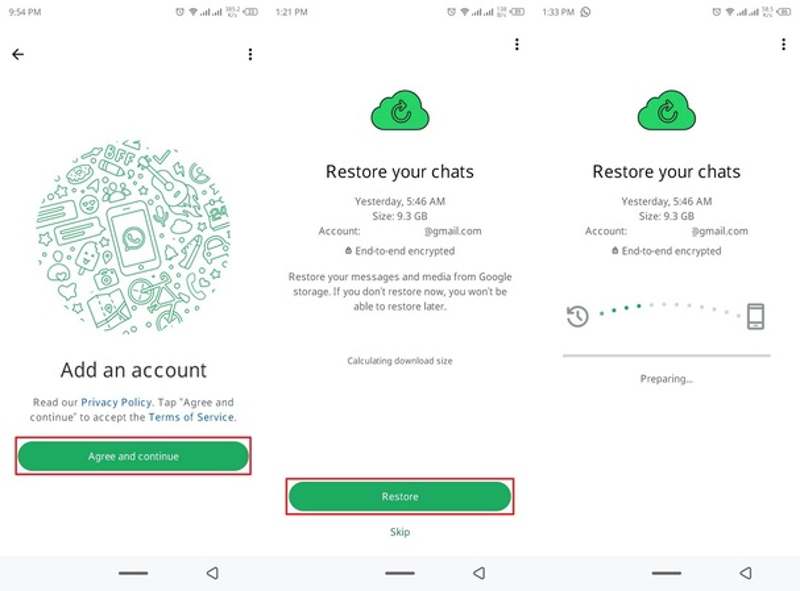
Krok 7. Po zakończeniu procesu sprawdź, czy zdjęcia do jednorazowego wyświetlenia zostały przywrócone.
Część 5: Jak odzyskać zdjęcia z WhatsApp bez kopii zapasowej
Apeaksoft iPhone Data Recovery To prosty sposób na jednokrotne wyświetlenie zdjęcia w WhatsAppie na iPhonie. Pozwala odzyskać zdjęcia z aplikacji, nawet jeśli nie masz kopii zapasowych. Co więcej, oprogramowanie jest łatwe w obsłudze.

Pobrano przez ponad 1,000,000 już nam zaufało
- Odzyskaj utracone zdjęcia na swoim iPhonie w 3 krokach.
- Wyodrębnij dane z kopii zapasowej iCloud/iTunes bez resetowania iPhone'a.
- Podgląd zdjęć z iPhone'a w celu ich selektywnego odzyskania.
- Nie spowoduje przerwania istniejących zdjęć na Twoim iPhonie.
- Obsługa najnowszych wersji systemów iOS i iPadOS.

Jak odzyskać zdjęcia z WhatsApp na swoim iPhonie
Krok 1. Zeskanuj swój iPhone
Uruchom oprogramowanie do odzyskiwania zdjęć dla iPhone'a po zainstalowaniu go na komputerze. Jest ono dostępne w systemach Windows 11 do XP, macOS 10.7 i nowszych. Podłącz iPhone'a do komputera kablem Lightning. Kliknij Rozpocznij skanowanie przycisk, aby rozpocząć skanowanie urządzenia.

Krok 2. Podgląd zdjęć
Po zakończeniu skanowania danych wybierz Zdjęcia App na pasku bocznym. Możesz przeglądać wszystkie zdjęcia WhatsApp z miniaturami.

Krok 3. Przywróć zdjęcia, które można było wyświetlić tylko raz
Wybierz zdjęcia, które chcesz odzyskać i kliknij Recover przycisk. Wybierz folder wyjściowy i naciśnij Recover ponownie.

Wniosek
W tym przewodniku wyjaśniono, czy możesz zrób zrzut ekranu zdjęcia do obejrzenia raz na WhatsAppieMożesz zapisać zdjęcia do jednorazowego wyświetlenia, wykonując zrzuty ekranu na iPhonie lub telefonie z Androidem. Wbudowana funkcja tworzenia kopii zapasowej i przywracania pozwala szybko odzyskać utracone zdjęcia z WhatsApp. Jeśli nie skonfigurowałeś funkcji tworzenia kopii zapasowej, Apeaksoft iPhone Data Recovery jest najlepszym rozwiązaniem umożliwiającym odzyskiwanie zdjęć.
 Apeaksoft iPhone Data Recovery
 Odzyskaj usunięte lub utracone dane z urządzeń iOS, iTunes i kopii zapasowej iCloud.
Powiązane artykuły




