

Jak odzyskać wiadomości głosowe na iPhonie (z kopią zapasową lub bez)

Na wynos
Zazwyczaj wiadomości głosowe na iPhonie mogą wygasnąć i zostać automatycznie usunięte po 2 minutach od odsłuchania. Aby odzyskać usunięte wiadomości głosowe na iPhonie, możesz:
- Aby odzyskać wiadomości głosowe usunięte w krótkim czasie, przejdź do sekcji Ostatnio usunięte.
- Odzyskaj wiadomości głosowe z iPhone'a z kopii zapasowej iTunes, jeśli przed usunięciem wykonałeś kopię zapasową iPhone'a.
- Przywróć stare wiadomości głosowe na iPhonie z kopii zapasowej w iCloud.
- Skorzystaj z profesjonalnych narzędzi do odzyskiwania danych z iPhone'a, jeśli wiadomości głosowe zostały usunięte ponad 30 dni temu i nie ma dostępnej kopii zapasowej.
Możesz zauważyć, że wiadomość głosowa nagle znika po odsłuchaniu lub nie można jej już znaleźć w aplikacji Wiadomości. W wielu przypadkach dzieje się tak z powodu ustawień automatycznego wygasania, przypadkowego usunięcia lub problemów z systemem.
Nie martw się! Ten przewodnik pokaże Ci 4 skuteczne sposoby odzyskaj wiadomości głosowe na swoim iPhonie łatwo i szybko!
TREŚĆ STRONY:
- Zanim zaczniesz: Dlaczego wiadomości głosowe znikają na iPhonie
- Część 1: Jak odzyskać ostatnio usunięte wiadomości głosowe na iPhonie
- Część 2: Jak odzyskać wiadomości głosowe na iPhonie po 30 dniach
- Część 3: Jak odzyskać usunięte wiadomości głosowe na iPhonie z kopii zapasowej iTunes
- Część 4: Jak odzyskać usunięte wiadomości głosowe z kopii zapasowej w iCloud
- Część 5: Najczęściej zadawane pytania dotyczące odzyskiwania wiadomości głosowych na iPhonie
Zanim zaczniesz: Dlaczego wiadomości głosowe znikają na iPhonie
Jeśli po odsłuchaniu wiadomości głosowych nagle zniknęły i upewniłeś się, że ich nie usunąłeś, problem zwykle leży w ustawieniach wiadomości w telefonie iPhone. Jest to spowodowane domyślnym ustawieniem automatycznego wygasania, które usuwa wiadomości audio krótko po ich odtworzeniu (domyślnie po 2 minutach).
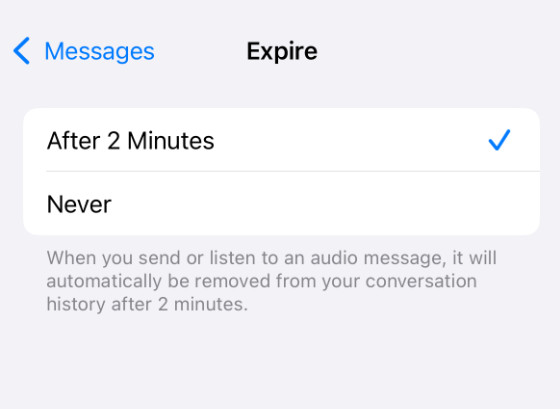
Jeśli chcesz na stałe zachować wiadomości głosowe na iPhonie, wykonaj poniższe czynności, aby zmienić to ustawienie:
Krok 1. Otwarte Ustawienia i przesuń palcem w dół na dół i kliknij Apps.
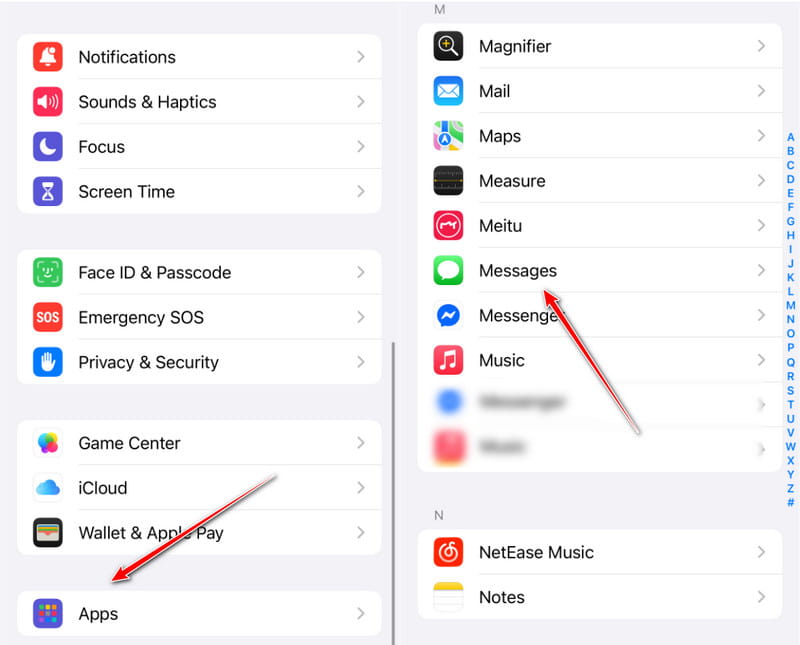
Krok 2. Znajdź Wiadomości.
Krok 3. Przesuń palcem w dół na następnej stronie. Znajdź Wygasać i kliknij go.
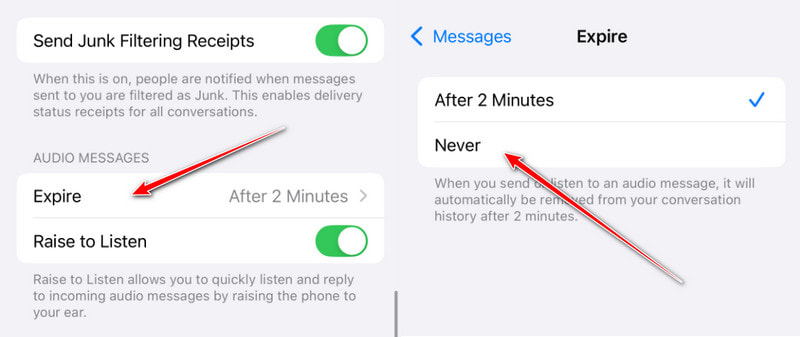
Krok 4. Kliknij Nigdy.
Część 1: Jak odzyskać ostatnio usunięte wiadomości głosowe na iPhonie
Jeśli przypadkowo usunąłeś wiadomość głosową, może ona nadal być dostępna w folderze Ostatnio usunięte w aplikacji Wiadomości. Ta metoda jest podobna do tymczasowego przechowywania usuniętych wiadomości na iPhonie. W większości przypadków iPhone przechowuje usunięte wiadomości głosowe do 30 dni, po czym są one trwale usuwane.
Krok 1. Otwórz Wiadomości app.
Krok 2. Kliknij Filtry w lewym górnym rogu i wybierz Ostatnio usunięte teczka.
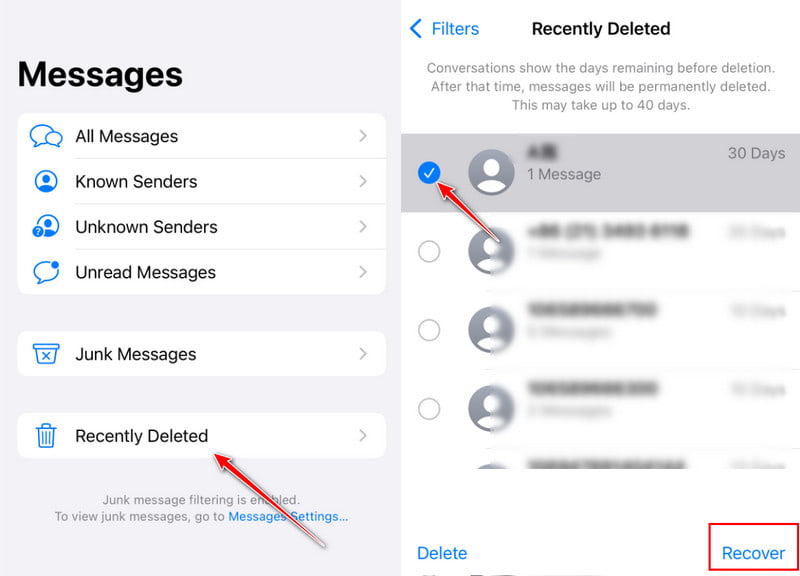
Krok 3. Znajdź wiadomość zawierającą usunięte wiadomości.
Krok 4. Zaznacz i kliknij Recover w prawym dolnym rogu.
Wskazówki
Dlaczego nie mogę odbierać wiadomości głosowych na moim iPhonie?
iOS przechowuje usunięte wiadomości głosowe tylko przez 30 dni. Po wygaśnięciu wiadomości zostaną trwale usunięte z Twojego urządzenia. Jeśli nie masz kopii zapasowej, musisz użyć oprogramowania innej firmy, aby odzyskać usunięte wiadomości głosowe.
Co więcej, jeśli masz zsynchronizowano iPhone'a/iPada z komputerem, wiadomości głosowe zostaną usunięte wraz z synchronizacją.
Część 2: Jak odzyskać wiadomości głosowe na iPhonie po 30 dniach
Moje wiadomości głosowe zostały usunięte i nie są już dostępne w folderze „Ostatnio usunięte”. Nie mam też żadnych kopii zapasowych. Jak mogę je odzyskać?
Nie martw się. Nawet jeśli nie masz kopii zapasowej, nadal istnieją sposoby na odzyskanie usuniętych wiadomości głosowych z iPhone'a. Jednym z popularnych sposobów jest skorzystanie z narzędzia do odzyskiwania danych iOS, takiego jak Apeaksoft iPhone Data Recovery. Może przeskanować Twoje urządzenie i pomóc w odzyskaniu usuniętych wiadomości audio. Co więcej, umożliwia nawet podgląd treści wiadomości, aby ocenić, czy jest to ta, której szukasz.

Pobrano przez ponad 1,000,000 już nam zaufało
- Odzyskaj wiadomości głosowe na iPhonie bez kopii zapasowej.
- Odzyskaj wiadomości głosowe usunięte na iPhonie ponad 30 dni temu.
- Podgląd wiadomości głosowych przed ich selektywnym odtworzeniem.
- Kompatybilny z najnowszymi markami iPhone'ów i wersjami iOS.

Oto kroki, jak odzyskać trwale usunięte wiadomości głosowe z iPhone'a:
Krok 1. Połącz się z iPhonem
Zainstaluj najlepsze oprogramowanie do odzyskiwania wiadomości głosowych na swoim komputerze. Jest ono dostępne w systemach Windows 11/10/8/7/XP/Vista oraz Mac OS X 10.7 i nowszych.
Uruchom i wybierz Odzyskaj z urządzenia iOS z lewej strony. Następnie podłącz iPhone'a do komputera za pomocą kabla Lightning.
Po wyświetleniu monitu stuknij Bezpieczeństwo na iPhonie, aby zaufać komputerowi. Następnie kliknij Rozpocznij skanowanie przycisk.

Krok 2. Znajdź zagubione wiadomości głosowe
Po zeskanowaniu danych zostaniesz przeniesiony do okna podglądu. Idź do Wiadomości tab. Jeśli chcesz odzyskać usunięte wiadomości głosowe na
Twój iPhone, wybierz Pokaż tylko usunięte z górnej listy rozwijanej.
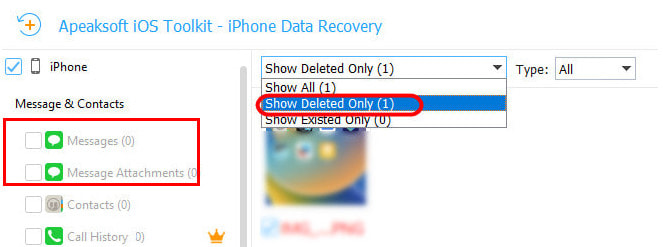
Krok 3. Odzyskaj wiadomości głosowe
Zaznacz pole wyboru obok każdej wiadomości głosowej, którą chcesz odzyskać, a następnie kliknij Recover przycisk w prawym dolnym rogu. Następnie ustaw folder wyjściowy w wyskakującym oknie dialogowym i naciśnij Recover ponownie przycisk.

Część 3: Jak odzyskać usunięte wiadomości głosowe na iPhonie z kopii zapasowej iTunes
Jeśli często tworzysz kopię zapasową iPhone'a za pomocą Findera w systemie macOS Catalina lub nowszym, możesz odzyskać usunięte wiadomości głosowe z kopii zapasowej. W przypadku komputerów PC i starych komputerów Mac możesz odzyskać wiadomości z kopii zapasowej iTunes.
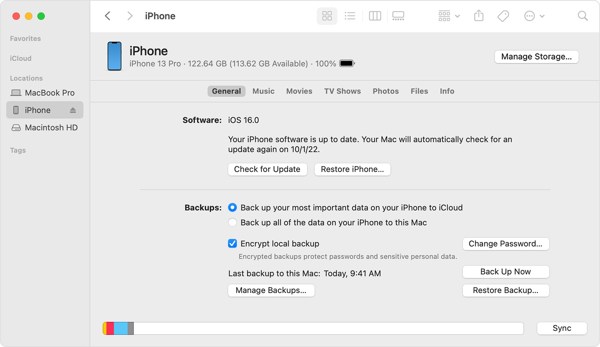
Krok 1. Podłącz iPhone'a do komputera kablem USB i otwórz najnowszą wersję iTunes lub Findera.
Krok 2. Kliknij Phone w lewym górnym rogu iTunes przejdź do Podsumowanie kartę i kliknij przycisk Przywracanie kopii zapasowej przycisk pod Kopie zapasowe Sekcja. Upewnij się, aby wybrać Ten komputer.
W Finderze kliknij nazwę swojego iPhone'a, przejdź do Ogólne kartę i kliknij przycisk Przywracanie kopii zapasowej przycisk.
Krok 3. Następnie wybierz odpowiedni plik kopii zapasowej i przywróć go na swoim iPhonie.
Uwaga: Pamiętaj, że wszystkie istniejące dane na Twoim iPhonie zostaną nadpisane po przywróceniu. Jeśli chcesz odzyskać tylko żądane pliki danych, możesz użyć Apeaksoft iPhone Data Recovery, aby mieć selektywne Odzyskiwanie danych iTunes.
Część 4: Jak odzyskać usunięte wiadomości głosowe z kopii zapasowej w iCloud
Nigdy nie robiłem kopii zapasowej mojego iPhone'a za pomocą iTunes. Jak odzyskać usunięte wiadomości głosowe na iPhonie? Czy są jakieś inne metody?
Niektórzy wolą tworzyć kopie zapasowe swoich iPhone'ów za pomocą iCloud. Dlatego jest to kolejny sposób na odzyskanie usuniętych wiadomości głosowych na iPhonie. W ten sposób wymagane jest dobre połączenie z Internetem. Ponadto musisz mieć kopię zapasową iCloud.
Krok 1. Uruchom Ustawienia app, przejdź do Ogólnewybierz Przenieś lub zresetuj iPhone'a or Zresetuji dotknij Wymaż całą zawartość i ustawienia.
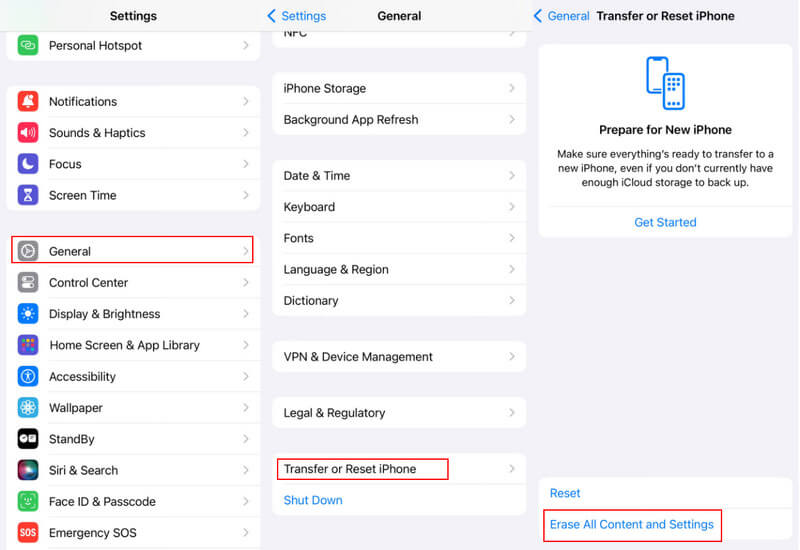
Krok 2. Po wyświetleniu monitu wprowadź swój Apple ID i hasło lub hasło do iPhone'a.
Krok 3. Po ponownym uruchomieniu iPhone'a zobaczysz komunikat Cześć ekran. Konfiguruj urządzenie, aż dotrzesz do Aplikacje i dane ekran.
Dodaj Przywróć z iCloud Backup.
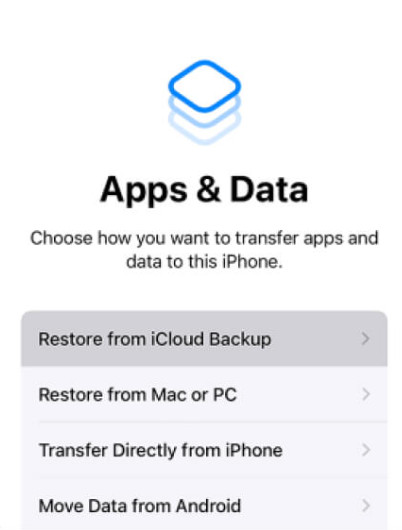
Krok 4. Zaloguj się do iCloud przy użyciu swojego Apple ID i hasła. Następnie wybierz odpowiednią kopię zapasową, aby odzyskać wiadomości głosowe na swoim iPhonie. Po zakończeniu zakończ konfigurację, a otrzymasz wiadomości zwrotne.
Część 5: Najczęściej zadawane pytania dotyczące odzyskiwania wiadomości głosowych na iPhonie
Czy wiadomości głosowe na iPhonie zostaną automatycznie usunięte?
Tak. Domyślnie wiadomości zostaną usunięte dwie minuty po zakończeniu odsłuchania, chyba że zmienisz ustawienie wygaśnięcia w Wiadomościach.
Czy mogę odzyskać usunięte wiadomości głosowe na iPhonie?
Tak, usunięte wiadomości głosowe często można odzyskać, jeśli nadal znajdują się w folderze Ostatnio usunięte lub jeśli masz kopię zapasową w usłudze iCloud lub iTunes.
Czy mogę odzyskać wiadomości głosowe na iPhonie bez kopii zapasowej?
Tak, możesz użyć narzędzia do odzyskiwania danych iOS, takiego jak Apeaksoft iPhone Data Recovery odzyskać usunięte wiadomości głosowe na iPhonie bez kopii zapasowej, ale powodzenie nie jest gwarantowane.
Wniosek
Teraz powinieneś zrozumieć, jak odzyskaj usunięte wiadomości głosowe na swoim iPhonie. Folder Usunięte Wiadomości pokazuje wiadomości, które ostatnio usunąłeś. Ponadto możesz łatwo odzyskać swoje wiadomości, jeśli masz kopię zapasową iTunes/Finder lub iCloud. Apeaksoft iPhone Data Recovery to najlepsze rozwiązanie pozwalające odzyskać wiadomości bez konieczności tworzenia kopii zapasowej.
Powiązane artykuły




