

Jak odzyskać kopię zapasową Google na urządzeniu z Androidem

Kopia zapasowa Google to jedno z najpotężniejszych narzędzi dostępnych dla użytkowników Androida do ochrony danych osobowych. Niezależnie od tego, czy zmieniłeś telefon na nowy, przywróciłeś ustawienia fabryczne, czy przypadkowo usunąłeś ważne informacje, możesz odzyskać kopię zapasową Google na Androidzie, aby przywrócić aplikacje, kontakty, rejestry połączeń, wiadomości, multimedia, a nawet hasła Wi-Fi. Załóżmy, że kiedykolwiek się zastanawiałeś. jak przywrócić telefon z Androidem z kopii zapasowej Google lub jak naprawdę działa proces tworzenia kopii zapasowej i przywracania danych Androida z Google. W takim razie ten poradnik szczegółowo opisuje wszystko.
TREŚĆ STRONY:
- Część 1: Czym jest Google Backup na Androidzie?
- Część 2: Jak przywrócić telefon z Androidem z kopii zapasowej Google podczas konfiguracji początkowej
- Część 3: Jak przywrócić kopię zapasową Google na Androidzie po konfiguracji
- Część 4: Rozwiązywanie problemów, dlaczego kopia zapasowa Google nie przywraca danych
- Część 5: Najlepszy sposób na przywrócenie utraconych danych na Androidzie bez kopii zapasowej
Część 1: Czym jest Google Backup na Androidzie?
Google Backup to usługa tworzenia kopii zapasowych w chmurze, zintegrowana ze wszystkimi urządzeniami z systemem Android. Automatycznie i bezpiecznie przechowuje najważniejsze dane na koncie Google. Umożliwia tworzenie kopii zapasowych i przywracanie danych aplikacji, kontaktów, zdjęć, filmów, wiadomości i innych niezbędnych informacji na telefonie z systemem Android, w tym ustawień urządzenia, takich jak hasła Wi-Fi.
W 2025 roku Android sprawia, że przywracanie danych jest prostsze niż kiedykolwiek, ale kroki mogą się różnić w zależności od wersji Androida, marki telefonu oraz tego, czy chcesz przywrócić dane podczas konfiguracji, czy po niej. Ten kompletny przewodnik wyjaśnia każdą metodę, w tym przywracanie danych na nowe urządzenie i pobieranie plików Androida z kopii zapasowej Google.
Część 2: Jak przywrócić telefon z Androidem z kopii zapasowej Google podczas konfiguracji początkowej
Najprostszą i najpełniejszą metodą przywrócenia urządzenia jest przywrócenie kopii zapasowej Google podczas konfiguracji telefonu. Jest to idealne rozwiązanie, gdy kupujesz nowy telefon z Androidem, przywracasz ustawienia fabryczne lub chcesz przenieść wszystkie dane z jednego telefonu z Androidem na inny.
Krok 1. Włącz nowy telefon z systemem Android lub przywracanie ustawień fabrycznych urządzenie. Postępuj zgodnie z instrukcjami wyświetlanymi na ekranie, aż dojdziesz do Kopiuj aplikacje i dane.
Krok 2. Dodaj Przywróć z kopii zapasowej Google or Kopia zapasowa z chmuryNastępnie zaloguj się na konto Google, na którym znajduje się kopia zapasowa.
Krok 3. Wybierz kopię zapasową, którą chcesz przywrócić z listy urządzeń. Tutaj możesz również wybrać pliki, które chcesz odzyskać z kopii zapasowej Google na Androidzie.
Krok 4. Wybierz żądane pliki, takie jak aplikacje, rejestry połączeń, kontakty, ustawienia urządzenia itp. Kliknij Przywróć i poczekaj na zakończenie procesu.
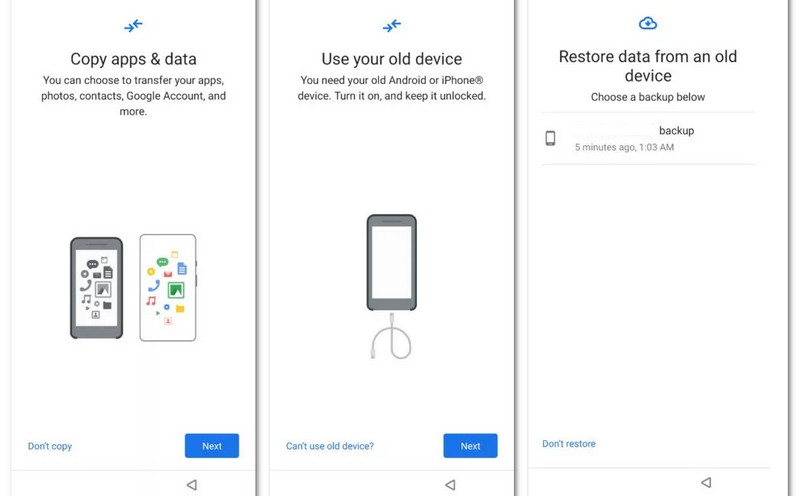
To najskuteczniejszy sposób przywracania kopii zapasowej Google na Androidzie, ponieważ przywraca jednocześnie największą ilość danych. Aplikacje będą również stopniowo instalowane ponownie w tle.
Część 3: Jak przywrócić kopię zapasową Google na Androidzie po konfiguracji
Jeśli masz już skonfigurowany telefon z Androidem i chcesz odzyskać dane z kopii zapasowej Google, proces zależy od rodzaju danych, które chcesz przywrócić. Możesz przywrócić różne typy plików i informacji z kopii zapasowej Google za pomocą różnych aplikacji.
1. Przywróć kontakty z Kontaktów Google
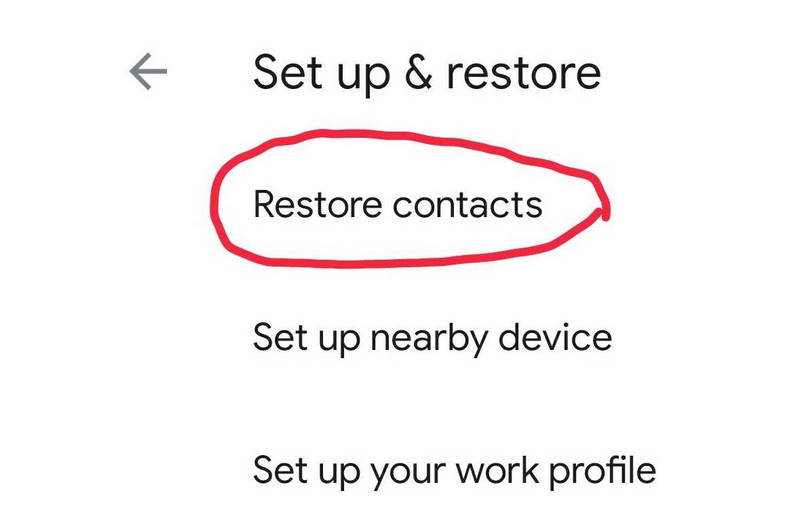
Krok 1. Otwórz Ustawienia aplikację na swoim telefonie z systemem Android. Następnie dotknij Google.
Krok 2. Stuknij Skonfiguruj i przywróć. Następnie dotknij Przywróć kontakty W ten sposób możesz przywrócić kopię zapasową Google na Androidzie i odzyskać swoje kontakty.
2. Przywróć zdjęcia i filmy z kopii zapasowej Google
Jeśli korzystasz z aplikacji Zdjęcia Google, możesz łatwo przywrócić dane z kopii zapasowej Google i pobrać zdjęcia i filmy na inne urządzenie.
Krok 1. Zainstaluj Zdjęcia Google. Następnie zaloguj się na swoje konto Google. Upewnij się, że to konto Google jest powiązane z innym telefonem z Androidem, na którym są zsynchronizowane zdjęcia i filmy.
Krok 2. Po zalogowaniu Twoje zdjęcia i filmy pojawią się automatycznie. W ten sposób możesz łatwo odzyskać zdjęcia i filmy z kopii zapasowej Google na swoim Androidzie.
3. Przywróć inne pliki z kopii zapasowej Google na Androidzie
Dzięki funkcji Kopia zapasowa i przywracanie Google na Androidzie możesz automatycznie przywracać pliki i informacje, takie jak: odzyskiwanie kalendarza Google wydarzenia, pliki Google Drive i Gmail po otwarciu aplikacji i zalogowaniu się na konto Google. Właśnie tak potężna i wygodna może być kopia zapasowa Google.
Część 4: Rozwiązywanie problemów, dlaczego kopia zapasowa Google nie przywraca danych
Czasami użytkownicy mają problemy z przywróceniem telefonu z Androidem z kopii zapasowej Google. Oto najczęstsze przyczyny:
1. Użyłeś niewłaściwego konta Google. Upewnij się, że jesteś zalogowany na koncie używanym w poprzednim telefonie.
2. Kopia zapasowa jest nieaktualna lub jej brakuje. Kopie zapasowe Google starsze niż 57 dni mogą zostać automatycznie usunięte.
3. Twoje urządzenie z systemem Android zostało już skonfigurowane. Aby w pełni przywrócić ustawienia fabryczne telefonu, należy go zresetować.
4. Usługi Google Play są nieaktualne. Jeśli chcesz, aby aplikacje były instalowane automatycznie, upewnij się, że Usługi Google Play są aktualne.
5. Problemy z połączeniem Wi-Fi. Słabe lub niestabilne połączenie Wi-Fi lub internetowe może uniemożliwić przywrócenie aplikacji lub ustawień z kopii zapasowej Google.
Część 5: Najlepszy sposób na przywrócenie utraconych danych na Androidzie bez kopii zapasowej
Jeśli przypadkowo usunąłeś pliki lub przywróciłeś ustawienia fabryczne Androida, ale funkcja kopii zapasowej i przywracania Google na Androidzie nie pomoże Ci odzyskać plików. Jak odzyskać ważne pliki i informacje? Apeaksoft Android Data Recovery To najlepsze rozwiązanie. Umożliwia przywrócenie usuniętych danych na Androidzie po usunięciu, przywróceniu ustawień fabrycznych lub rootowaniu. Można również odzyskać trwale usunięte pliki i informacje z urządzenia. Ten program działa lepiej niż Google Backup and Recovery, ponieważ nie wymaga wcześniejszej kopii zapasowej.
Najlepszy sposób na odzyskanie utraconych plików i informacji na Androidzie
- Podłącz telefon z systemem Android do komputera, aby odzyskać utracone pliki i informacje z systemu Android.
- Przeskanuj swój telefon lub tablet z systemem Android, aby odzyskać utracone i istniejące pliki oraz dane.
- Oznacz utracone pliki na telefonie z Androidem na czerwono, aby móc je szybko wybrać.
- Odzyskaj wybrane pliki i informacje podczas procesu skanowania.

Podsumowanie
Przywracanie danych na urządzeniu z Androidem stało się wygodniejsze i bardziej niezawodne dzięki systemowi tworzenia kopii zapasowych w chmurze Google. Niezależnie od tego, czy zastanawiasz się, jak… przywróć telefon z Androidem z kopii zapasowej Google, jak odzyskać dane z kopii zapasowej Google na Androida lub jak działa tworzenie i przywracanie kopii zapasowej Google na Androida — proces ten jest prosty, jeśli zastosujesz się do kroków opisanych w tym przewodniku.
Jeśli narzędzie Kopia zapasowa i przywracanie Google nie pomoże Ci odzyskać utraconych plików, możesz skorzystać z Apeaksoft Android Data Recovery. Umożliwia odzyskanie trwale usuniętych plików i danych bez konieczności wcześniejszej kopii zapasowej.
Powiązane artykuły
Dowiedz się, gdzie są przechowywane usunięte wiadomości tekstowe w systemie Android i poznaj kilka sprawdzonych sposobów odzyskiwania wiadomości tekstowych w systemie Android!
Szukasz najlepszego oprogramowania do odzyskiwania danych z Androida? Jak wybrać najlepsze oprogramowanie do odzyskiwania danych z Androida na rynku, skoro tak wiele z nich twierdzi, że jest najlepsze?
Czy kiedykolwiek przypadkowo usunąłeś pliki na swoim Androidzie? Ten post pokaże, jak odzyskać usunięte pliki z Androida, nawet jeśli wcześniej nie zrobiłeś kopii zapasowej!
Ten samouczek pomaga odzyskać konto Samsung, gdy szybko i skutecznie zapomnisz identyfikatora konta Samsung lub hasła na urządzeniu Samsung i komputerze.



