


Jak przywrócić ustawienia fabryczne urządzenia z systemem Android

Przywracanie ustawień fabrycznych systemu Android Oznacza to przywrócenie ustawień fabrycznych. Działa podobnie do formatowania. Podczas przywracania telefonu lub tabletu z Androidem wszystkie konta, zainstalowane aplikacje i pliki zostają całkowicie usunięte z urządzenia. Zanim oddasz urządzenie z Androidem lub w celu rozwiązania problemu, możesz przywrócić ustawienia fabryczne. Ten przewodnik przedstawia sprawdzone metody i szczegółowe instrukcje, jak to zrobić.
TREŚĆ STRONY:
- Część 1: Jak przywrócić ustawienia fabryczne Androida
- Część 2: Jak przywrócić ustawienia fabryczne Androida w trybie odzyskiwania
- Część 3: Jak przywrócić ustawienia fabryczne Androida za pomocą usługi Znajdź moje urządzenie Google
- Część 4: Jak przywrócić ustawienia fabryczne w Samsungu
- Część 5: Dodatkowa wskazówka: Jak odzyskać dane po przywróceniu systemu Android
Część 1: Jak przywrócić ustawienia fabryczne Androida
Najprostszym sposobem przywrócenia ustawień fabrycznych w urządzeniu z Androidem jest wbudowana aplikacja Ustawienia. Google dodało opcję resetowania do wszystkich wersji Androida. Wystarczy uwierzytelnić się kodem PIN.
Krok 1. Upewnij się, że bateria w Twoim telefonie jest wystarczająco naładowana.
Krok 2. Otwórz Ustawienia aplikację z paska aplikacji.
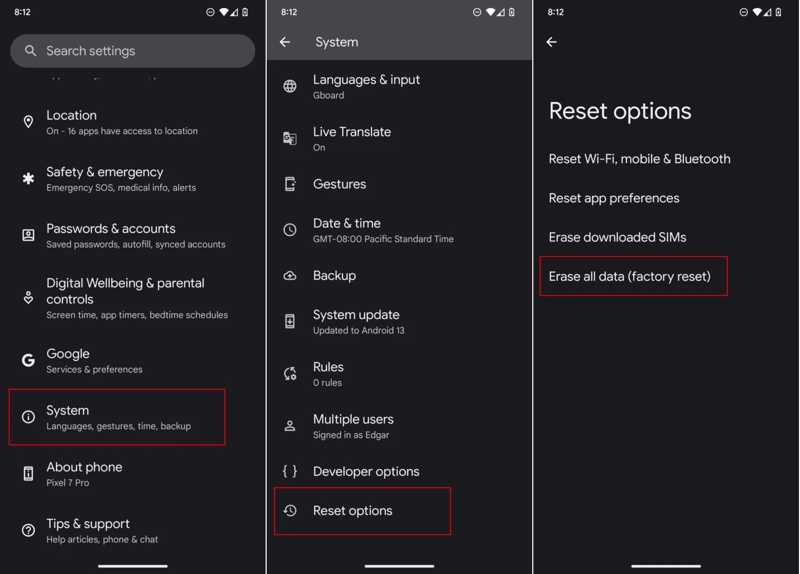
Krok 3. Nawigować do Konfiguracja oraz Resetuj opcje.
Krok 4. Stuknij w Wymaż wszystkie dane (przywróć ustawienia fabryczne).
Krok 5. Przeczytaj alert i naciśnij Usunąć wszystkie dane ponownie przycisk.
Krok 6. Następnie, jeśli zostaniesz o to poproszony, wpisz swój PIN.
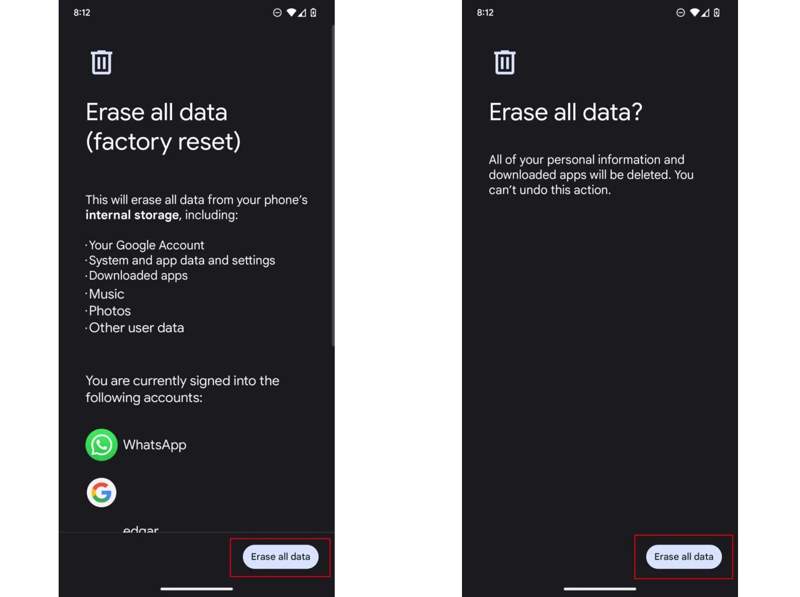
Krok 7. Na koniec stuknij Usunąć wszystkie dane aby potwierdzić.
Uwaga: Proces ten może się różnić w zależności od wersji systemu Android i producenta.
Część 2: Jak przywrócić ustawienia fabryczne Androida w trybie odzyskiwania
Jeśli Twój telefon jest niedostępny lub zapomniałeś hasła blokady ekranu, musisz przywrócić ustawienia fabryczne Androida. Recovery ModeTa metoda nie wymaga dodatkowego oprogramowania ani sprzętu, ale fizyczne przyciski muszą już działać.
Krok 1. Przytrzymaj przycisk Zasilanie przycisk, aż pojawi się ekran menu zasilania.
Krok 2. Stuknij w Wyłączanie zasilania opcja.
Krok 3. W przypadku większości urządzeń z systemem Android naciśnij i przytrzymaj Ciszej + Zasilanie przyciski razem.
W przypadku telefonów Samsung przytrzymaj Maksymalna objętość + Zasilanie przyciski jednocześnie.
Krok 4. Gdy pojawi się ekran bootloadera, puść przyciski.
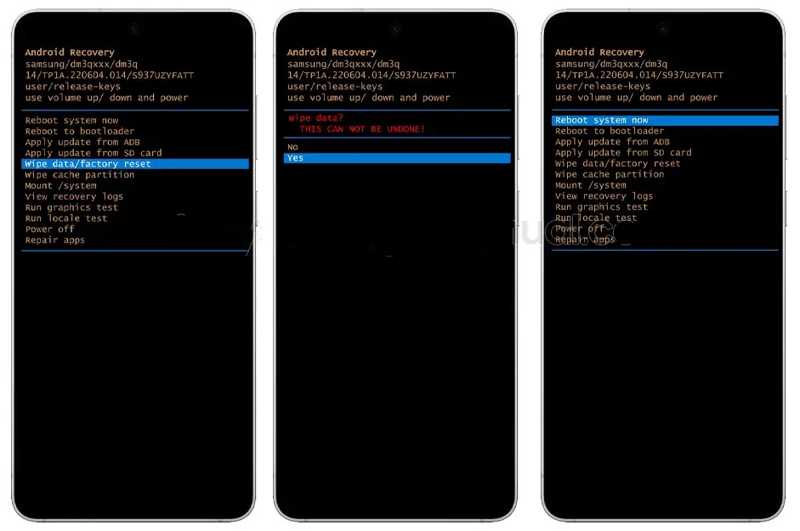
Krok 5. Wybierz Wyczyść dane / przywróć ustawienia fabryczne opcję za pomocą przycisków głośności i naciśnij Zasilanie przycisk, aby wykonać tę czynność.
Krok 6. Następnie wybierz opcję Tak opcję za pomocą przycisków głośności i naciśnij Zasilanie przycisk.
Krok 7. Po zakończeniu przywracania ustawień fabrycznych Androida nastąpi powrót do menu bootloadera.
Krok 8. Wybierz Reboot system now opcję i naciśnij Zasilanie przycisk, aby uruchomić system w trybie standardowym.
Część 3: Jak przywrócić ustawienia fabryczne Androida za pomocą usługi Znajdź moje urządzenie Google
Funkcja Znajdź moje urządzenie Google to kolejny sposób na przywrócenie tabletu lub telefonu z Androidem do ustawień fabrycznych, nawet jeśli aktualnie trzymasz urządzenie w ręku. Warunkiem jest włączenie funkcji Znajdź moje urządzenie. Ponadto ta metoda wymaga powiązanego konta Google i hasła.
W portalu internetowym
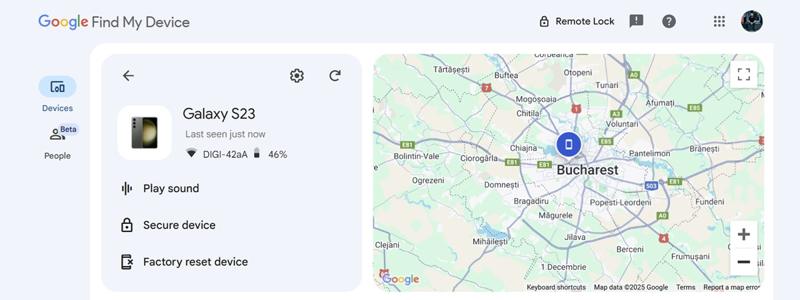
Krok 1. Iść do www.google.com/android/find w przeglądarce internetowej.
Krok 2. Następnie zaloguj się, używając konta Google i hasła powiązanego z Twoim urządzeniem.
Krok 3. Wybierz swoje urządzenie z urządzenia aby śledzić ją na mapie.
Krok 4. Kliknij na Urządzenie zresetowane do ustawień fabrycznych opcja.
Krok 5. Przeczytaj ostrzeżenie i kliknij Następna przycisk.
W aplikacji Znajdź moje urządzenie
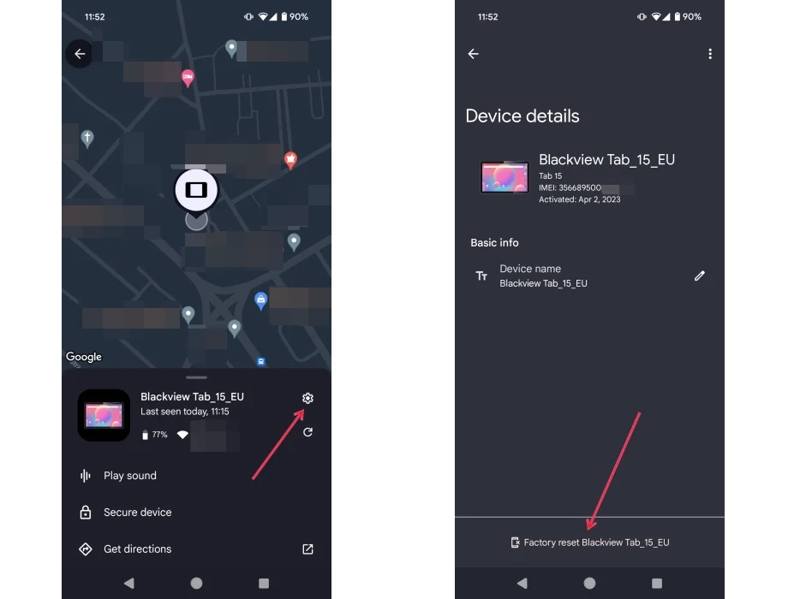
Krok 1. Uruchom aplikację Znajdź moje urządzenie firmy Google na innym urządzeniu z systemem Android.
Krok 2. Zaloguj się przy użyciu konta Google.
Krok 3. Przejdź do urządzenia i wybierz swoje urządzenie.
Krok 4. Przesuń palcem w górę od dołu i dotknij Ustawienia przycisk z ikoną koła zębatego.
Krok 5. Stuknij w Przywracanie ustawień fabrycznych [nazwa Twojego telefonu] przycisk na dole.
Krok 6. Następnie dotknij Zresetuj przycisk, aby to potwierdzić. Jeśli masz Android kopii zapasowej, możesz odzyskać część danych z tych plików kopii zapasowej.
Część 4: Jak przywrócić ustawienia fabryczne w Samsungu
Użytkownicy Samsunga mogą użyć aplikacji SmartThings Find i Samsung Find do zdalnego przywrócenia ustawień fabrycznych telefonu z systemem Android. Warunkiem jest włączenie funkcji Znajdź mój telefon.
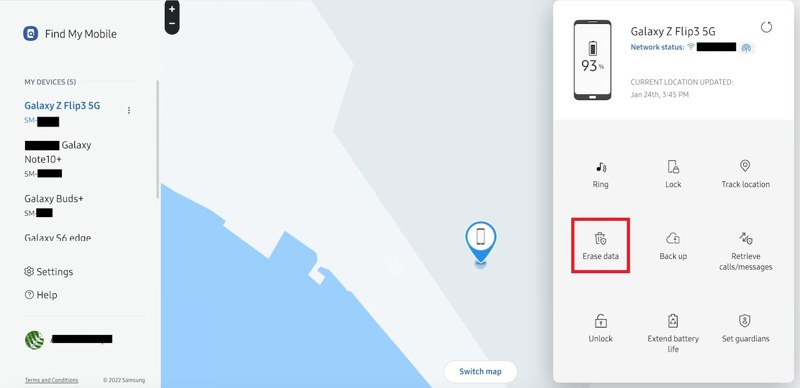
Krok 1. Odwiedź smartthingsfind.samsung.com/ lub samsungfind.samsung.com/login w swojej przeglądarce.
Krok 2. Wpisz nazwę konta Samsung i hasło powiązane z Twoim telefonem.
Krok 3. Wybierz swoje urządzenie pod MOJE URZĄDZENIA nagłówek na pasku bocznym.
Krok 4. Następnie kliknij przycisk Kasowanie danych opcja w skrzynce z narzędziami.
Krok 5. Ponownie uwierzytelnij się, podając hasło do swojego konta Samsung.
Krok 6. Przeczytaj komunikat ostrzegawczy i kliknij wymazać przycisk.
Część 5: Dodatkowa wskazówka: Jak odzyskać dane po przywróceniu systemu Android
Jak wspomniano wcześniej, przywrócenie ustawień fabrycznych w systemie Android spowoduje usunięcie wszystkich danych z urządzenia. Na szczęście, Apeaksoft Android Data Recovery Może pomóc Ci odzyskać dane po przywróceniu ustawień fabrycznych. Co więcej, przyjazny dla użytkownika interfejs upraszcza proces pracy. Aplikacja jest w stanie przeskanować pamięć telefonu i odnaleźć utracone pliki. Co ważniejsze, przyjazny dla użytkownika interfejs ułatwia nawigację.

Pobrano przez ponad 1,000,000 już nam zaufało
- Odzyskaj utracone dane po przywróceniu ustawień fabrycznych Androida.
- Praca z szeroką gamą typów danych.
- Dostępne dla zablokowanych, wyłączonych lub zawieszonych urządzeń z systemem Android.
- Przed odzyskaniem danych przejrzyj je.
- Obsługuje wszystkie urządzenia marek Samsung, LG, Google i innych.

Jak odzyskać dane po przywróceniu systemu Android do ustawień fabrycznych
Krok 1. Połącz się z telefonem
Uruchom oprogramowanie do odzyskiwania danych Androida po zainstalowaniu go na komputerze. Jest ono dostępne w systemach Windows 11 do XP oraz Mac OS X 10.6 i nowszych. Upewnij się, że jest włączone. USB Debugging Włącz tryb w telefonie. Następnie podłącz go do komputera kablem USB. Jeśli pojawi się monit, wybierz Przenieś pliki w sekcji Użyj USB do dialogu.

Krok 2. Podgląd utraconych danych
Po wykryciu urządzenia wybierz typy danych, które chcesz odzyskać. Jeśli nie masz pewności, zaznacz. Zaznacz wszystko, Kliknij Następna Kliknij przycisk, aby rozpocząć skanowanie urządzenia. Następnie przejrzyj utracone dane według typu.

Krok 3. Odzyskiwanie danych po przywróceniu Androida
Wybierz pliki i dane, które chcesz odzyskać i kliknij Recover przycisk. Ustaw folder docelowy i potwierdź odzyskiwanie danych. Podczas procesu nie odłączaj urządzenia.

Uwaga: Jeśli nie możesz znaleźć żądanych plików, kliknij Głębokie skanowanie przycisk, aby znaleźć więcej danych.
Wniosek
W tym przewodniku przedstawiono wiele sposobów przywracanie ustawień fabrycznych telefonów z Androidem i tabletów w różnych sytuacjach. Jeśli masz dostęp do swojego urządzenia, wbudowana aplikacja Ustawienia oferuje opcję przywrócenia ustawień fabrycznych. W przeciwnym razie musisz ukończyć proces w trybie odzyskiwania. Google Find My Device i Samsung Find My Mobile to zdalne opcje resetowania urządzeń z Androidem. Zalecamy również Apeaksoft Android Data Recovery do odzyskiwania danych po przywróceniu ustawień fabrycznych.
 Apeaksoft Android Data Recovery
 Odzyskaj usunięte lub utracone dane ze wszystkich popularnych urządzeń z systemem Android.
Powiązane artykuły




